نصب ویندوز روی لپتاپ اچ پی
اگر یک لپتاپ اچ پی (HP) دارید، احتمالاً بعد از چند سال استفاده، برای نصب ویندوز روی لپتاپ اچ پی به یک راهنمای ساده و مطمئن نیاز پیدا میکنید. لپتاپهای HP از مدلهای اقتصادی و دانشجویی مثل Pavilion و ۲۵۰ گرفته تا سریهای حرفهای EliteBook و ProBook و مدلهای گیمینگ Victus و OMEN، ممکن است به دلایل مختلف نیاز به نصب مجدد ویندوز داشته باشند.
کند شدن شدید سیستم، آلوده شدن ویندوز به بدافزار، خراب شدن فایلهای سیستمی، نمایش خطاهای مکرر، مشکلات بوت، تعویض هارد با SSD یا ارتقای سختافزار از جمله دلایلی هستند که کاربران را به سمت نصب مجدد ویندوز میبرند. در چنین شرایطی، اگر اطلاعات مهم خود را از قبل ذخیره کرده باشید، نصب تمیز ویندوز میتواند یک شروع دوباره و مطمئن برای لپتاپ باشد.
خیلی از کاربران تصور میکنند نصب ویندوز روی لپتاپ اچ پی کار پیچیدهای است و حتماً باید آن را به تعمیرکار بسپارند. در حالی که اگر مراحل را بهترتیب انجام دهید و هنگام انتخاب پارتیشنها دقت کافی داشته باشید، انجام این کار برای بسیاری از مدلهای HP امکانپذیر است.
💡 نکته مهم: این راهنما برای نصب ویندوز ۱۰ و ویندوز ۱۱ روی بسیاری از لپتاپهای HP مانند Pavilion، Envy، Spectre، EliteBook، ProBook، Victus و OMEN تهیه شده است. با این حال، منوهای BIOS و گزینههای سختافزاری ممکن است بسته به مدل دستگاه کمی متفاوت باشند.
چرا نصب مجدد ویندوز روی لپتاپ اچ پی لازم میشود؟
نصب مجدد ویندوز همیشه اولین راهحل برای مشکلات لپتاپ نیست، اما گاهی اوقات تعمیر فایلهای سیستمی یا حذف چند نرمافزار مشکلساز کافی نیست. وقتی سیستم برای مدت طولانی دچار مشکلات مختلف شده باشد، یک نصب تمیز میتواند بسیاری از خطاهای نرمافزاری را برطرف کند.
مهمترین دلایلی که ممکن است باعث شوند به نصب ویندوز روی لپتاپ اچ پی نیاز داشته باشید عبارتاند از:
- کند شدن شدید ویندوز و زمان طولانی برای اجرای برنامهها
- آلودگی سیستم به ویروس یا بدافزار
- خراب شدن فایلهای سیستمی ویندوز
- نمایش مکرر صفحه آبی یا BSOD
- مشکلات بوت شدن و بالا نیامدن ویندوز
- تعویض هارد HDD با SSD
- تعویض یا ارتقای قطعات و نیاز به نصب مجدد سیستمعامل
- خرابی شدید تنظیمات ویندوز
- فروش لپتاپ و نیاز به حذف اطلاعات شخصی
⚠️ هشدار دوستانه: اگر فقط با کندی جزئی یا یک مشکل نرمافزاری کوچک مواجه هستید، قبل از نصب مجدد ویندوز بهتر است علت مشکل بررسی شود. نصب ویندوز بدون بررسی علت اصلی، ممکن است مشکل سختافزاری را برطرف نکند.
مرحله ۱: آمادهسازی اولیه قبل از نصب ویندوز روی لپتاپ اچ پی
قبل از شروع نصب، چند مورد مهم را آماده کنید. بخش زیادی از مشکلاتی که کاربران هنگام نصب ویندوز با آن مواجه میشوند، به آمادهسازی ناقص مربوط است. اگر اطلاعات مهمی روی لپتاپ دارید، ابتدا از آنها نسخه پشتیبان تهیه کنید و بعد سراغ ساخت فلش نصب بروید.
| مورد |
توضیح |
الزام |
| فلش مموری |
برای ساخت فلش بوت ویندوز. ظرفیت مناسب بسته به نسخه ویندوز انتخاب میشود و تمام اطلاعات فلش هنگام ساخت رسانه نصب ممکن است پاک شود. |
الزامی |
| کامپیوتر سالم |
اگر لپتاپ HP فعلی بالا نمیآید، میتوانید با یک سیستم دیگر فلش نصب را بسازید. |
در صورت نیاز |
| آداپتور برق |
هنگام نصب، لپتاپ را به برق متصل نگه دارید تا خاموش شدن ناگهانی باعث خراب شدن فرآیند نصب نشود. |
اکیداً توصیه میشود |
| پشتیبانگیری |
از فایلهای مهم، عکسها، اسناد و اطلاعات کاری نسخه پشتیبان تهیه کنید. |
اکیداً توصیه میشود |
| شناخت کلیدهای HP |
برای ورود به Startup Menu، BIOS و Boot Device Options به کلیدهای مخصوص HP نیاز دارید. |
الزامی |
🚨 هشدار جدی درباره اطلاعات: نصب تمیز ویندوز میتواند باعث حذف اطلاعات پارتیشنی شود که آن را فرمت یا Delete میکنید. قبل از شروع، مطمئن شوید فایلهای مهم شما روی یک هارد اکسترنال، فلش، فضای ابری یا یک درایو دیگر ذخیره شدهاند.
💡 اگر نمیخواهید اطلاعات ویندوز فعلی پاک شود: روش نصب تمیز برای شما مناسب نیست. در این شرایط باید سراغ Upgrade یا گزینههای بازیابی ویندوز بروید و قبل از هر اقدامی، وضعیت فایلها و برنامههای موجود را بررسی کنید.
مرحله ۲: ساخت فلش بوت ویندوز برای لپتاپ HP
برای شروع نصب ویندوز روی لپتاپ اچ پی، به یک فلش بوتبل یا Bootable USB نیاز دارید. ساخت این فلش را میتوان با ابزار رسمی مایکروسافت یا نرمافزارهایی مانند Rufus انجام داد.
| ویژگی |
Media Creation Tool |
Rufus |
| سازنده |
مایکروسافت |
نرمافزار شخص ثالث |
| فایل ISO |
معمولاً نیاز نیست |
معمولاً نیاز است |
| کنترل تنظیمات |
سادهتر |
بیشتر |
| مناسب برای |
کاربران مبتدی |
کاربران حرفهایتر |
روش اول: ساخت فلش نصب با Media Creation Tool
اگر میخواهید از ابزار رسمی مایکروسافت استفاده کنید، Media Creation Tool گزینه سادهای است. در این روش ابزار مایکروسافت فایلهای لازم را دریافت کرده و فلش نصب را ایجاد میکند.
- به صفحه رسمی دانلود ویندوز مایکروسافت بروید.
- ابزار Media Creation Tool مربوط به نسخه موردنظر را دریافت کنید.
- برنامه را اجرا کنید و مجوزهای لازم را بپذیرید.
- نسخه و زبان ویندوز را انتخاب کنید.
- گزینه مربوط به ساخت USB Flash Drive را انتخاب کنید.
- فلش موردنظر را انتخاب کنید.
- منتظر بمانید تا فایلهای ویندوز دانلود و روی فلش نوشته شوند.
⚠️ توجه: قبل از انتخاب فلش، مطمئن شوید اطلاعات مهمی روی آن ندارید. ساخت رسانه نصب میتواند اطلاعات موجود روی فلش را حذف کند.
روش دوم: ساخت فلش با Rufus
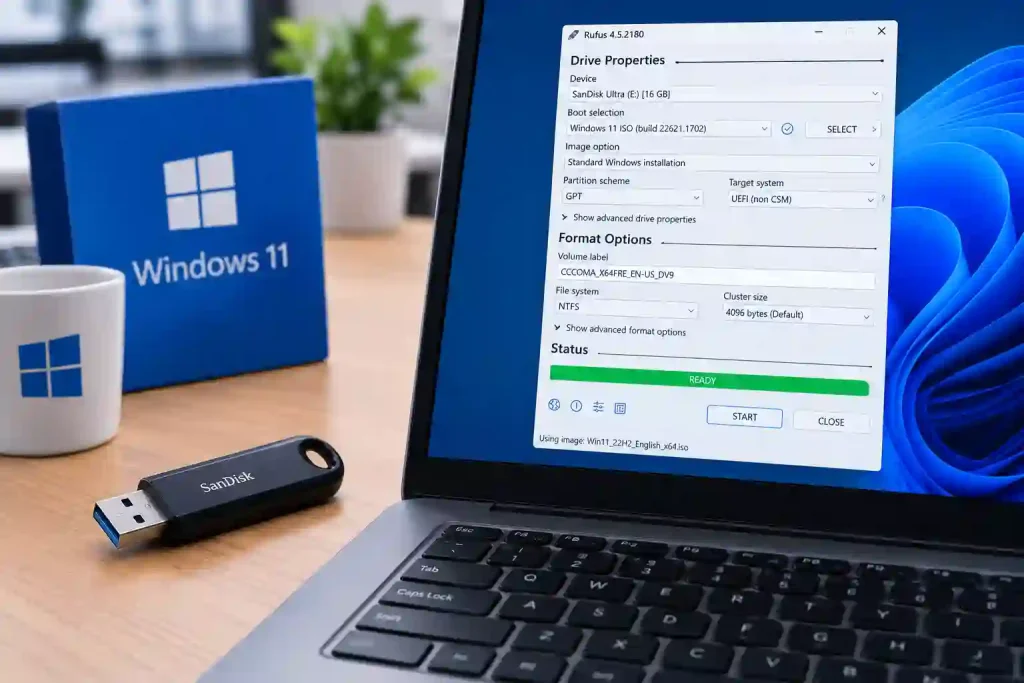
Rufus برای کاربرانی که فایل ISO ویندوز را در اختیار دارند، گزینهای سریع و کاربردی است. این نرمافزار امکان انتخاب نوع پارتیشن و روش بوت را در اختیار شما قرار میدهد.
- Rufus را از منبع رسمی آن دریافت و اجرا کنید.
- فلش USB را به کامپیوتر وصل کنید.
- فلش را در قسمت Device انتخاب کنید.
- در بخش Boot Selection فایل ISO ویندوز را انتخاب کنید.
- برای بیشتر لپتاپهای جدید HP، حالت GPT و UEFI انتخاب مناسبتری است.
- تنظیمات را بررسی کنید و روی Start بزنید.
- تا پایان ساخت فلش منتظر بمانید.
💡 پیشنهاد: اگر لپتاپ HP شما نسبتاً جدید است و با UEFI کار میکند، معمولاً استفاده از ساختار GPT انتخاب مناسبتری است. در سیستمهای قدیمیتر ممکن است شرایط متفاوت باشد.
مرحله ۳: ورود به BIOS و Boot Menu لپتاپ HP
یکی از مهمترین تفاوتهای لپتاپ HP با بعضی برندهای دیگر، نحوه دسترسی به Startup Menu و گزینههای بوت است. در بسیاری از مدلهای HP، ابتدا با فشردن کلید Esc هنگام روشن شدن، منوی Startup باز میشود و سپس میتوانید گزینه موردنظر را انتخاب کنید.
کلیدهای مهم برای نصب ویندوز روی لپتاپ اچ پی
| کلید |
کاربرد |
زمان استفاده |
| Esc |
باز کردن Startup Menu |
بلافاصله بعد از روشن کردن لپتاپ |
| F9 |
Boot Device Options |
برای انتخاب فلش یا دستگاه بوت |
| F10 |
BIOS Setup |
برای ورود به تنظیمات BIOS |
| F2 |
تشخیص سختافزار در برخی مدلها |
برای تست و عیبیابی |
📌 نکته مهم در لپتاپهای HP: در بسیاری از مدلهای HP، لازم نیست مستقیماً وارد BIOS شوید. میتوانید لپتاپ را خاموش کنید، فلش بوت را وصل کنید، دستگاه را روشن کنید و چند بار کلید Esc را بزنید. سپس با انتخاب F9 Boot Device Options وارد فهرست دستگاههای بوت شوید.
چطور از Boot Menu فلش را انتخاب کنیم؟
- لپتاپ HP را کاملاً خاموش کنید.
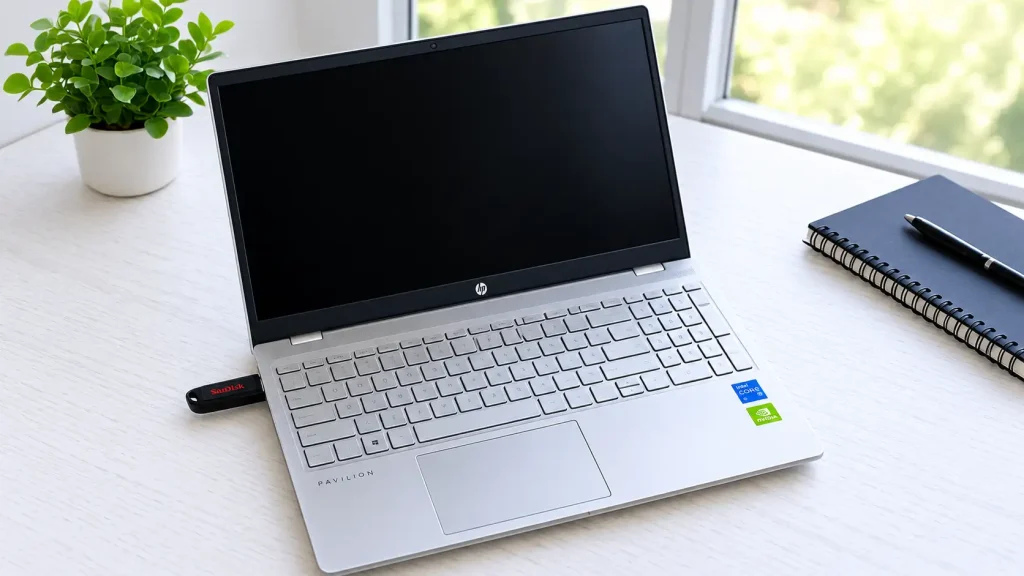
- فلش بوت ویندوز را به لپتاپ وصل کنید.
- دکمه پاور را فشار دهید.
- بلافاصله چند بار کلید Esc را فشار دهید.
- Startup Menu نمایش داده میشود.
- کلید F9 را بزنید.
- فلش USB یا گزینه UEFI مربوط به فلش را انتخاب کنید.
- Enter را بزنید.
🚨 هشدار: اگر در Boot Menu چند گزینه مشابه مشاهده کردید، قبل از انتخاب مطمئن شوید گزینه مربوط به فلش نصب را انتخاب کردهاید. انتخاب اشتباه ممکن است باعث شود لپتاپ دوباره از هارد داخلی بوت شود.
تنظیمات مهم BIOS برای نصب ویندوز روی لپتاپ اچ پی
در بسیاری از لپتاپهای جدید HP، تنظیمات پیشفرض BIOS برای نصب ویندوز مناسب هستند و نیازی به تغییر همه گزینهها ندارید. فقط زمانی سراغ تغییر تنظیمات بروید که فلش شناسایی نشود یا نصب ویندوز با خطای خاصی مواجه شود.
| تنظیم |
وضعیت پیشنهادی |
توضیح |
| UEFI Boot |
فعال |
برای بیشتر لپتاپهای جدید HP مناسب است. |
| Secure Boot |
فعال |
برای نصب استاندارد ویندوز ۱۱ بهتر است فعال باشد. |
| TPM |
فعال |
برای الزامات ویندوز ۱۱ در سیستمهای پشتیبانیشده اهمیت دارد. |
| Boot Order |
USB هنگام نصب |
در صورت نیاز، فلش را از Boot Device Options انتخاب کنید. |
مرحله ۴: شروع نصب ویندوز روی لپتاپ اچ پی
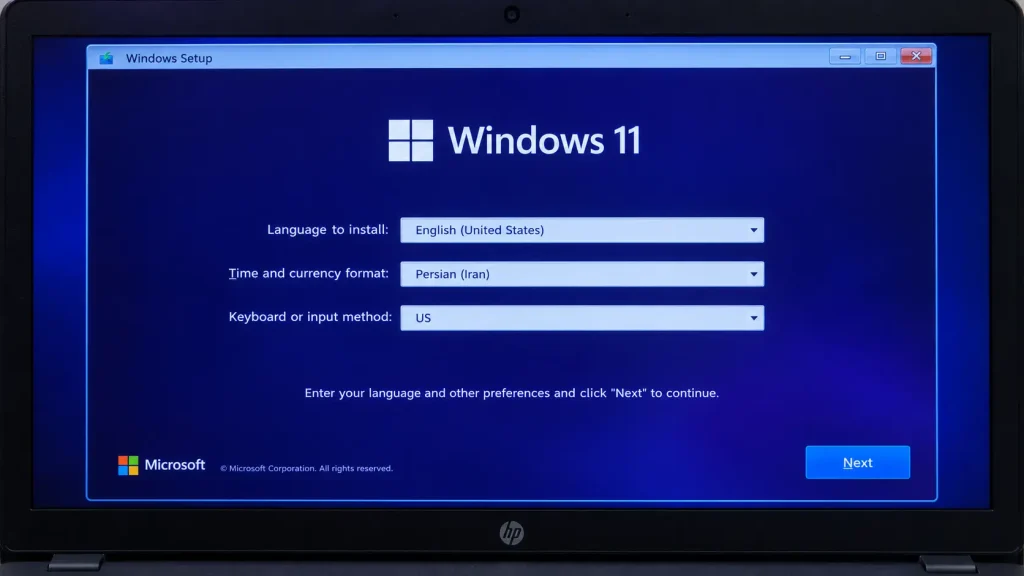
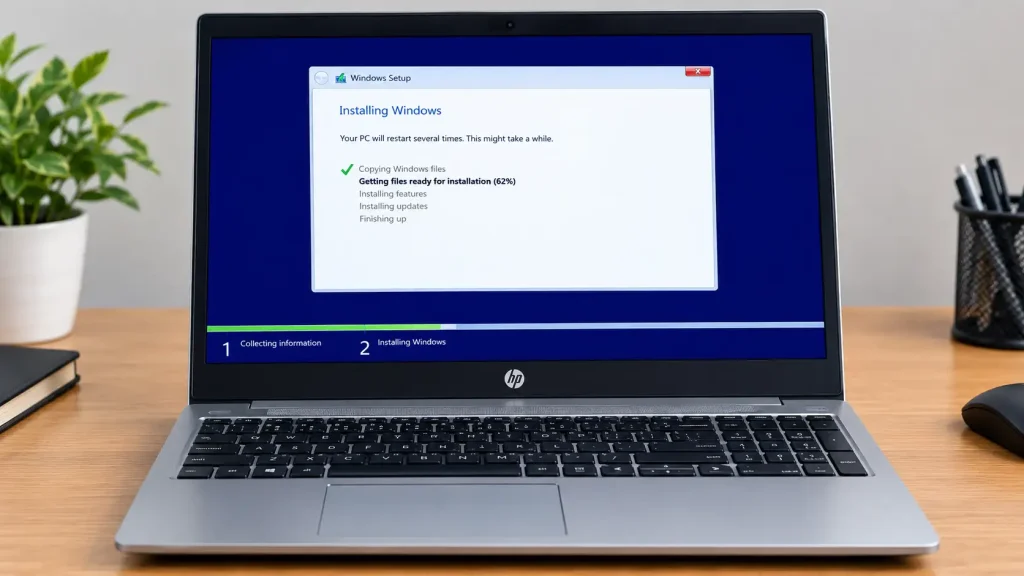
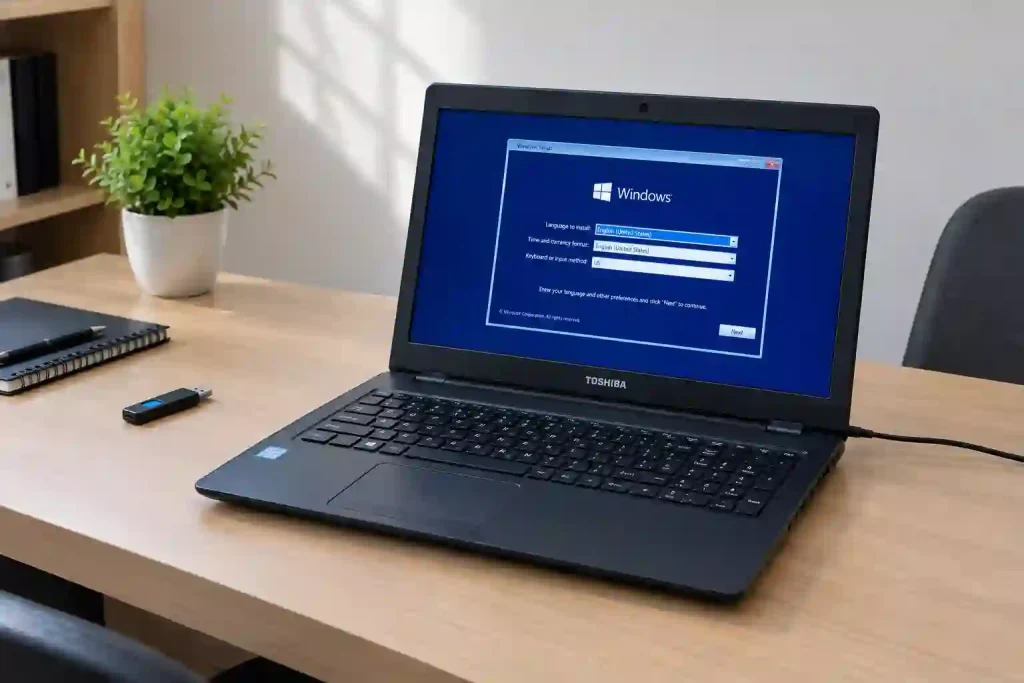
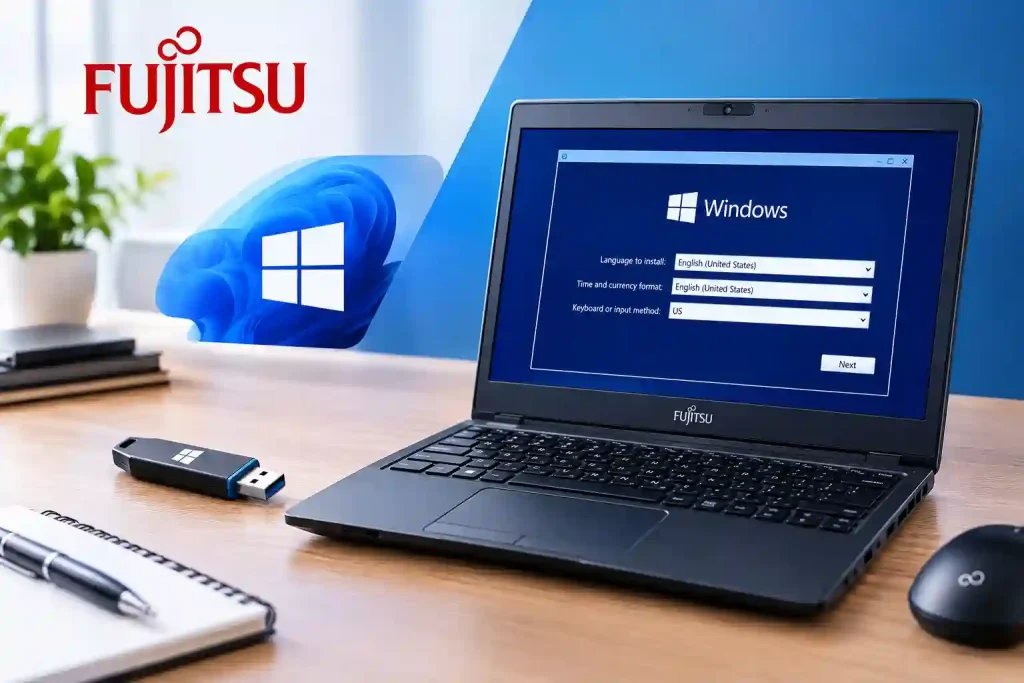
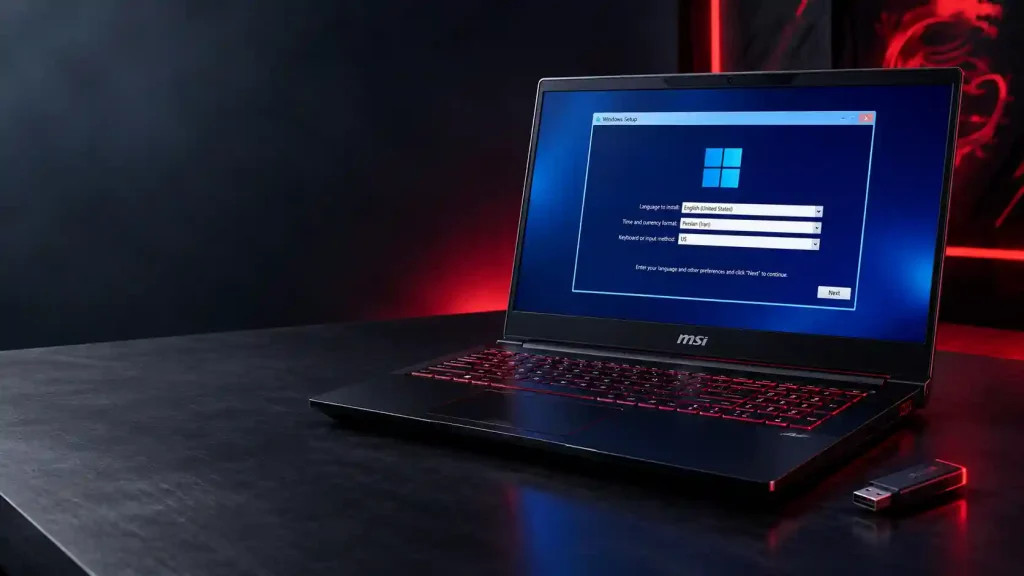
بعد از انتخاب فلش از Boot Menu، صفحه Windows Setup نمایش داده میشود. در این قسمت باید تنظیمات اولیه نصب را انتخاب کنید.
- زبان نصب ویندوز را انتخاب کنید.
- فرمت زمان و واحد پول را مشخص کنید.
- نوع صفحهکلید را انتخاب کنید.
- روی Next بزنید.
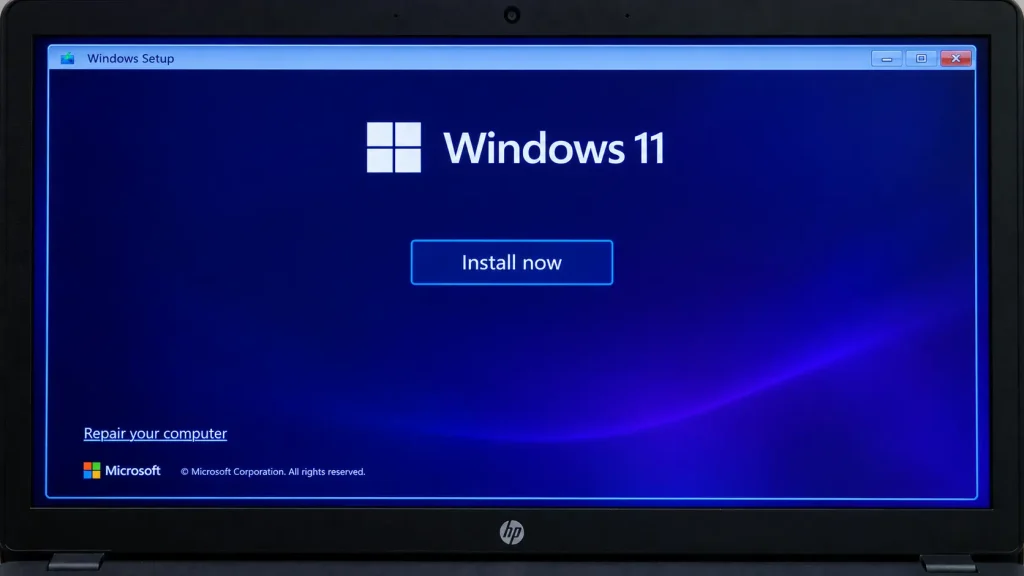
- گزینه Install Now را انتخاب کنید.
- اگر Product Key دارید، آن را وارد کنید.
- در صورت نداشتن کلید، گزینه I don’t have a product key را انتخاب کنید.
- نسخه مناسب ویندوز مانند Home یا Pro را انتخاب کنید.
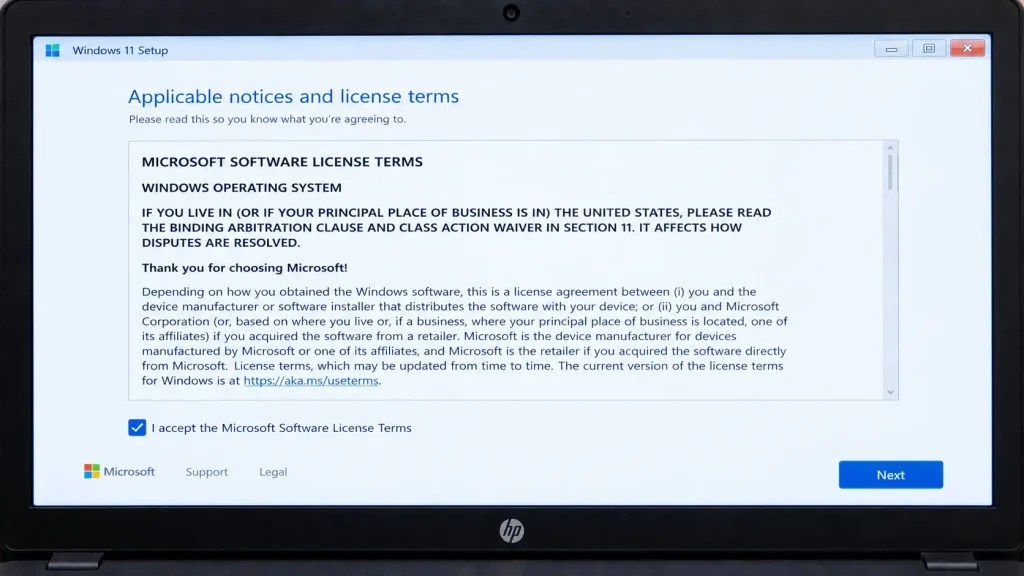
- شرایط لایسنس را بپذیرید.
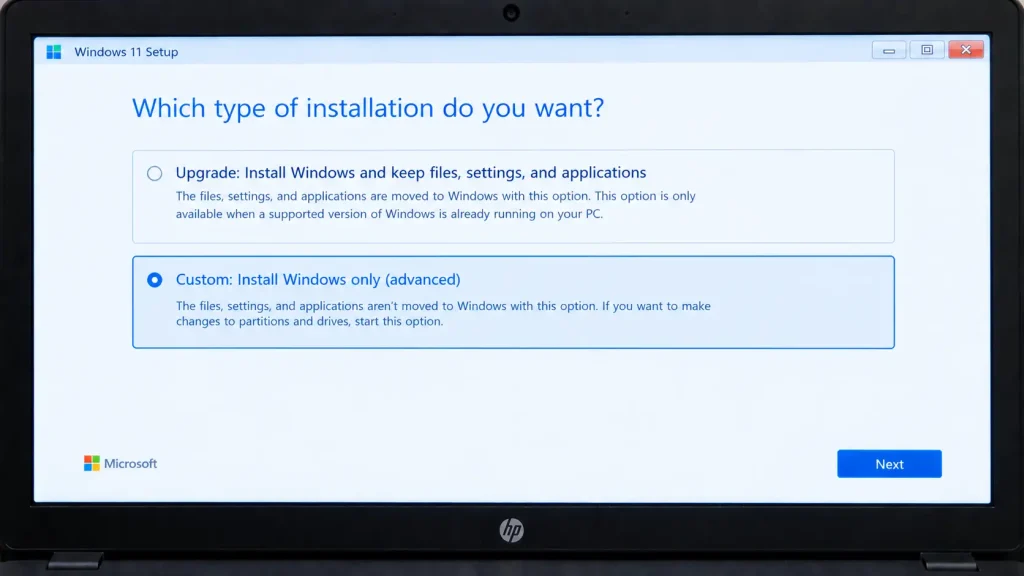
- گزینه Custom: Install Windows only را انتخاب کنید.
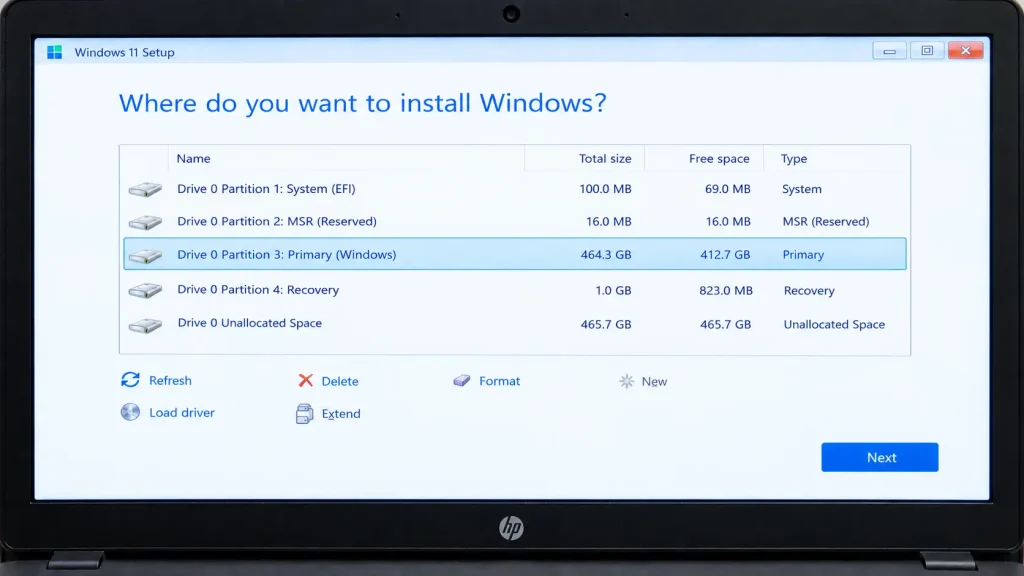
⚠️ این قسمت را با دقت انجام دهید: وقتی به صفحه انتخاب درایو رسیدید، بدون شناخت پارتیشنها روی Delete یا Format کلیک نکنید. اگر اطلاعات مهمی روی هارد دارید، ابتدا مطمئن شوید پارتیشن صحیح را شناسایی کردهاید.
مرحله ۵: پارتیشنبندی و نصب ویندوز
صفحه انتخاب پارتیشن یکی از حساسترین قسمتهای نصب ویندوز است. در این مرحله چند پارتیشن مربوط به سیستم، Recovery و دادهها ممکن است نمایش داده شود.
اگر قصد دارید فقط ویندوز قبلی را پاک کنید، لازم نیست بدون بررسی همه پارتیشنها را Delete کنید. ابتدا پارتیشن مربوط به نصب قبلی ویندوز را شناسایی کنید و سپس بر اساس ساختار دیسک تصمیم بگیرید.
- لیست Disk و Partitionها را بررسی کنید.
- پارتیشن مربوط به ویندوز قبلی را شناسایی کنید.
- اگر از اطلاعات آن نسخه پشتیبان دارید، در صورت نیاز پارتیشن را Format کنید.
- در صورت انجام نصب کاملاً تمیز، پارتیشنهای مربوط به نصب قبلی را طبق ساختار موردنظر حذف کنید.
- فضای Unallocated را برای نصب ویندوز انتخاب کنید.
- روی Next کلیک کنید.
🚨 مهمترین هشدار مقاله: Delete کردن یک پارتیشن با Format کردن آن فرق دارد. قبل از حذف هر پارتیشن، مطمئن شوید اطلاعات مهمی روی آن وجود ندارد. اگر درباره ساختار پارتیشنها مطمئن نیستید، این مرحله را متوقف کنید و ابتدا از اطلاعات نسخه پشتیبان تهیه کنید.
اگر هارد یا SSD در زمان نصب نمایش داده نشد چه کنیم؟
یکی از مشکلاتی که در بعضی لپتاپهای جدید HP مشاهده میشود، نمایش ندادن SSD داخلی در صفحه انتخاب درایو است. این مشکل میتواند به تنظیمات Storage Controller، درایورهای موردنیاز نصبکننده یا ساختار سیستم مربوط باشد.
در چنین شرایطی، قبل از تغییر تنظیمات BIOS، مدل دقیق لپتاپ HP و نوع پردازنده و حافظه ذخیرهسازی را بررسی کنید. در بعضی مدلها ممکن است نیاز باشد درایور مربوط به کنترلر ذخیرهسازی را هنگام نصب بارگذاری کنید.
💡 نکته: اگر SSD در BIOS دیده میشود اما Windows Setup آن را نمایش نمیدهد، احتمال مشکل درایور کنترلر ذخیرهسازی بیشتر است. تغییر تصادفی تنظیمات BIOS همیشه بهترین راهحل نیست.
مرحله ۶: ادامه نصب و راهاندازی اولیه ویندوز
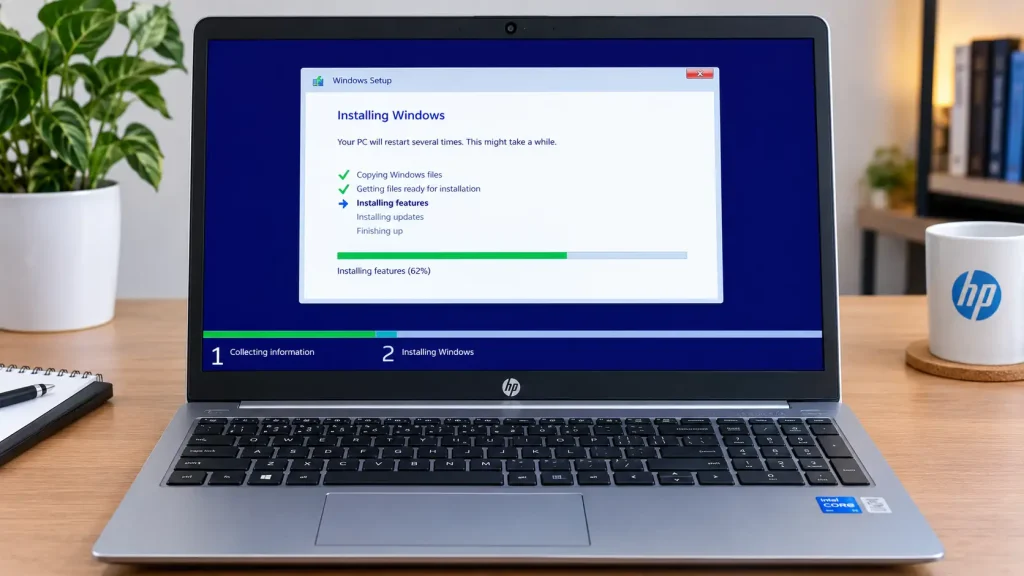
بعد از انتخاب پارتیشن، فایلهای ویندوز روی SSD یا هارد کپی میشوند و لپتاپ چند بار ریاستارت خواهد شد. در این مرحله اجازه دهید فرآیند نصب بهصورت خودکار ادامه پیدا کند.
- لپتاپ را به برق متصل نگه دارید.
- در زمان کپی فایلها سیستم را خاموش نکنید.
- اگر بعد از ریاستارت دوباره صفحه نصب ظاهر شد، ممکن است لپتاپ دوباره از فلش بوت شده باشد.
- در این حالت میتوانید فلش را پس از شروع ریاستارت بعدی جدا کنید یا Windows Boot Manager را انتخاب کنید.
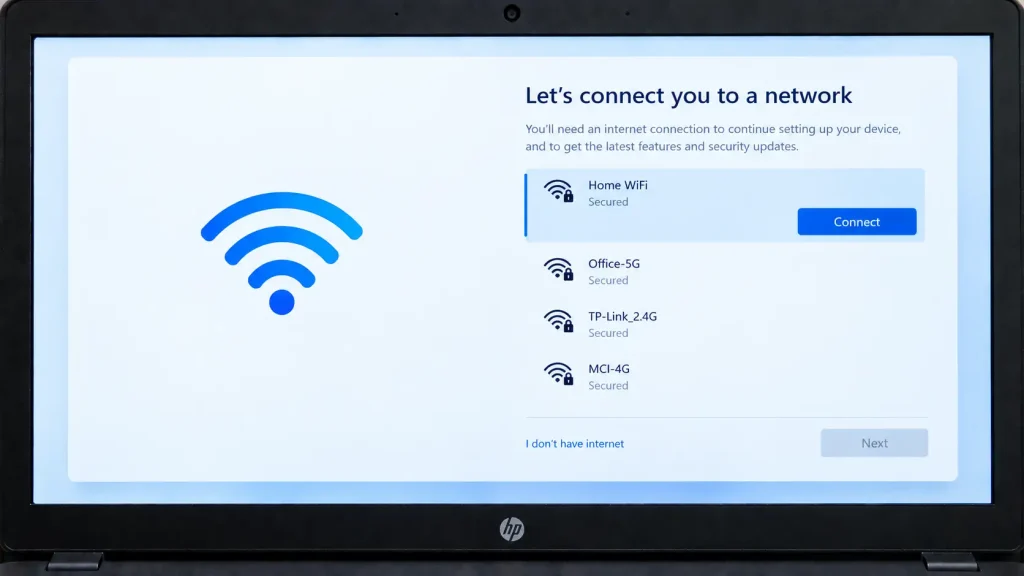
پس از پایان نصب، صفحه تنظیمات اولیه ویندوز نمایش داده میشود. در این قسمت منطقه، زبان، شبکه و حساب کاربری را تنظیم کنید.
مرحله ۷: نصب درایورهای لپتاپ HP بعد از ویندوز
نصب ویندوز پایان کار نیست. بعد از بالا آمدن سیستم، باید درایورهای مناسب مدل لپتاپ HP را نصب کنید. نصب نبودن درایورهای صحیح میتواند باعث مشکلاتی مانند کار نکردن صدا، Wi-Fi، Bluetooth، تاچپد، کلیدهای Function یا عملکرد نامناسب کارت گرافیک شود.
| منبع |
کاربرد |
مناسب برای |
| HP Support Assistant |
شناسایی و بهروزرسانی برخی درایورها و نرمافزارهای پشتیبانی |
مدلهای پشتیبانیشده HP |
| HP Support |
دریافت دستی درایورها بر اساس مدل دستگاه |
همه مدلهای دارای پشتیبانی |
| Windows Update |
دریافت بهروزرسانیها و برخی درایورهای عمومی |
همه سیستمهای سازگار |
| سایت سازنده قطعه |
دریافت نسخههای جدید برخی درایورها |
کارت گرافیک و قطعات خاص |
🎯 نکته کاربردی: بهترین روش برای پیدا کردن درایورهای دقیق، استفاده از شماره مدل کامل لپتاپ HP و جستجوی آن در سایت رسمی HP است.
رفع مشکلات رایج هنگام نصب ویندوز روی لپتاپ اچ پی
| مشکل |
علت احتمالی |
راهحل |
| فلش در بوت منو دیده نمیشود |
فرمت ناسازگار یا پورت USB معیوب |
فلش را با FAT32 فرمت کنید و به پورت USB دیگری بزنید. |
| ارور TPM 2.0 در ویندوز ۱۱ |
غیرفعال بودن TPM در BIOS |
در BIOS گزینه TPM را فعال کنید. |
| SSD در مرحله نصب دیده نمیشود |
نبود درایور کنترلر ذخیرهسازی |
درایور کنترلر را هنگام نصب بارگذاری کنید. |
| ویندوز بوت نمیشود |
ترتیب بوت اشتباه |
در BIOS گزینه Windows Boot Manager را اولین گزینه بوت کنید. |
| صفحه آبی BSOD بعد از نصب |
درایور ناسازگار یا رم معیوب |
درایورها را از سایت HP بهروزرسانی کنید و تست رم انجام دهید. |
| کلید F10 کار نمیکند |
فعال بودن Fast Boot در ویندوز |
از طریق ویندوز وارد Advanced Startup شوید و گزینه UEFI Firmware Settings را انتخاب کنید. |
جمعبندی؛ قبل و بعد از نصب ویندوز روی لپتاپ اچ پی
همانطور که دیدید، نصب ویندوز روی لپتاپ اچ پی آنقدرها هم که فکر میکردید سخت نیست. با کمی دقت و دنبال کردن مراحل زیر، میتوانید خودتان این کار را در خانه انجام دهید:
| مرحله |
خلاصه کار |
زمان تقریبی |
| ۱ |
آمادهسازی فلش و پشتیبانگیری |
۱۵ دقیقه |
| ۲ |
ساخت فلش بوت با Media Creation Tool یا Rufus |
۲۰ تا ۴۰ دقیقه |
| ۳ |
تنظیمات BIOS (UEFI، Secure Boot، Boot Order) |
۵ دقیقه |
| ۴ |
بوت از فلش و شروع نصب |
۵ دقیقه |
| ۵ |
پارتیشنبندی و نصب تمیز |
۲۰ تا ۴۰ دقیقه |
| ۶ |
نصب درایورها از سایت HP |
۱۵ دقیقه |
💡 نکته: با دنبال کردن این مراحل، در کمتر از یک ساعت، نصب ویندوز روی لپتاپ اچ پی شما با موفقیت انجام شده و آماده استفاده میشود.
🎯 نمیخوای خودت درگیر نصب ویندوز بشی؟
نصب ویندوز روی لپتاپ اچ پی، انتقال اطلاعات و نصب درایورها کار وقتگیری است و ممکنه وسطش به مشکل بخوری.
کارشناسان بهار رایانه آمادهاند تا
خدمات نصب ویندوز، بهینهسازی و تعمیرات نرمافزاری لپتاپ رو با کیفیت و قیمت مناسب برات انجام بدن.
همین حالا با ما تماس بگیر و لپتاپت رو تحویل بده!
📞 تماس با کارشناسان بهار رایانه
سوالات متداول درباره نصب ویندوز روی لپتاپ اچ پی
سوالات مهم قبل و هنگام نصب
آیا با نصب ویندوز جدید روی لپتاپ اچ پی، اطلاعاتم پاک میشود؟
بله، در روش نصب تمیز تمام اطلاعات درایوی که ویندوز روی آن نصب میشود پاک خواهد شد. حتماً قبل از شروع نصب ویندوز روی لپتاپ اچ پی، از فایلهای مهم خود پشتیبان تهیه کنید.
چند وقت طول میکشد تا نصب ویندوز روی لپتاپ اچ پی انجام شود؟
معمولاً بین ۳۰ تا ۶۰ دقیقه، بسته به سرعت فلش مموری، هارد (SSD یا HDD) و پردازنده لپتاپ. نصب ویندوز روی لپتاپ اچ پی روی SSD بسیار سریعتر از HDD است.
آیا میتوانم ویندوز ۱۰ را به ۱۱ ارتقا دهم بدون از دست دادن اطلاعات؟
بله، از طریق Windows Update یا ابزار رسمی مایکروسافت میتوانید ویندوز ۱۰ را به ۱۱ ارتقا دهید، بدون پاک شدن فایلها و برنامهها.
اگر لپتاپ اچ پی من کلید ویندوز ندارد چه کنم؟
در لپتاپهای جدید، کلید ویندوز در BIOS ذخیره شده و بهصورت خودکار هنگام نصب ویندوز روی لپتاپ اچ پی فعال میشود. برای لپتاپهای قدیمیتر میتوانید یک نسخه بدون فعالسازی نصب کنید و بعداً لایسنس تهیه کنید.
چرا هنگام نصب، صفحهکلید یا تاچپد لپتاپ کار نمیکند؟
در برخی مدلهای جدید HP، درایور تاچپد و صفحهکلید در ویندوز نصب نشده است. از یک ماوس و صفحهکلید USB استفاده کنید و پس از نصب ویندوز روی لپتاپ اچ پی، درایورهای آنها را از سایت HP نصب کنید.
فرق بین GPT و MBR در پارتیشنبندی چیست؟
GPT برای سیستمهای جدید با UEFI است و از درایوهای بالای ۲ ترابایت پشتیبانی میکند. MBR برای سیستمهای قدیمی با Legacy BIOS است. برای نصب ویندوز روی لپتاپ اچ پی تولید ۲۰۱۵ به بعد، GPT را انتخاب کنید.
سوالات بعد از نصب ویندوز
آیا نصب ویندوز روی لپتاپ اچ پی گارانتی را باطل میکند؟
خیر، نصب مجدد ویندوز باعث باطل شدن گارانتی سختافزاری نمیشود. فقط در صورت باز کردن بدنه لپتاپ، ممکن است گارانتی تحت تأثیر قرار گیرد.
بعد از نصب ویندوز، صدای لپتاپ خیلی زیاد شده، چرا؟
این مشکل معمولاً به دلیل نصب نبودن درایورهای چیپست و مدیریت فن است. با نصب درایورهای HP پس از نصب ویندوز روی لپتاپ اچ پی، درایورها بهروزرسانی شده و مشکل حل میشود.
آیا میتوانم بدون فلش، ویندوز نصب کنم؟
بله، در برخی مدلها میتوان از دیسک نوری (DVD) یا حتی نصب از روی هارد (با پارتیشن ریکاوری) استفاده کرد. اما روش فلش بوت، سریعترین و مطمئنترین گزینه برای نصب ویندوز روی لپتاپ اچ پی است.
چطور وارد BIOS لپتاپ اچ پی شوم اگر F10 کار نمیکند؟
اگر Fast Boot فعال باشد، ممکن است فرصت زدن F10 نداشته باشید. در این حالت از طریق ویندوز وارد Settings ← System ← Recovery ← Advanced Startup ← Restart Now شوید، سپس Troubleshoot ← Advanced Options ← UEFI Firmware Settings را انتخاب کنید.