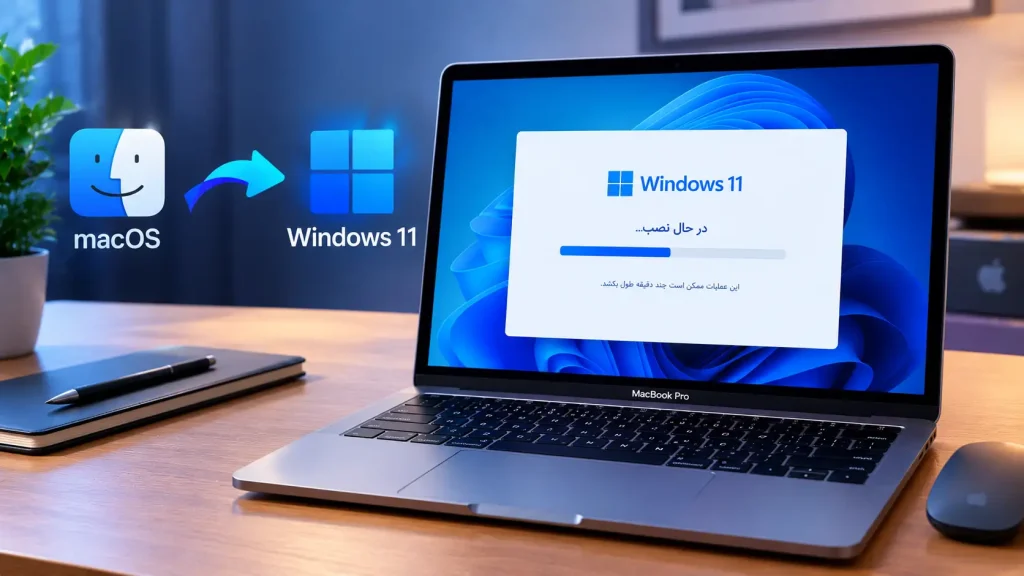
نصب ویندوز روی لپ تاپ اپل | آموزش نصب ویندوز روی مک بوک
نصب ویندوز روی لپ تاپ اپل چه زمانی لازم میشود؟
اگر یک مک بوک یا یکی از کامپیوترهای اپل را دارید، احتمالاً برای بعضی نرمافزارها، بازیها یا برنامههای تخصصی به ویندوز نیاز پیدا کردهاید. برخلاف تصور خیلی از کاربران، امکان استفاده از ویندوز روی بعضی از مدلهای مک وجود دارد؛ اما روش نصب آن به نوع پردازنده دستگاه بستگی دارد.
مهمترین نکته:
قبل از شروع نصب ویندوز روی لپ تاپ اپل، این است که بدانید مک شما پردازنده Intel دارد یا از تراشههای Apple Silicon مانند M1، M2، M3 و مدلهای جدیدتر استفاده میکند. روش نصب ویندوز روی این دو گروه یکسان نیست و نباید مراحل مربوط به یک دستگاه را روی دستگاه دیگر اجرا کرد.
مدلهای مختلف مک را بشناسیم
قبل از اینکه سراغ آموزش نصب ویندوز روی مک بوک برویم، بد نیست با خانوادههای اصلی محصولات مک آشنا شوید. اپل مدلهای مختلفی از کامپیوترهای خود را تولید کرده است؛ اما از نظر روش نصب ویندوز، چیزی که بیشتر از نام مدل اهمیت دارد، نوع پردازنده آن است.
قبل از نصب ویندوز روی مک، پردازنده دستگاه را بررسی کنید
این قسمت یکی از مهمترین بخشهای آموزش است. اگر مک شما Intel باشد، میتوانید از Boot Camp برای نصب ویندوز استفاده کنید. اما اگر دستگاه شما تراشه Apple Silicon داشته باشد، داستان متفاوت است و نباید آموزش Boot Camp را روی آن اجرا کنید.
| نوع پردازنده | مثال | روش مورد بحث در این مقاله |
|---|---|---|
| Intel | MacBook Pro Intel | Boot Camp |
| Apple Silicon | MacBook Pro M1 / M2 / M3 | روش متفاوت از Boot Camp |
چطور بفهمیم مک ما Intel است؟
در macOS روی علامت Apple در گوشه صفحه کلیک کنید و وارد بخش About This Mac شوید. اگر در مشخصات دستگاه عبارت Processor: Intel را دیدید، مک شما از خانواده Intel است. در مدلهای جدیدتر معمولاً نام تراشه مانند M1، M2 یا M3 نمایش داده میشود.
مرحله ۱: آمادهسازی MacBook Pro قبل از نصب ویندوز
قبل از شروع نصب ویندوز روی لپ تاپ اپل بهتر است چند دقیقه برای آمادهسازی دستگاه وقت بگذارید. نصب ویندوز روی مک به اندازه نصب ویندوز روی یک لپتاپ معمولی ساده نیست و اگر بدون آمادهسازی شروع کنید، احتمال خطا بیشتر میشود.

مرحله ۲: آماده کردن فایل ویندوز
برای نصب ویندوز روی مک به فایل نصب ویندوز نیاز دارید. در روش Boot Camp، فایل ISO ویندوز در فرآیند آمادهسازی مورد استفاده قرار میگیرد. بهتر است فایل نصب را از منبع رسمی دریافت کنید و قبل از شروع مطمئن شوید که فایل کامل و سالم است.
در این آموزش وارد روشهای مختلف ساخت فلش بوت نمیشویم، چون در MacBook Pro مجهز به Intel، Boot Camp بخش مهمی از آمادهسازی را انجام میدهد و بسته به مدل مک ممکن است به فلش USB نیاز داشته باشید یا نداشته باشید.
مرحله ۳: اجرای Boot Camp Assistant
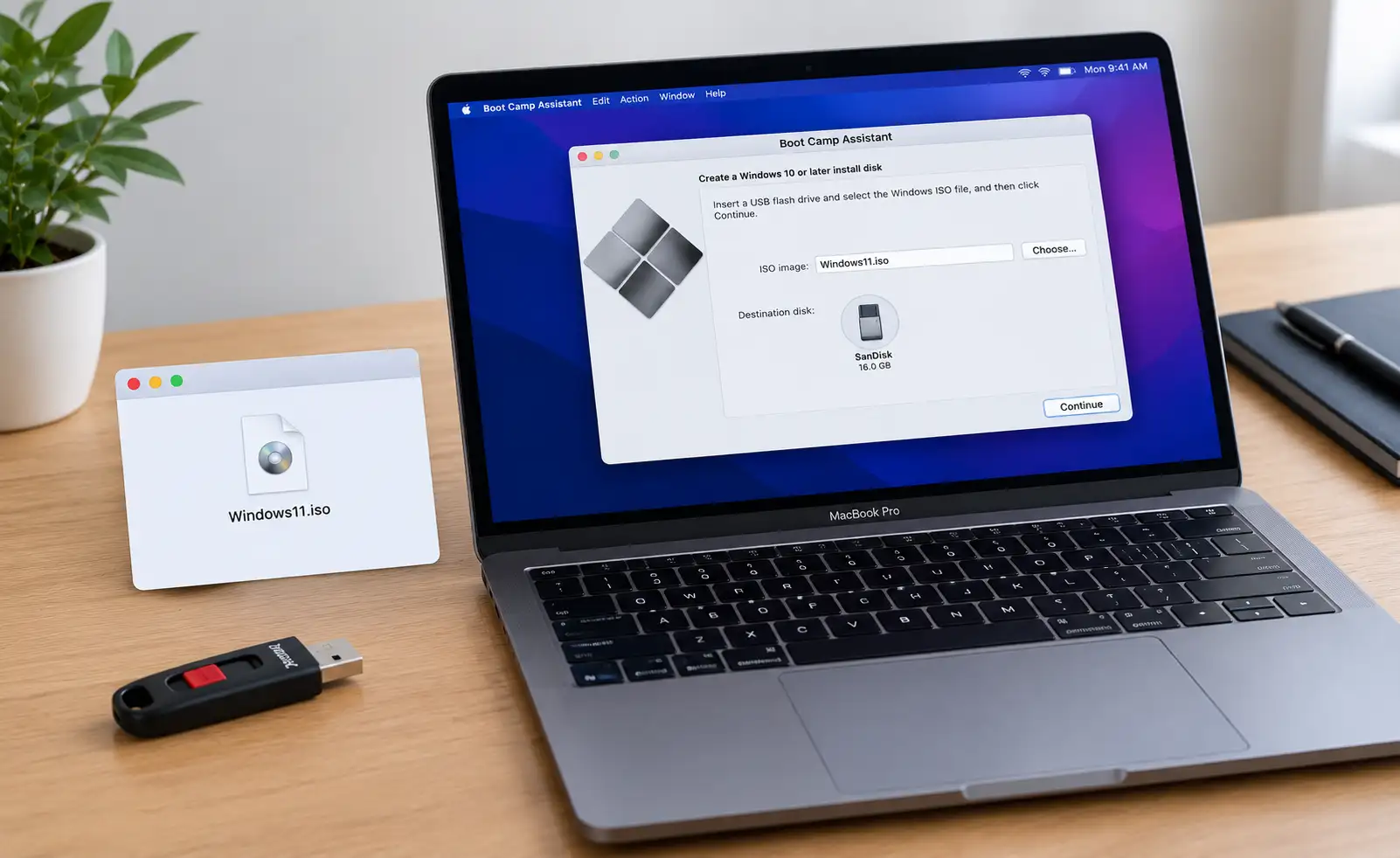
حالا وارد بخش اصلی نصب ویندوز روی لپ تاپ اپل میشویم. در MacBook Pro Intel ابزار اصلی نصب، Boot Camp Assistant است. این ابزار بهصورت پیشفرض در macOS قرار دارد و برای آمادهسازی مک جهت اجرای ویندوز استفاده میشود.
- وارد پوشه Applications شوید.
- پوشه Utilities را باز کنید.
- برنامه Boot Camp Assistant را اجرا کنید.
- صفحه معرفی Boot Camp را مشاهده کرده و ادامه دهید.
- در صورت درخواست، فایل ISO ویندوز را انتخاب کنید.
- اجازه دهید Boot Camp مراحل آمادهسازی را انجام دهد.
در این مرحله Boot Camp بسته به مدل دستگاه، فضای مورد نیاز ویندوز را آماده میکند و در صورت نیاز فایلهای پشتیبانی و درایورها را نیز دریافت میکند. بنابراین بهتر است وسط کار برنامه را نبندید و MacBook را خاموش نکنید.
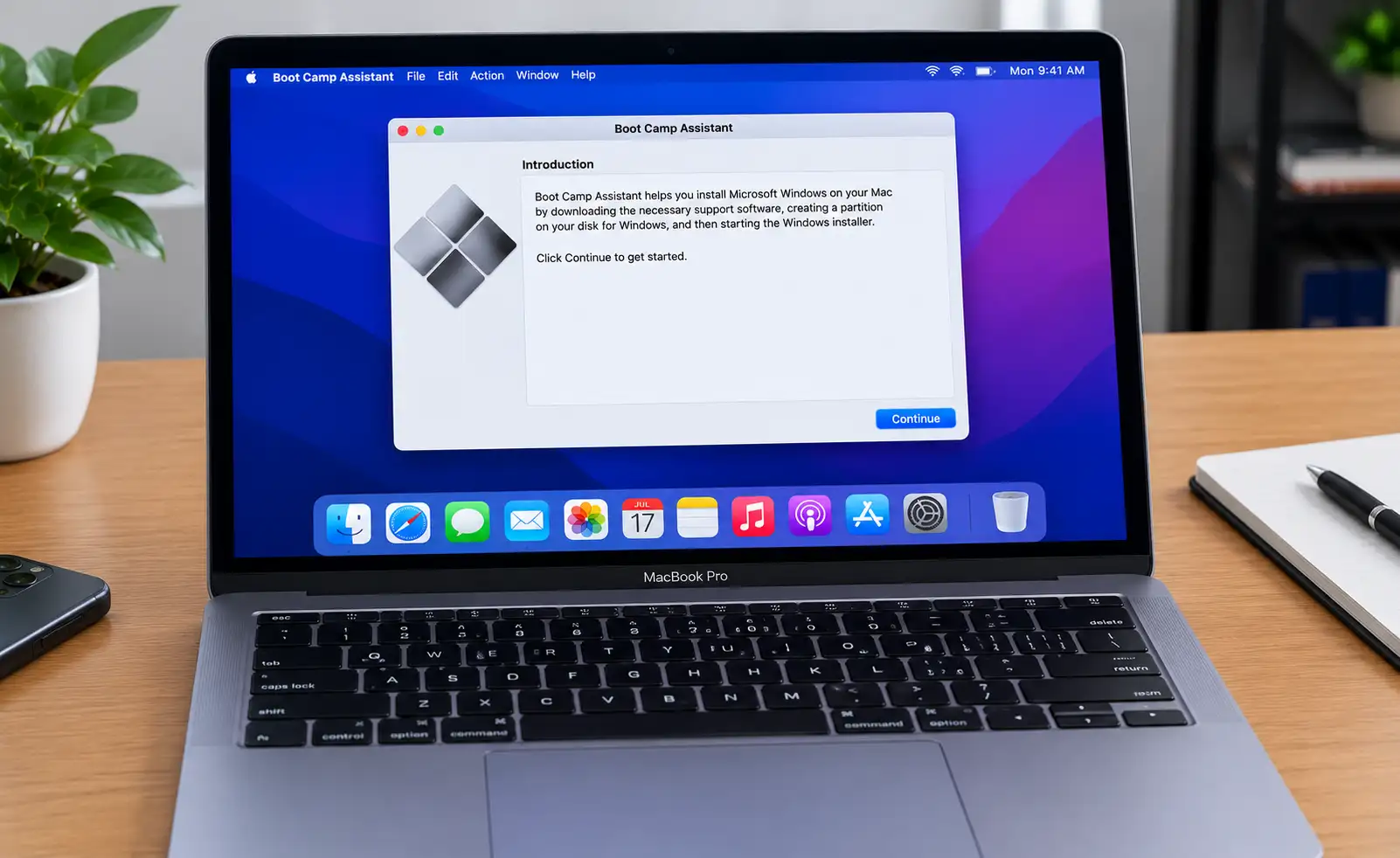
مرحله ۴: تعیین فضای ویندوز
یکی از مهمترین تصمیمها در نصب ویندوز روی مک بوک انتخاب مقدار فضای ذخیرهسازی برای ویندوز است. Boot Camp از شما میخواهد مشخص کنید چه مقدار از فضای داخلی مک به ویندوز اختصاص پیدا کند.
اگر قرار است فقط چند نرمافزار ساده ویندوزی اجرا کنید، فضای کمتری ممکن است کافی باشد. اما اگر قصد دارید نرمافزارهای سنگین، بازی یا برنامههای تخصصی نصب کنید، باید فضای بیشتری در نظر بگیرید.
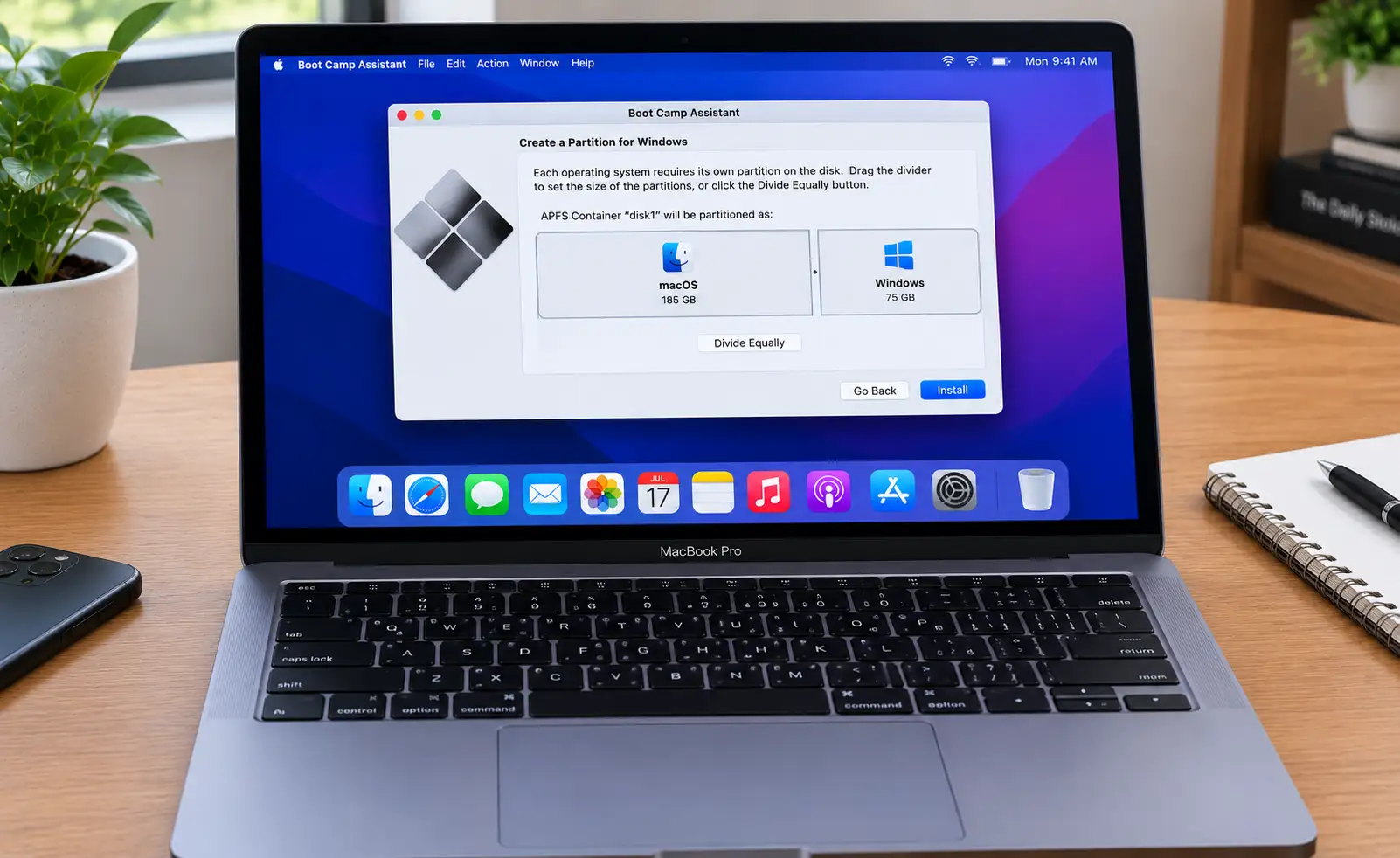
مرحله ۵: شروع نصب ویندوز
بعد از اینکه Boot Camp آمادهسازی را انجام داد، MacBook Pro ریاستارت میشود و وارد محیط نصب ویندوز خواهد شد. از اینجا به بعد، ظاهر مراحل شبیه نصب ویندوز روی کامپیوترهای معمولی است؛ با این تفاوت که باید در انتخاب پارتیشن دقت بیشتری داشته باشید.
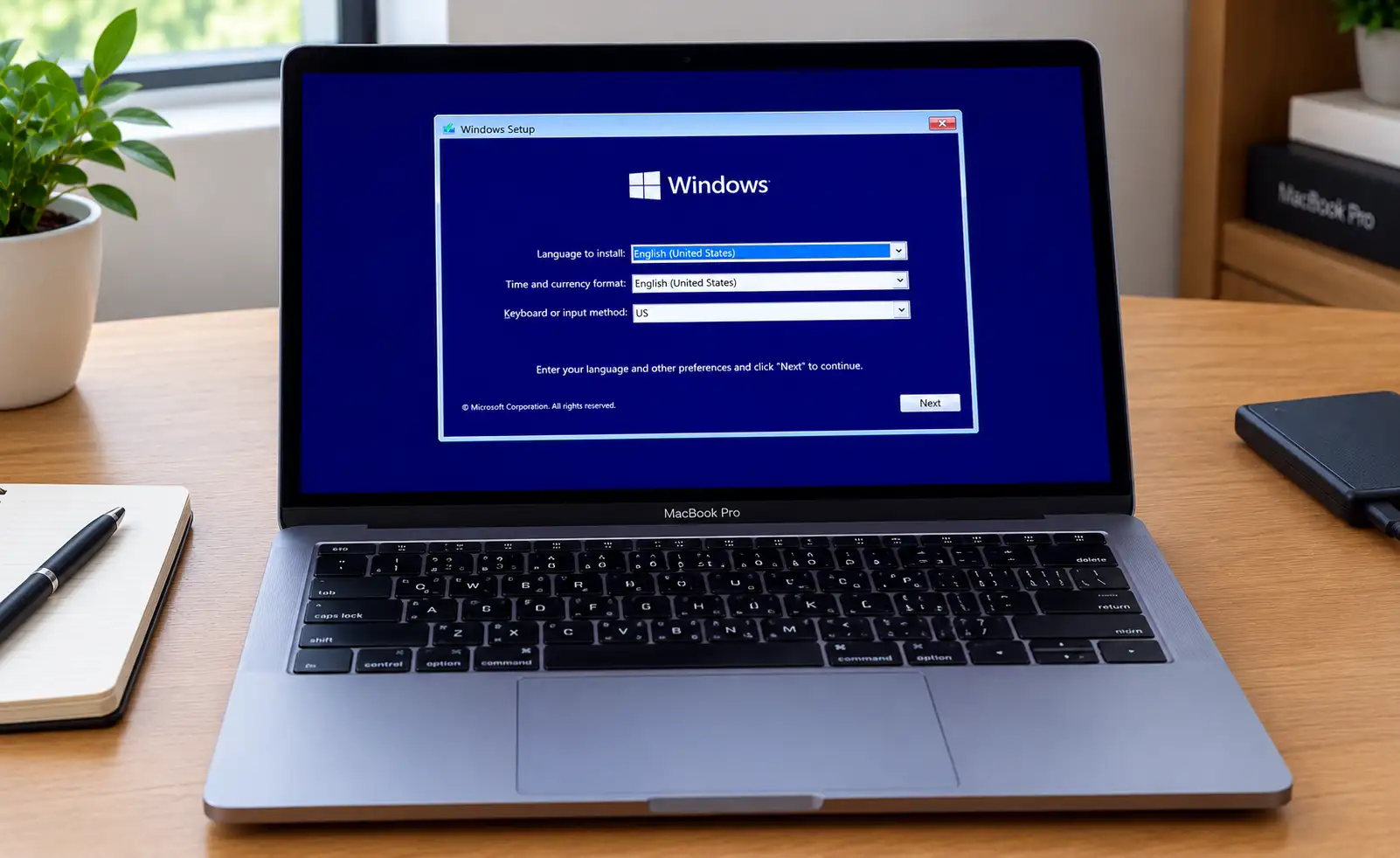
انتخاب زبان و شروع نصب
در اولین صفحه نصب، زبان، منطقه زمانی و نوع صفحهکلید را انتخاب کنید. سپس روی گزینه Install Now کلیک کنید تا نصب ویندوز شروع شود.
انتخاب پارتیشن BOOTCAMP
در مرحله انتخاب محل نصب، پارتیشنی با نام BOOTCAMP را پیدا کنید. این همان فضایی است که Boot Camp برای ویندوز آماده کرده است. اگر نصبکننده از شما خواست این پارتیشن را فرمت کنید، فقط همان پارتیشن BOOTCAMP را انتخاب و فرمت کنید.
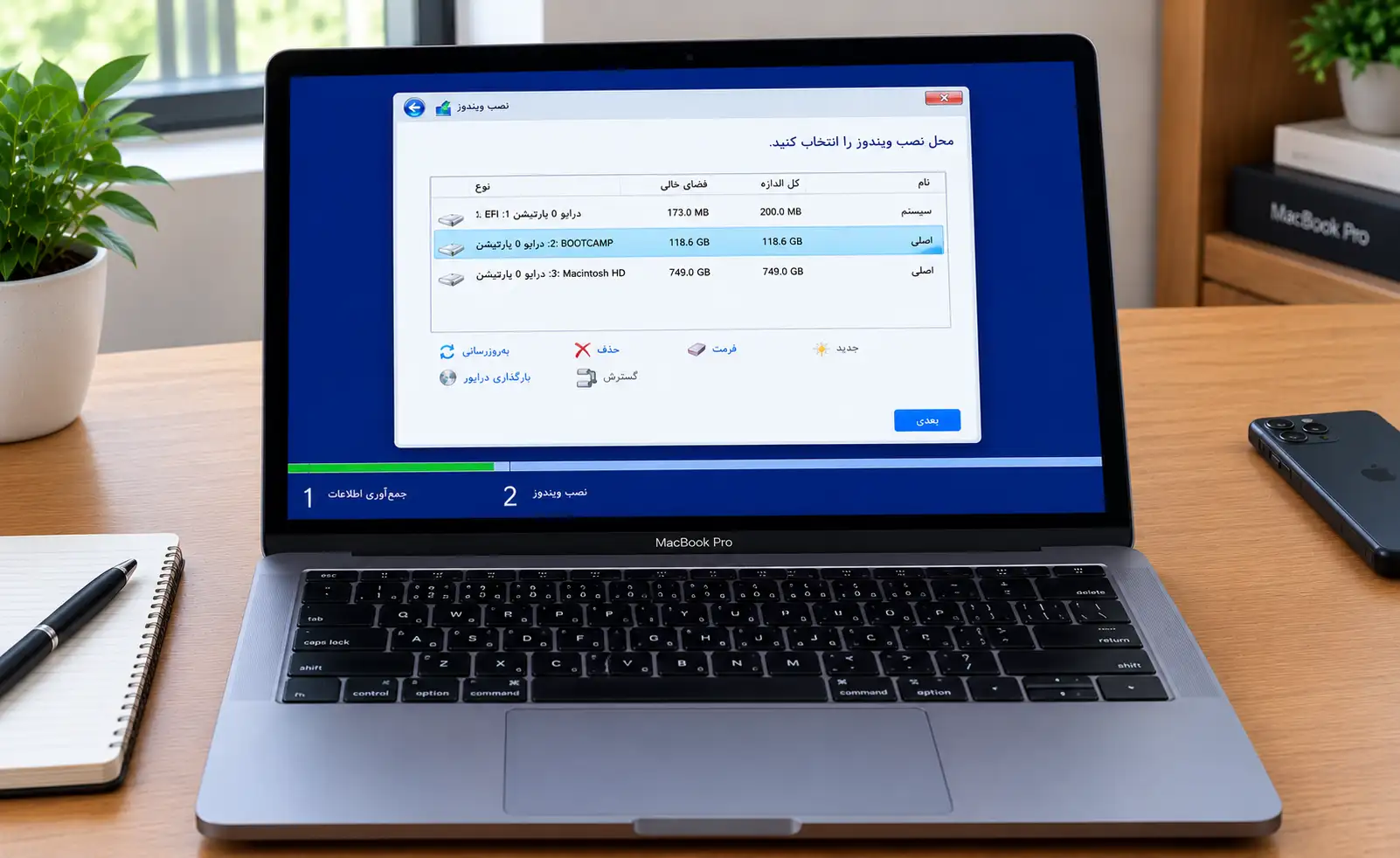
مرحله ۶: ادامه نصب و راهاندازی اولیه ویندوز
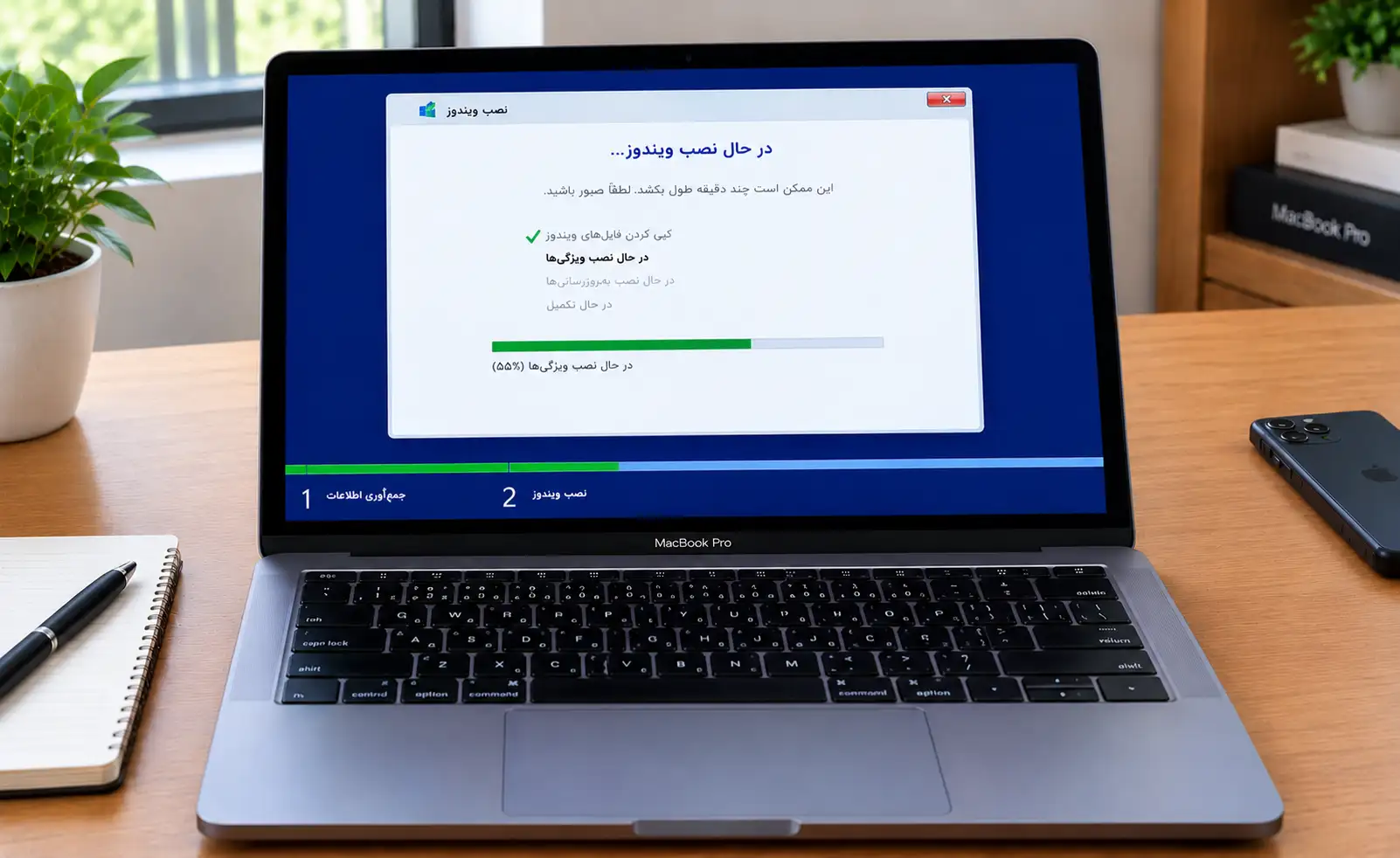
بعد از انتخاب پارتیشن مناسب، روی Next کلیک کنید. حالا فایلهای ویندوز روی پارتیشن مربوطه کپی میشوند و مراحل نصب آغاز میشود. در این بخش ممکن است MacBook چند بار بهصورت خودکار ریاستارت شود.
این ریاستارتها طبیعی هستند و نباید هنگام انجام آنها دستگاه را خاموش کنید. اگر صفحه برای مدتی تغییر نکرد، کمی صبر کنید؛ سرعت نصب به نوع حافظه، مدل دستگاه و وضعیت فایلهای نصب بستگی دارد.
راهاندازی اولیه Windows
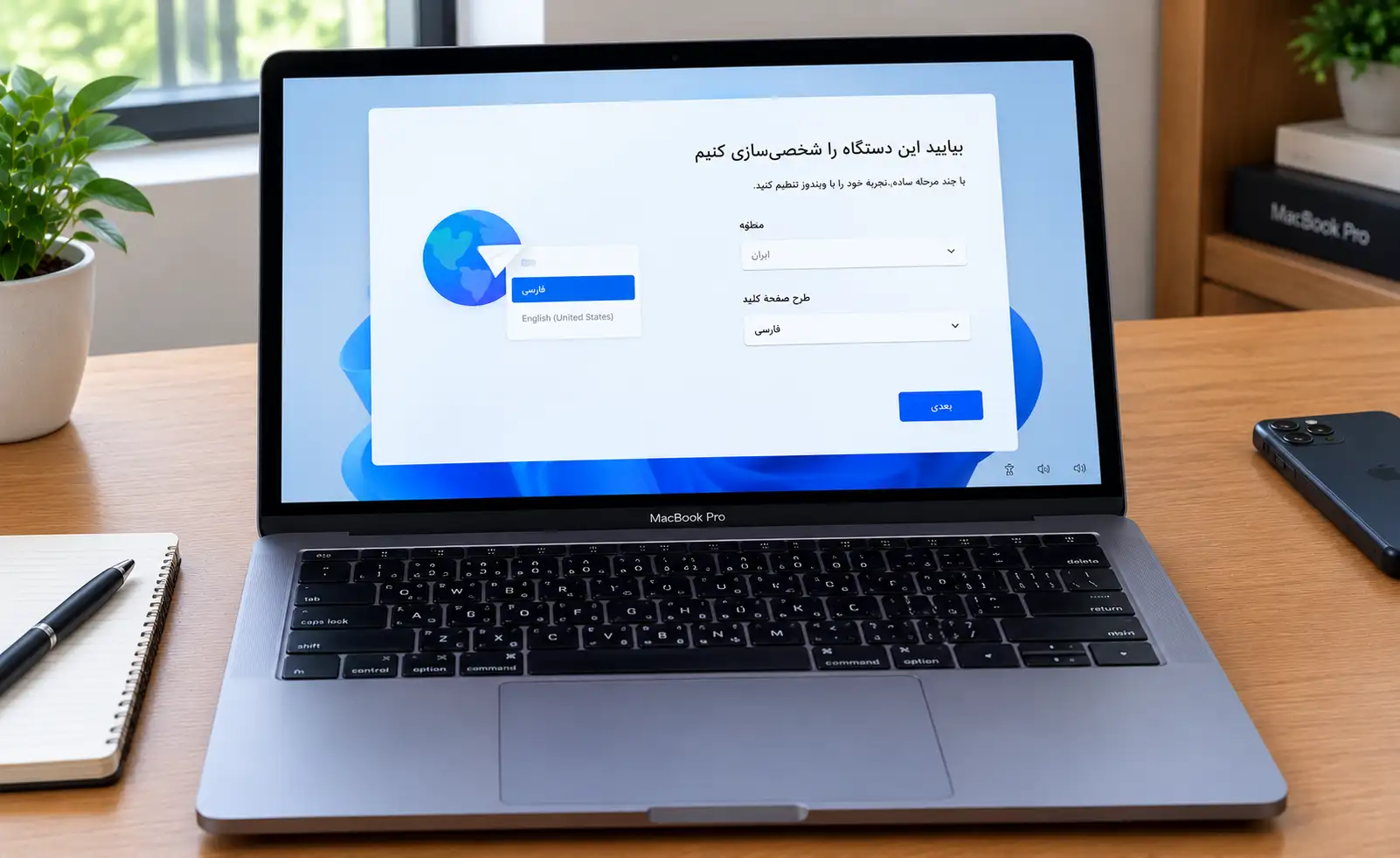
بعد از پایان نصب، ویندوز وارد مرحله راهاندازی اولیه میشود. در این قسمت تنظیمات منطقه، صفحهکلید، شبکه، حساب کاربری و سایر گزینههای اولیه را انجام دهید. پس از ورود به دسکتاپ، هنوز یک مرحله مهم باقی مانده است: نصب درایورهای مخصوص مک.
مرحله ۷: نصب درایورهای Boot Camp
اگر بعد از نصب ویندوز روی لپ تاپ اپل بعضی امکانات MacBook درست کار نمیکنند، جای نگرانی نیست. ویندوز برای شناسایی کامل سختافزار مک به نرمافزارهای پشتیبانی Boot Camp نیاز دارد.
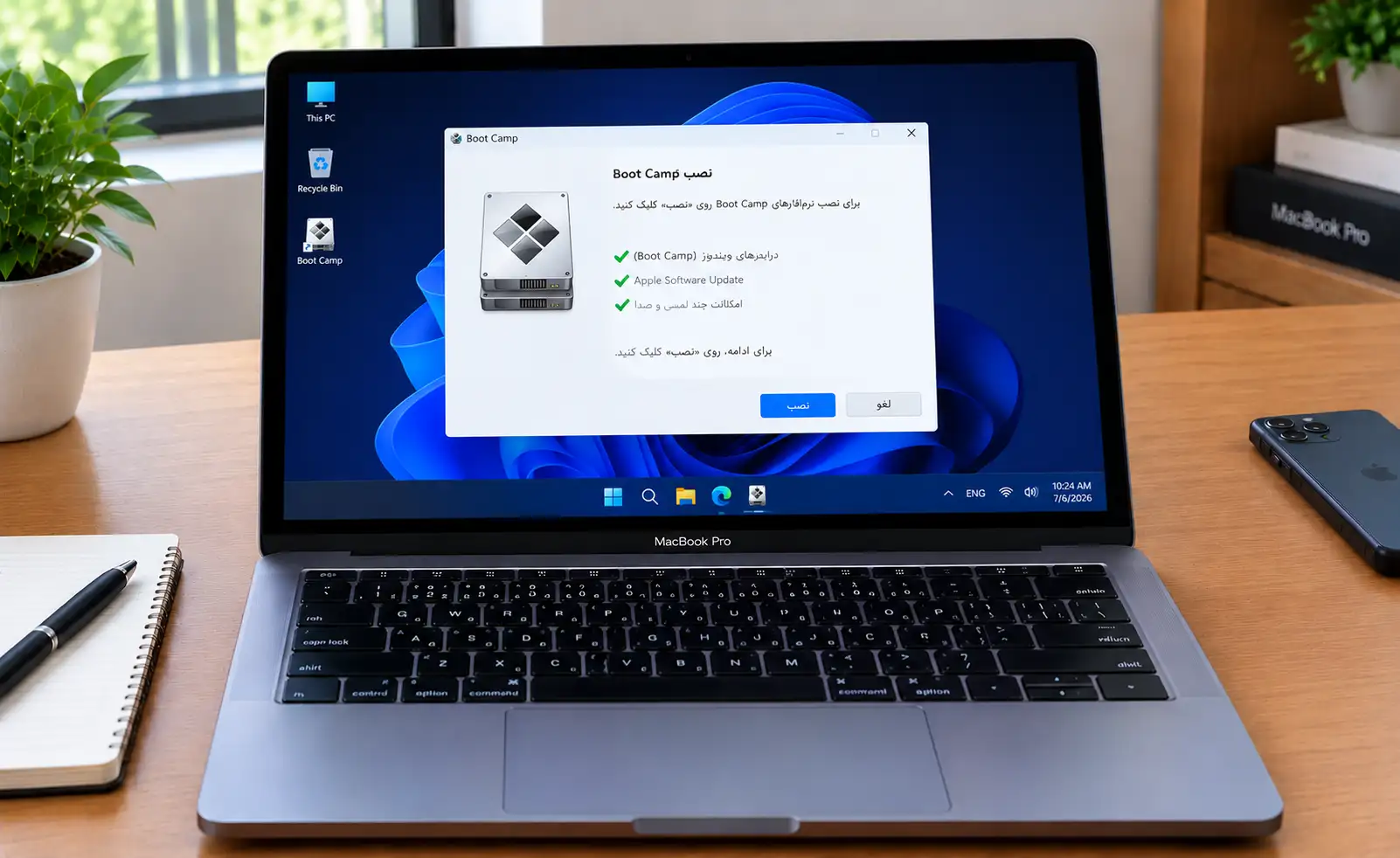
این درایورها میتوانند برای بخشهایی مانند گرافیک، صدا، شبکه، صفحهکلید، تاچپد، بلوتوث و سایر سختافزارهای دستگاه مورد نیاز باشند. در فرآیند استاندارد Boot Camp، نصبکننده پشتیبانی مربوط به ویندوز در پایان نصب اجرا میشود.
چطور بین macOS و Windows جابهجا شویم؟
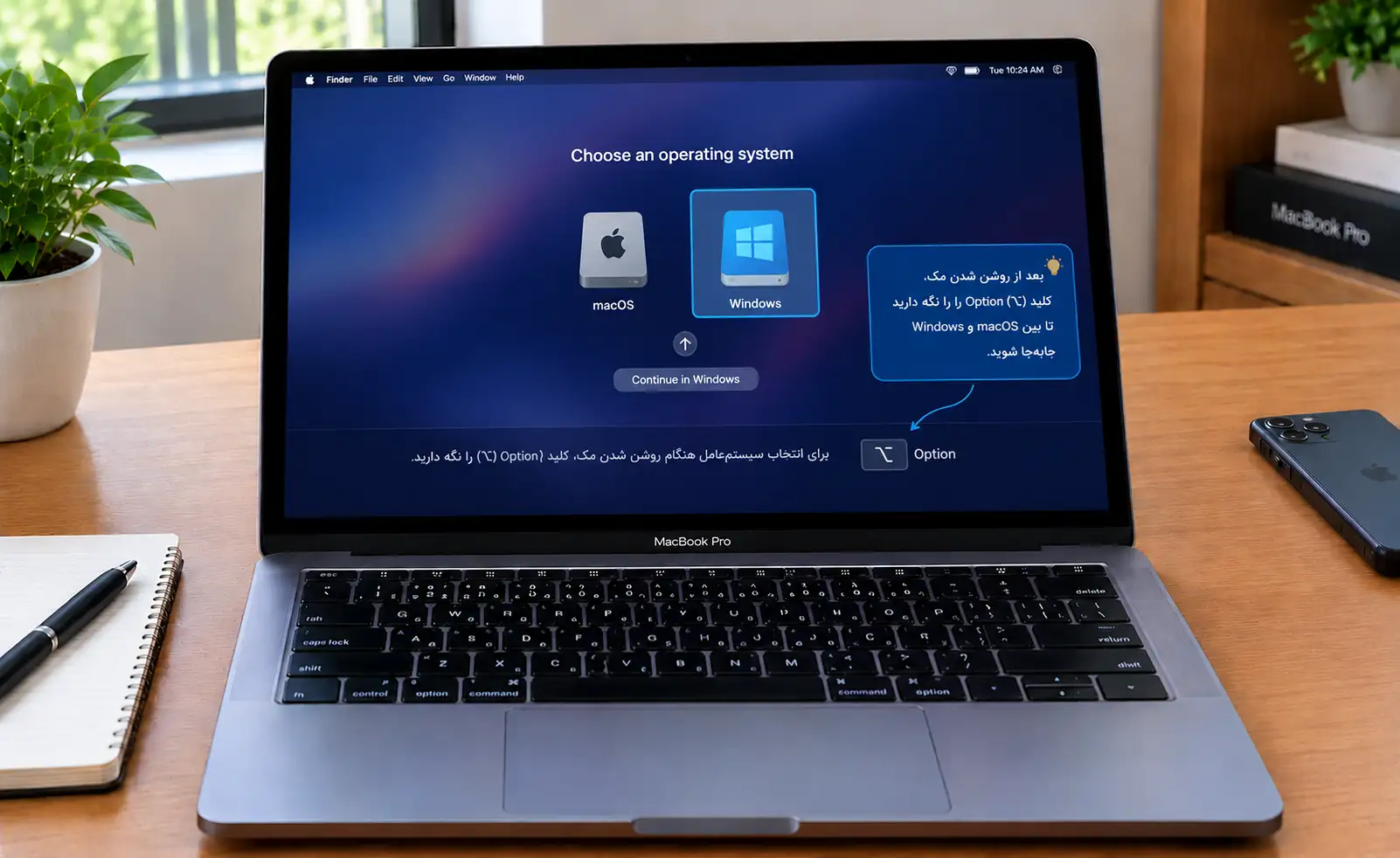
یکی از مزیتهای نصب ویندوز با Boot Camp این است که macOS و Windows در دو محیط جداگانه قرار میگیرند و میتوانید هنگام روشن کردن یا ریاستارت دستگاه، سیستمعامل مورد نظر خود را انتخاب کنید.
اگر MacBook را ریاستارت میکنید و میخواهید وارد ویندوز شوید، کلید Option یا Alt را هنگام روشن شدن نگه دارید. سپس دیسک یا پارتیشن مربوط به Windows را انتخاب کنید.
از داخل ویندوز نیز میتوانید با استفاده از تنظیمات Boot Camp یا انتخاب Startup Disk، سیستمعامل پیشفرض را مشخص کنید. بنابراین لازم نیست برای استفاده از macOS و Windows هر بار فرآیند نصب را تکرار کنید.
مشکلات رایج هنگام نصب ویندوز روی مک بوک
آیا میتوان ویندوز ۱۱ را روی مک نصب کرد؟
این سؤال برای بسیاری از کاربران مهم است، اما جواب آن برای تمام مکها یکسان نیست. پشتیبانی رسمی Boot Camp اپل در حال حاضر برای نصب Windows 10 روی مکهای Intel ارائه شده است. بنابراین نباید تصور کرد که هر MacBook Pro اینتل بدون بررسی سازگاری میتواند ویندوز ۱۱ را بهصورت رسمی و بدون محدودیت با Boot Camp اجرا کند.
از طرف دیگر، مکهای مجهز به Apple Silicon مانند M1، M2 و M3 نیز مسیر متفاوتی دارند و آموزش Boot Camp این مقاله برای آنها کاربرد ندارد. به همین دلیل اگر هدف شما نصب یک نسخه مشخص از ویندوز، مخصوصاً Windows 11 است، بهتر است ابتدا مدل دقیق مک و نوع پردازنده آن بررسی شود.
اگر بعداً بخواهیم ویندوز را حذف کنیم چه؟
اگر بعد از مدتی دیگر به ویندوز نیاز نداشتید، بهتر است برای حذف آن از همان ابزار Boot Camp استفاده کنید. حذف دستی پارتیشن ویندوز از Disk Utility بدون آگاهی از ساختار دیسک میتواند دردسر ایجاد کند.
در واقع همانطور که Boot Camp برای ایجاد فضای ویندوز استفاده میشود، برای حذف نصب ویندوز و برگرداندن فضای آن به macOS نیز باید از روش مناسب خود ابزار استفاده کنید. این کار باعث میشود احتمال آسیب به ساختار پارتیشنهای مک کمتر شود.
جمعبندی؛ نصب ویندوز روی لپ تاپ اپل سخت است؟
همانطور که دیدید، نصب ویندوز روی لپ تاپ اپل اگر روی یک MacBook Pro مجهز به پردازنده Intel انجام شود، مسیر مشخصی دارد. ابتدا باید از اطلاعات مهم بکاپ بگیرید، نوع پردازنده دستگاه را بررسی کنید، فضای کافی برای ویندوز در نظر بگیرید و سپس با استفاده از Boot Camp مراحل آمادهسازی و نصب را انجام دهید.
مهمترین نکته این است که آموزش نصب ویندوز روی مک را نمیتوان برای تمام مدلهای اپل یکسان در نظر گرفت. MacBook Air، MacBook Pro، iMac، Mac mini، Mac Studio و Mac Pro ممکن است از نظر سختافزار و نسل پردازنده تفاوت زیادی داشته باشند. مخصوصاً تفاوت بین پردازندههای Intel و تراشههای Apple Silicon باعث میشود روش نصب در همه دستگاهها یکسان نباشد.
🎯 نمیخوای خودت درگیر نصب ویندوز روی مک بوک بشی؟
اگر مدل مک، نوع پردازنده یا وضعیت پارتیشنهای دستگاه مشخص نیست، بهتره قبل از شروع نصب ریسک نکنی.
کارشناسان بهار رایانه
میتونن وضعیت دستگاه رو بررسی کنن و خدمات
نصب ویندوز، نصب درایورها و رفع مشکلات نرمافزاری مک
رو برات انجام بدن.
قبل از نصب، سازگاری مدل مک با روش مورد نظر بررسی میشود تا اطلاعات و سیستمعامل اصلی دستگاه بیدلیل در معرض خطر قرار نگیرد.