نصب ویندوز روی لپ تاپ دل
چرا نصب مجدد ویندوز روی لپ تاپ دل لازم میشود؟
اگر یک لپ تاپ دل (Dell) دارید، ممکن است بعد از مدتی استفاده با مشکلاتی مثل کند شدن ویندوز، هنگ کردن برنامهها، خطاهای نرمافزاری یا بالا نیامدن سیستم روبهرو شوید. در چنین شرایطی، نصب ویندوز روی لپ تاپ دل میتواند یکی از راههای برطرف کردن مشکل باشد؛ البته به شرطی که علت ایراد، نرمافزاری باشد و سختافزار لپ تاپ سالم باشد.
لپ تاپهای دل در مدلهای مختلفی مثل Inspiron، Latitude، Vostro، XPS و سریهای گیمینگ عرضه شدهاند. با وجود تفاوت این مدلها، مراحل کلی نصب ویندوز در بیشتر آنها مشابه است؛ اما ممکن است کلید ورود به منوی بوت، تنظیمات BIOS یا روش شناسایی هارد در بعضی مدلها متفاوت باشد.
دلایل مختلفی برای نصب دوباره ویندوز وجود دارد. برای مثال، ممکن است سیستم به بدافزار آلوده شده باشد، فایلهای ویندوز آسیب دیده باشند یا بعد از مدتی استفاده، مشکلات نرمافزاری زیادی ایجاد شده باشند. گاهی هم بعد از تعویض هارد با SSD یا ارتقای قطعات، لازم است ویندوز را از ابتدا نصب کنید.
خیلیها تصور میکنند نصب ویندوز روی لپ تاپ دل کار پیچیدهای است و حتماً باید آن را به تعمیرکار بسپارند. در حالی که اگر مراحل را بهترتیب انجام دهید و هنگام انتخاب درایو دقت کنید، میتوانید خودتان این کار را انجام دهید. در این راهنما، مراحل نصب ویندوز ۱۰ و ۱۱ را به زبان ساده توضیح میدهیم تا بدانید از کجا شروع کنید و در هر مرحله چه کاری انجام دهید.
💡 نکته مهم:
این راهنما برای بیشتر مدلهای لپ تاپ دل، از جمله Inspiron، Latitude، Vostro و XPS مناسب است. با این حال، نسخه ویندوز و درایورهای موردنیاز را باید بر اساس مدل دقیق دستگاه و سازگاری سختافزار انتخاب کنید.
مرحله ۱: آمادهسازی اولیه قبل از نصب
قبل از شروع نصب ویندوز روی لپ تاپ دل، بهتر است چند مورد را آماده کنید. انجام این کارها باعث میشود وسط نصب با مشکل روبهرو نشوید و اطلاعات مهمتان هم از بین نرود.
| مورد | توضیح | وضعیت |
|---|---|---|
| فلش مموری | فلش حداقل ۸ گیگابایتی برای ساخت فایل نصب ویندوز؛ تمام اطلاعات آن پاک میشود. | ضروری |
| کامپیوتر سالم | برای ساخت فلش نصب، در صورتی که لپ تاپ دل فعلی شما روشن نمیشود یا ویندوز آن بالا نمیآید. | در صورت نیاز |
| شارژر لپ تاپ | برای جلوگیری از خاموش شدن دستگاه هنگام نصب ویندوز. | ضروری |
| پشتیبانگیری | کپی کردن عکسها، اسناد، فایلهای کاری و اطلاعات مهم روی یک حافظه جداگانه. | بسیار مهم |
| کلیدهای ورود به BIOS و Boot Menu | در بسیاری از لپ تاپهای دل، F2 برای BIOS و F12 برای منوی بوت استفاده میشود. | ضروری |
⚠️ هشدار درباره اطلاعات شخصی
در نصب تمیز ویندوز، اگر پارتیشن حاوی اطلاعات را فرمت یا حذف کنید، فایلهای آن ممکن است از دست بروند. قبل از شروع، از اطلاعات مهم نسخه پشتیبان بگیرید و هنگام انتخاب پارتیشن، ظرفیت و مشخصات درایوها را با دقت بررسی کنید.
💡 نکته:
اگر قصد دارید ویندوز فعلی و برنامههایتان را حفظ کنید، نصب تمیز بهترین انتخاب برای شما نیست. ابتدا روشهای تعمیر ویندوز یا ارتقای درونسیستمی را بررسی کنید. امکان حفظ فایلها به روش انتخابی و وضعیت فعلی سیستم بستگی دارد.
مرحله ۲: ساخت فلش بوت ویندوز
برای نصب ویندوز روی لپ تاپ دل، به یک فلش بوت نیاز دارید. فلش بوت همان فلشی است که فایلهای نصب ویندوز روی آن قرار گرفتهاند و میتوانید لپ تاپ را از طریق آن راهاندازی کنید. برای ساخت این فلش، دو روش رایج وجود دارد.
| ویژگی | Media Creation Tool | Rufus |
|---|---|---|
| سازنده | مایکروسافت | توسعهدهنده مستقل |
| نیاز به فایل ISO | معمولاً خیر؛ ابزار فایلها را دانلود میکند. | بله؛ باید فایل ISO را انتخاب کنید. |
| تنظیمات نصب | ساده و مناسب کاربران مبتدی | گزینههای بیشتر برای تنظیم فلش |
| مناسب برای | ساخت فلش رسمی ویندوز | کاربرانی که فایل ISO دارند |
روش اول: ساخت فلش با Media Creation Tool
اگر میخواهید از روش رسمی مایکروسافت استفاده کنید، Media Creation Tool گزینه مناسبی است. البته این ابزار برای نسخهها و سیستمعاملهایی که مایکروسافت پشتیبانی میکند در دسترس است.
- وارد وبسایت رسمی دانلود ویندوز مایکروسافت شوید.
- ابزار مربوط به نسخه موردنظر را دانلود کنید.
- فلش مموری را به کامپیوتر وصل کنید و برنامه را اجرا کنید.
- در صورت نمایش شرایط استفاده، آنها را بپذیرید.
- گزینه ساخت رسانه نصب یا Create installation media را انتخاب کنید.
- زبان و نسخه ویندوز را مشخص کنید.
- گزینه USB flash drive را انتخاب کرده و فلش موردنظر را مشخص کنید.
- منتظر بمانید تا فایلها دانلود و روی فلش نوشته شوند.
⚠️ توجه:
ساخت فلش بوت، اطلاعات قبلی فلش را پاک میکند. قبل از شروع، فایلهای موردنیاز را به جای دیگری انتقال دهید.
روش دوم: ساخت فلش با Rufus
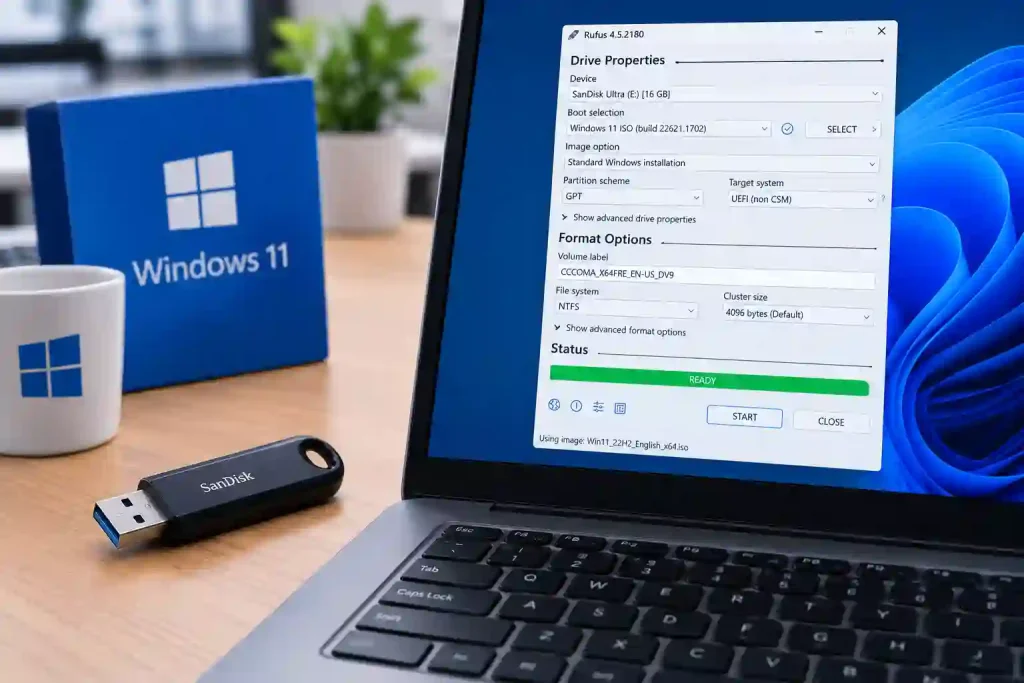
اگر فایل ISO ویندوز را دانلود کردهاید، میتوانید از Rufus برای ساخت فلش بوت استفاده کنید. این برنامه تنظیمات بیشتری در اختیارتان قرار میدهد و برای نصب ویندوز روی لپ تاپ دل نیز قابل استفاده است.
- برنامه Rufus را از وبسایت رسمی Rufus دانلود کنید.
- فایل ISO ویندوز را از منبع معتبر تهیه کنید.
- فلش مموری را به سیستم وصل کنید و Rufus را اجرا کنید.
- در قسمت Device، فلش موردنظر را انتخاب کنید.
- در بخش Boot selection، گزینه Disk or ISO image را انتخاب کنید و فایل ISO را معرفی کنید.
- برای بیشتر لپ تاپهای جدید دل، Partition scheme را روی GPT قرار دهید.
- در صورت نیاز، تنظیمات دیگر را بر اساس نوع فایل ISO و روش بوت سیستم انتخاب کنید.
- روی Start کلیک کنید و پس از بررسی هشدار حذف اطلاعات، منتظر پایان کار بمانید.
💡 نکته فنی:
برای لپ تاپهای جدید دل که از UEFI استفاده میکنند، معمولاً GPT انتخاب مناسبی است. تنظیمات دقیق فایلسیستم را هم به گزینههای پیشنهادی Rufus و نوع فایل ISO بسپارید؛ انتخاب FAT32 در همه شرایط امکانپذیر یا مناسب نیست.
مرحله ۳: تنظیم BIOS و Boot Menu در لپ تاپ دل
بعد از آماده کردن فلش بوت، باید لپ تاپ را طوری راهاندازی کنید که بهجای ویندوز نصبشده روی هارد یا SSD، از روی فلش اجرا شود. برای این کار میتوانید از Boot Menu استفاده کنید یا وارد تنظیمات BIOS شوید.
کلید ورود به BIOS و Boot Menu لپ تاپ دل
در بسیاری از لپ تاپهای دل، کلید F2 برای ورود به BIOS و کلید F12 برای نمایش Boot Menu استفاده میشود. این روش در سریهای مختلفی مثل Inspiron، Latitude، Vostro و XPS کاربرد دارد؛ با این حال، در مدلهای خاص ممکن است تفاوتهایی وجود داشته باشد.
| سری لپ تاپ دل | کلید BIOS | کلید Boot Menu | روش ورود |
|---|---|---|---|
| Inspiron | F2 | F12 | هنگام روشن شدن، کلید مربوطه را چند بار فشار دهید. |
| Latitude | F2 | F12 | بلافاصله بعد از روشن کردن دستگاه اقدام کنید. |
| Vostro | F2 | F12 | در ابتدای روشن شدن لپ تاپ کلید را فشار دهید. |
| XPS | F2 | F12 | از منوی بوت برای انتخاب فلش استفاده کنید. |
| سریهای قدیمی دل | معمولاً F2 | معمولاً F12 | در صورت تفاوت، دفترچه راهنمای مدل را بررسی کنید. |
💡 اگر F2 یا F12 کار نکرد:
لپ تاپ را کاملاً خاموش کنید. سپس آن را روشن کرده و از همان لحظه، کلید F2 یا F12 را چند بار فشار دهید. در بعضی صفحهکلیدها باید از ترکیب Fn با کلید عملکرد استفاده کنید. اگر ویندوز هنوز اجرا میشود، میتوانید از مسیر Settings، بخش System و سپس Recovery وارد Advanced startup شوید و گزینه UEFI Firmware Settings را بررسی کنید.
چطور از Boot Menu برای نصب ویندوز استفاده کنیم؟
اگر نمیخواهید تنظیمات دائمی BIOS را تغییر دهید، بهتر است از Boot Menu استفاده کنید. با این روش، فقط برای همین بار دستگاه را از روی فلش راهاندازی میکنید.
لپ تاپ دل را خاموش کنید.
فلش بوت را به پورت USB وصل کنید.
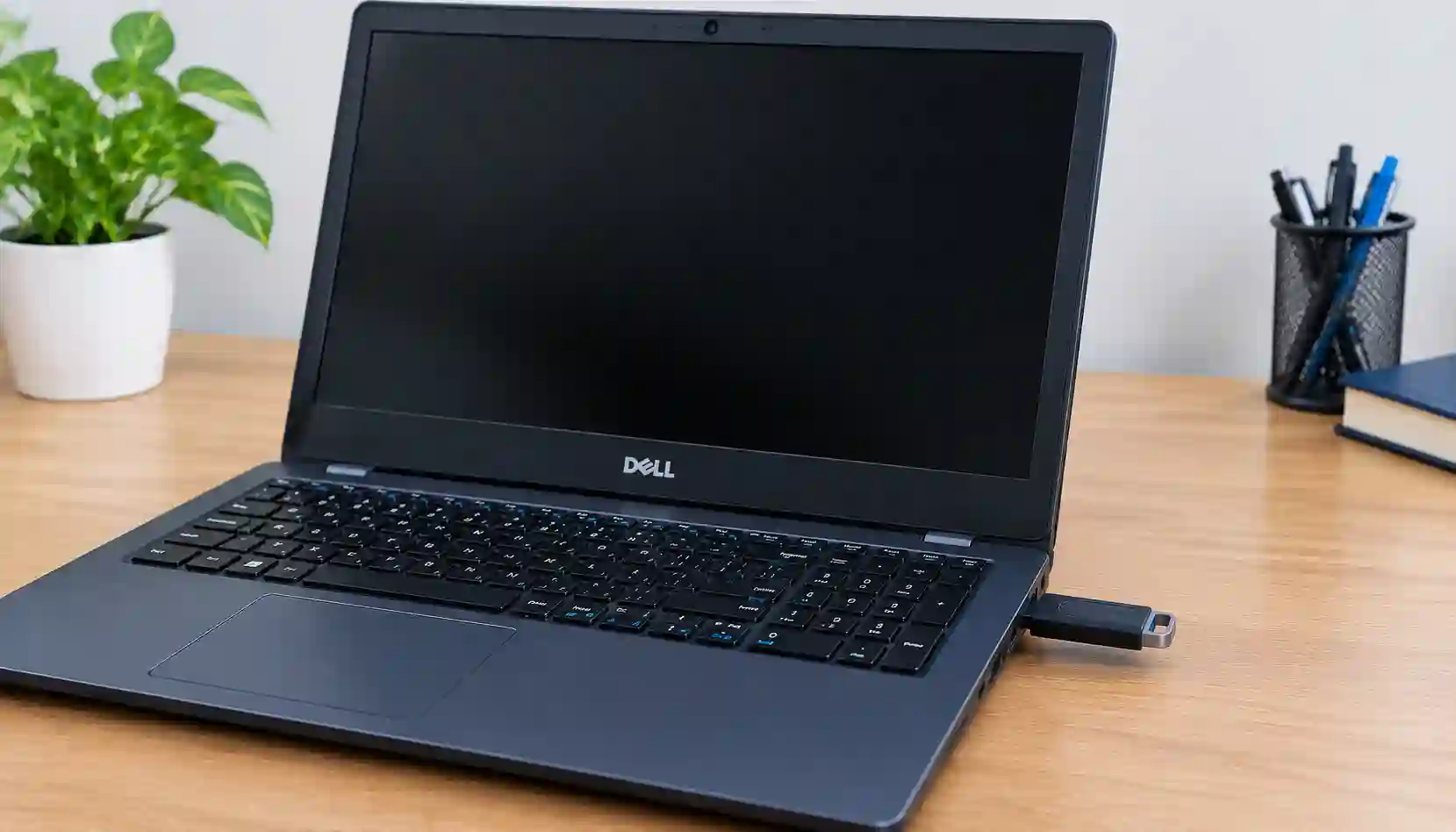
دستگاه را روشن کنید و کلید F12 را چند بار فشار دهید.
پس از نمایش Boot Menu، نام فلش USB را پیدا کنید.
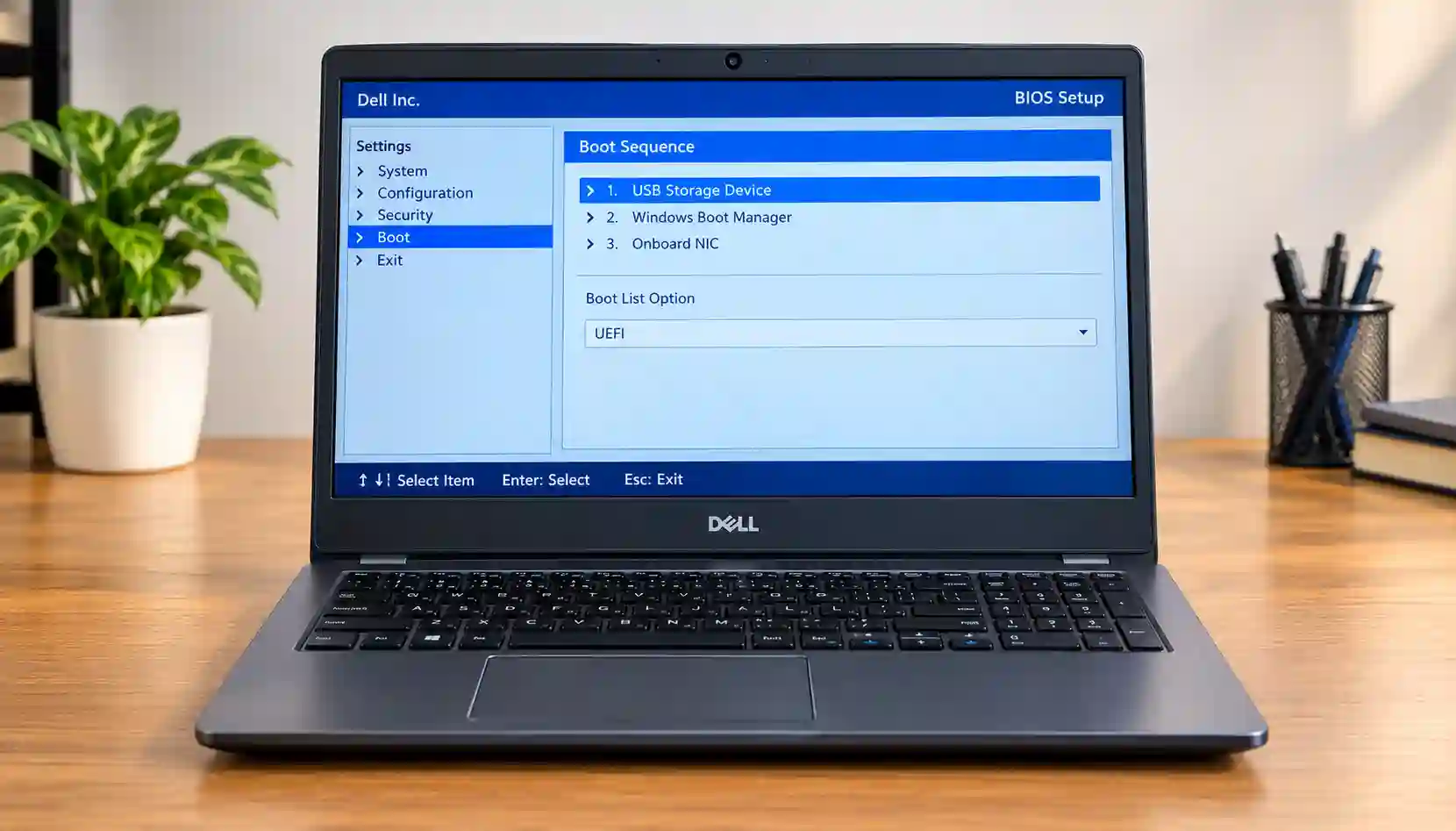
اگر گزینهای با عنوان UEFI USB یا نام فلش در حالت UEFI نمایش داده شد، آن را انتخاب کنید.
کلید Enter را فشار دهید تا نصب ویندوز شروع شود.
📌 توجه:
در حالت معمول، برای نصب ویندوز روی لپ تاپ دل جدید بهتر است فلش را در حالت UEFI اجرا کنید. اگر فلش در Boot Menu نمایش داده نمیشود، ابتدا اتصال USB، سالم بودن فلش و نحوه ساخت آن را بررسی کنید.
تنظیمات ضروری BIOS برای نصب ویندوز
در بیشتر مدلهای دل، برای نصب معمول ویندوز نیازی به تغییر تمام تنظیمات BIOS نیست. بهتر است ابتدا با تنظیمات پیشفرض شروع کنید و فقط در صورت بروز مشکل، گزینه مربوطه را بررسی کنید.
| تنظیم | مقدار پیشنهادی | توضیح |
|---|---|---|
| Boot Mode | UEFI | برای بیشتر لپ تاپهای جدید مناسب است. |
| Secure Boot | معمولاً Enabled | برای نصب رسمی ویندوز معمولاً نیازی به غیرفعال کردن آن نیست. |
| TPM 2.0 | فعال | برای نصب رسمی ویندوز ۱۱ روی سختافزار سازگار موردنیاز است. |
| SATA Operation | حالت فعلی دستگاه | تغییر حالت RAID یا AHCI بدون بررسی ممکن است باعث شناسایی نشدن درایو یا بالا نیامدن ویندوز قبلی شود. |
| Boot Sequence | انتخاب فلش از F12 | برای یک بار نصب، معمولاً نیازی به تغییر دائمی ترتیب بوت نیست. |
پس از انتخاب فلش از Boot Menu، معمولاً نصب ویندوز بهصورت خودکار آغاز میشود. اگر تغییری در BIOS ایجاد کردهاید، پیش از ذخیره کردن آن مطمئن شوید که دقیقاً میدانید هر گزینه چه کاری انجام میدهد.
مرحله ۴: بوت از فلش و شروع نصب ویندوز روی لپ تاپ دل
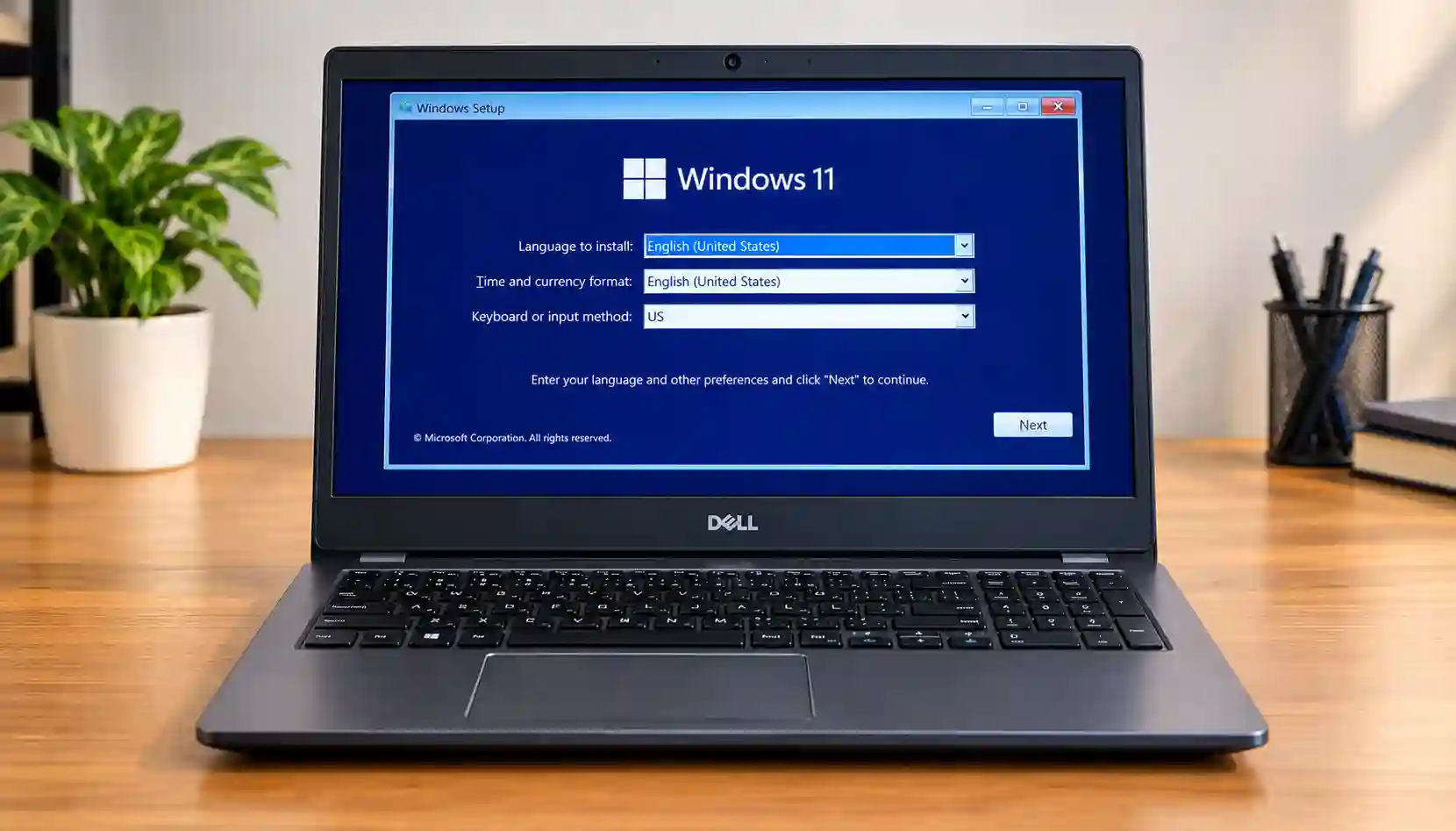
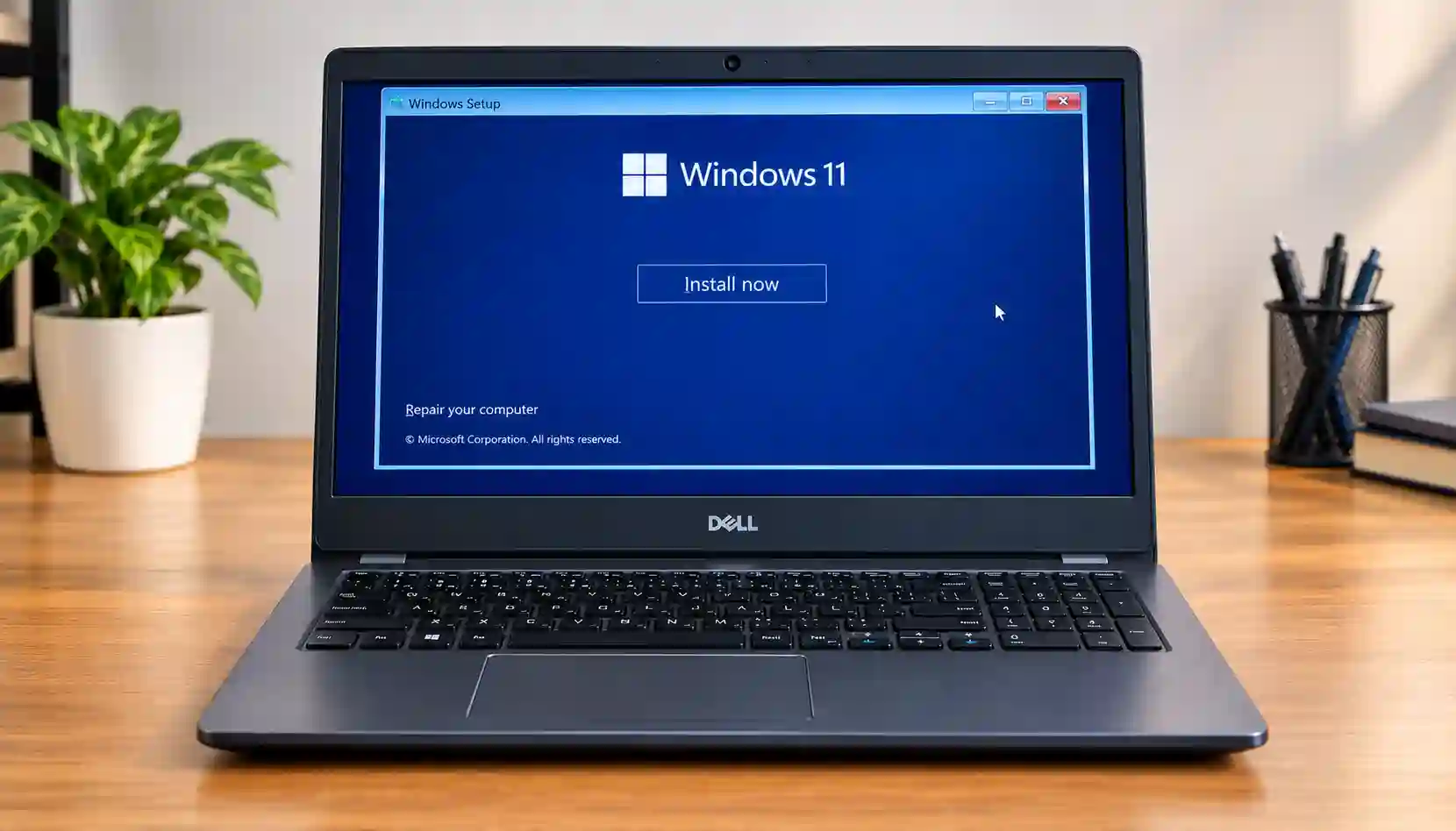
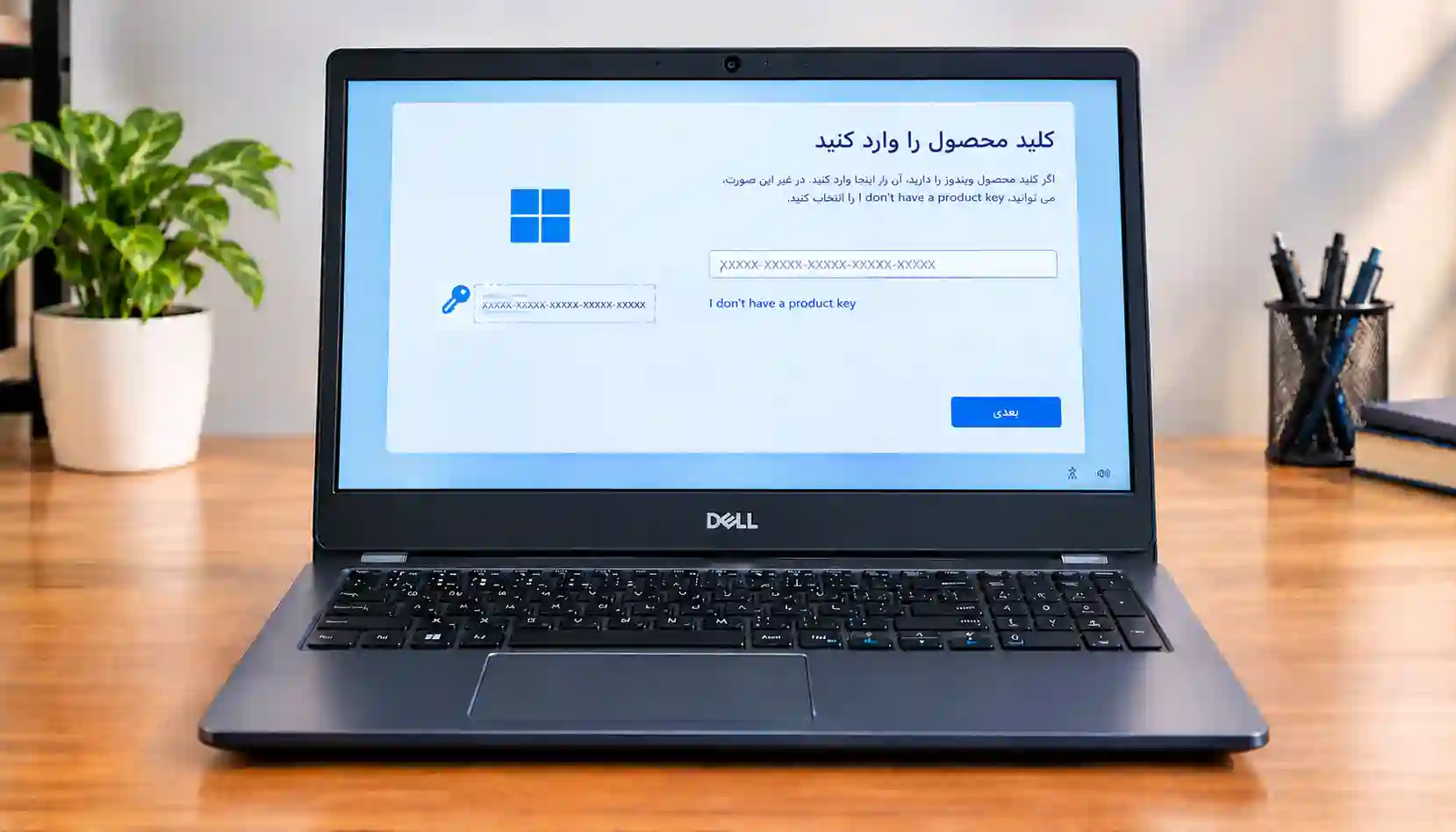
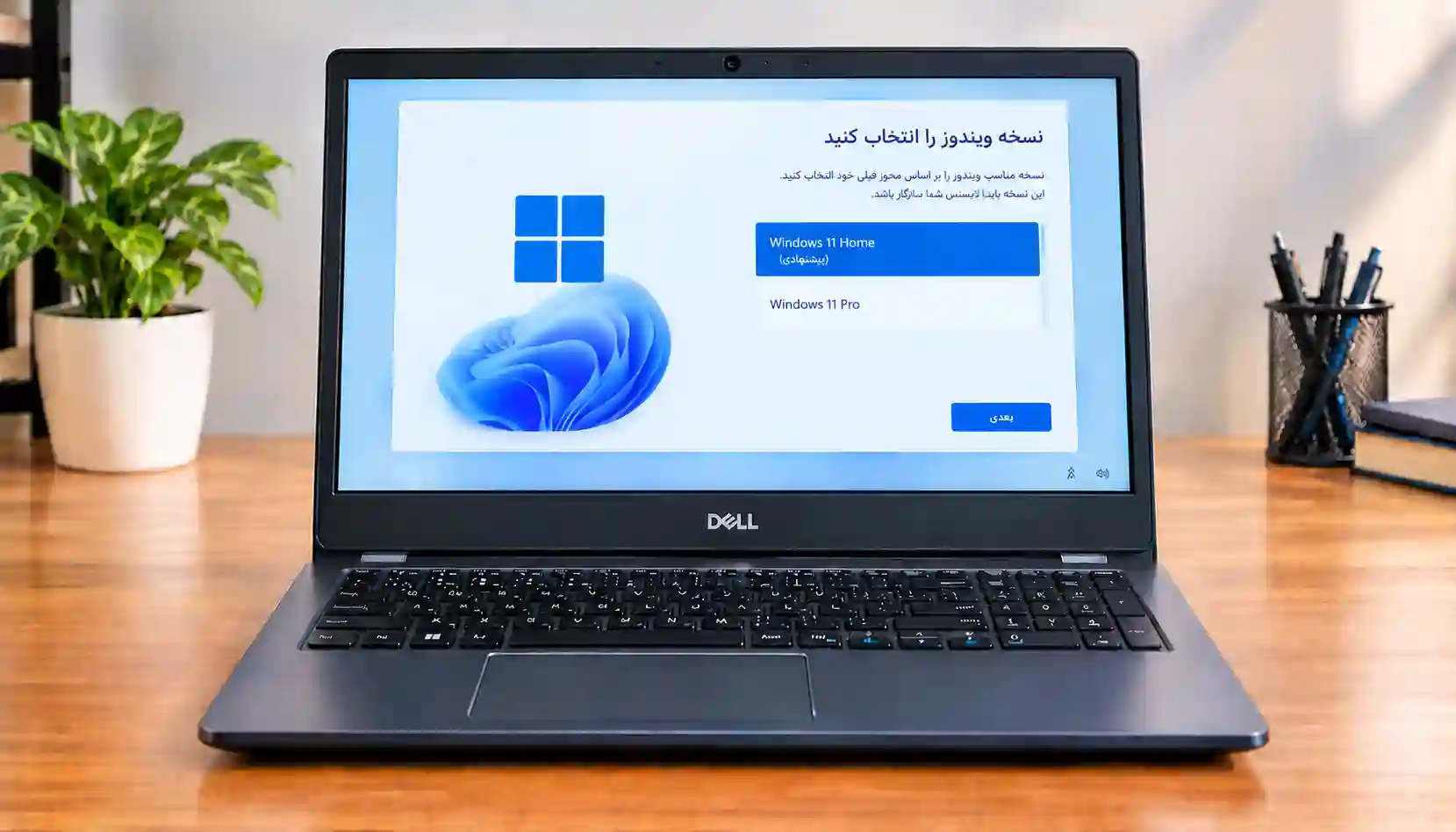
حالا که فلش بوت را آماده کردهاید، نوبت به شروع نصب میرسد. پس از انتخاب فلش در منوی بوت، صفحه نصب ویندوز نمایش داده میشود. از اینجا به بعد، مراحل را با دقت دنبال کنید.
زبان، قالب زمان و صفحهکلید را انتخاب کنید و روی Next بزنید.
روی Install now کلیک کنید.
اگر از شما کلید محصول خواسته شد، کلید معتبر خود را وارد کنید. در صورت داشتن مجوز دیجیتال، میتوانید در صورت امکان گزینه I don’t have a product key را انتخاب کنید.
نسخه مناسب ویندوز، مانند Home یا Pro، را انتخاب کنید.
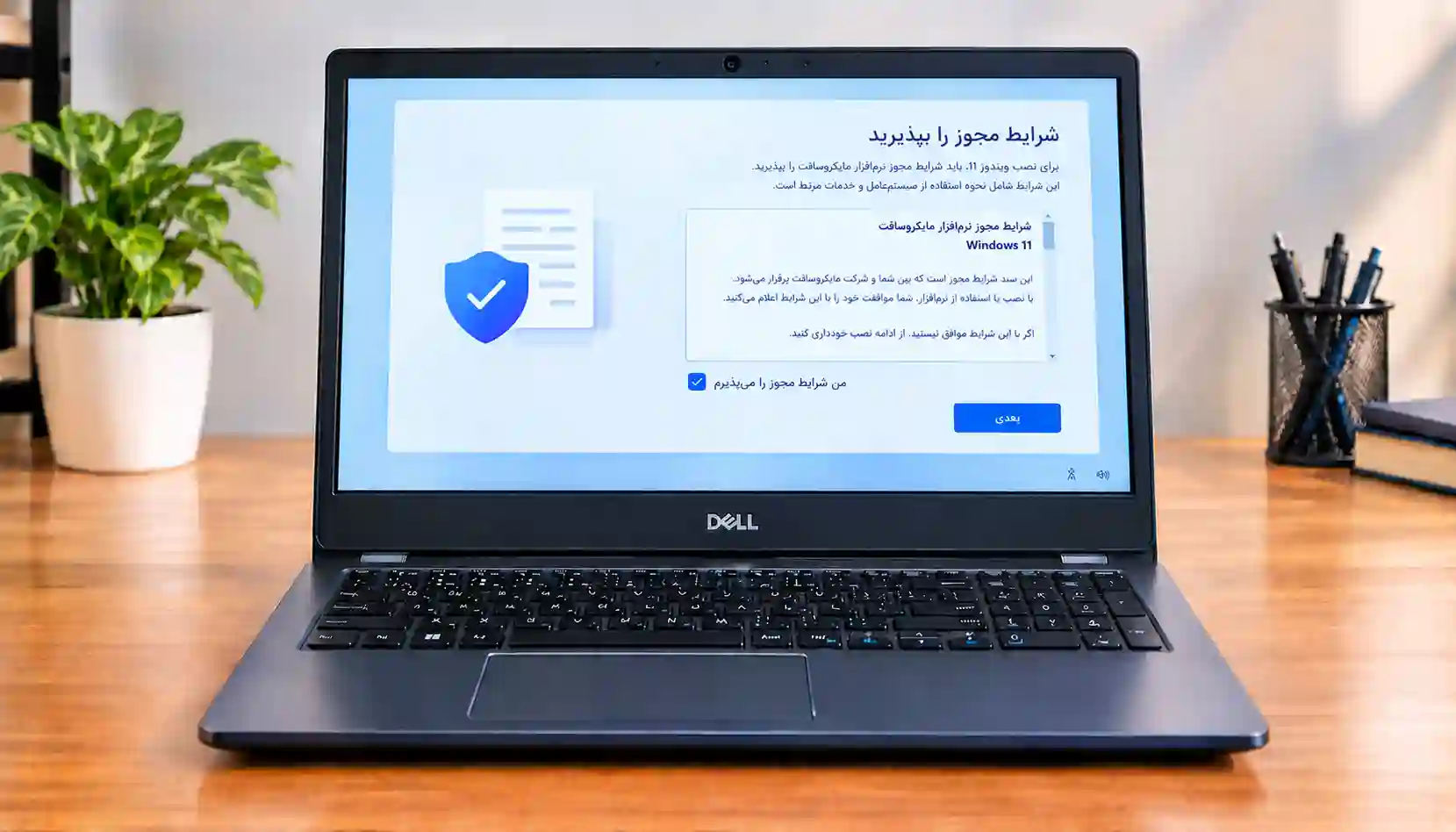
شرایط مجوز را بپذیرید.
گزینه Custom: Install Windows only (advanced) را برای نصب تمیز انتخاب کنید.
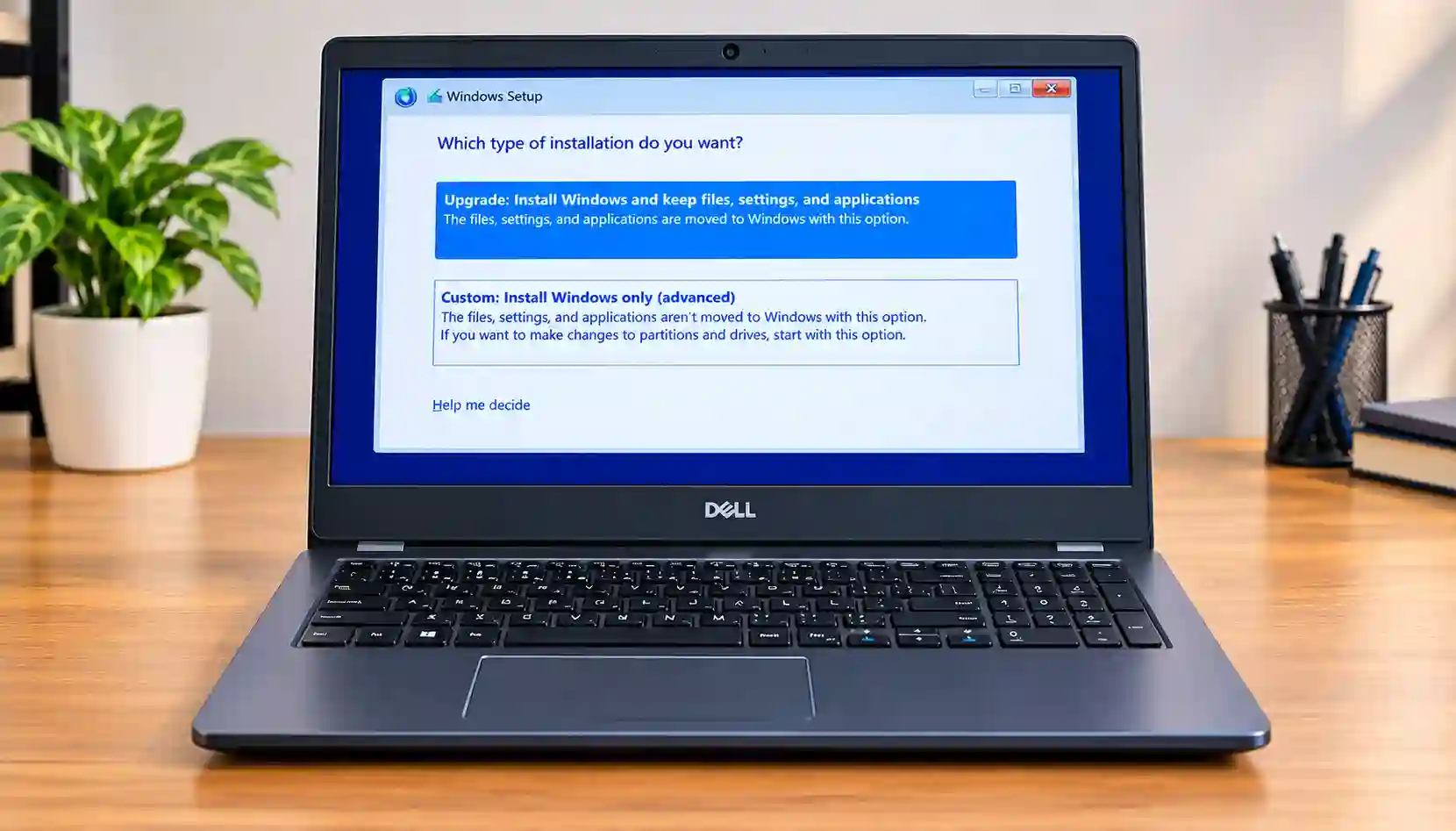
⚠️ قبل از رفتن به مرحله بعد:
در صفحه انتخاب درایوها، عجله نکنید. انتخاب اشتباه پارتیشن یا حذف آن میتواند اطلاعات شخصی شما را از بین ببرد. اگر چند هارد یا SSD روی دستگاه دارید، ابتدا ظرفیت هرکدام را بررسی کنید.
مرحله ۵: پارتیشنبندی و ادامه نصب ویندوز
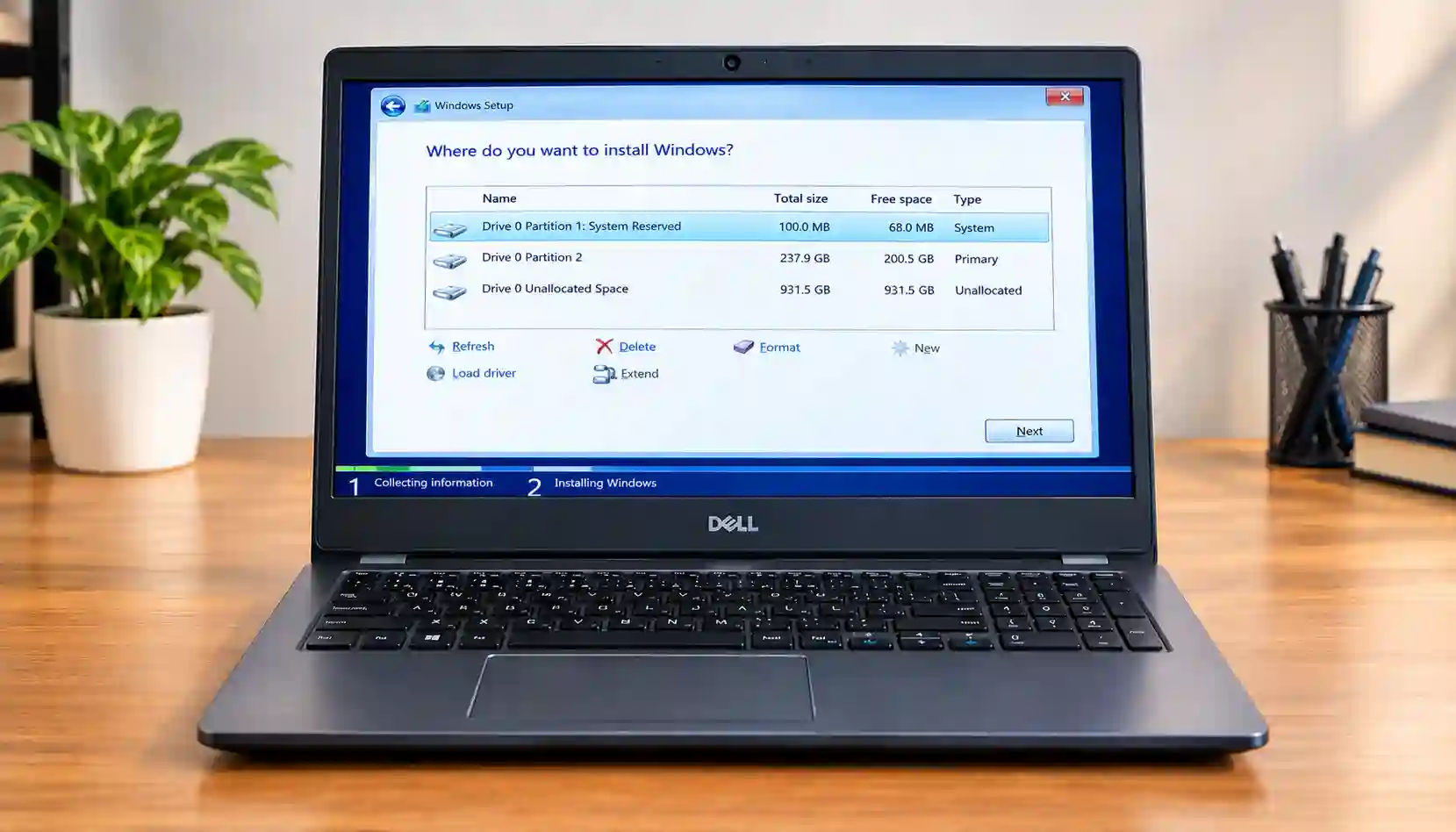
در این مرحله، فهرست پارتیشنهای هارد یا SSD لپ تاپ دل نمایش داده میشود. پارتیشنها بخشهای مختلف فضای ذخیرهسازی هستند و ممکن است علاوه بر درایو ویندوز، شامل اطلاعات شخصی یا فایلهای بازیابی سیستم نیز باشند.
درایوی را که قرار است ویندوز روی آن نصب شود، با توجه به ظرفیت و اطلاعات نمایشدادهشده شناسایی کنید.
اگر قصد دارید ویندوز را بدون حذف اطلاعات نصب کنید، قبل از هر اقدامی روش مناسب را بررسی کنید؛ نصب تمیز برای حفظ اطلاعات طراحی نشده است.
اگر از اطلاعات نسخه پشتیبان دارید و قصد نصب کاملاً تمیز دارید، فقط پارتیشنهای مربوط به نصب قبلی ویندوز را با اطمینان شناسایی کنید.
پارتیشن مقصد را انتخاب کنید و در صورت آماده بودن، روی Next کلیک کنید.
منتظر بمانید تا فایلهای ویندوز کپی شوند و مراحل نصب کامل شود.
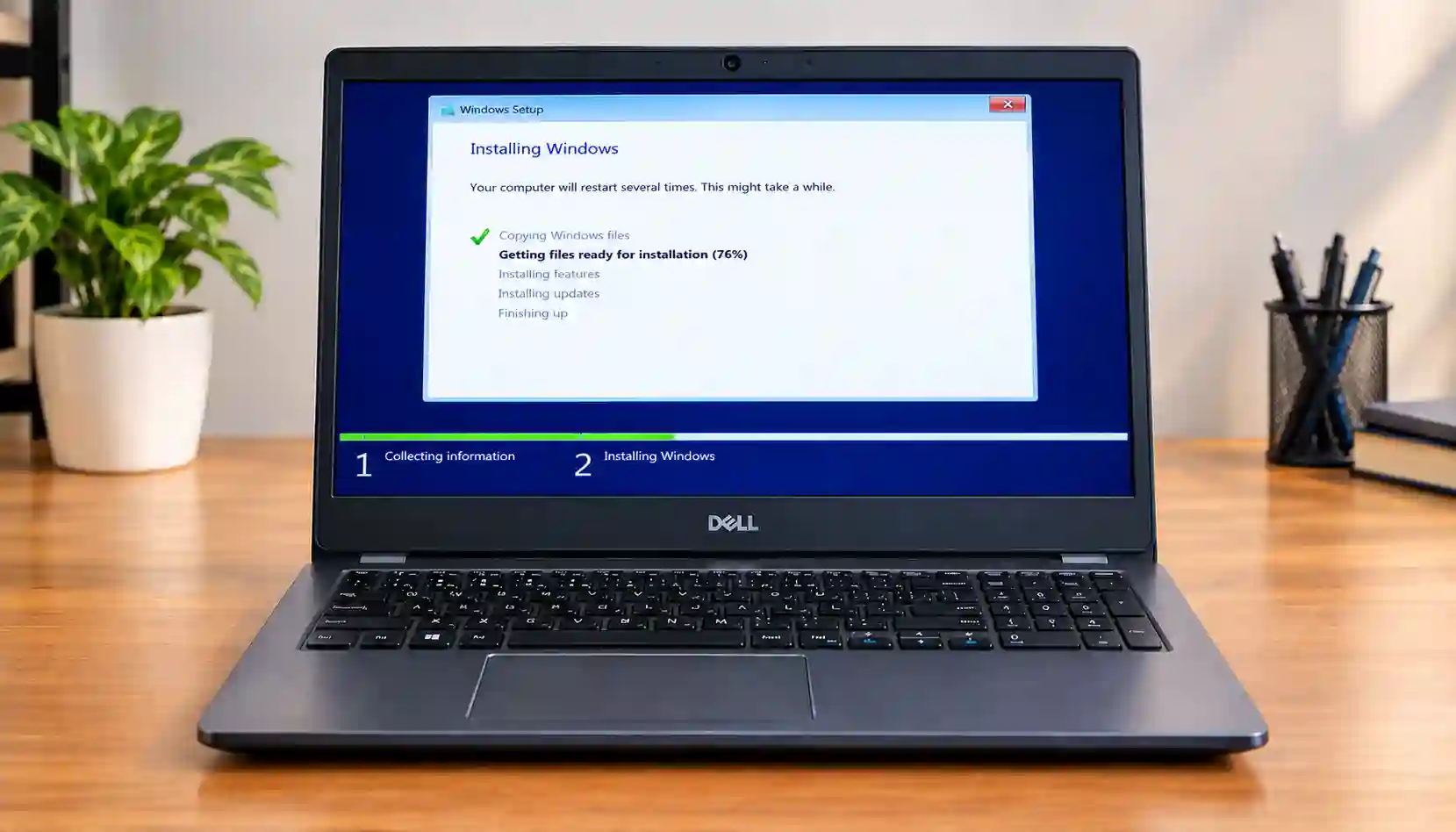
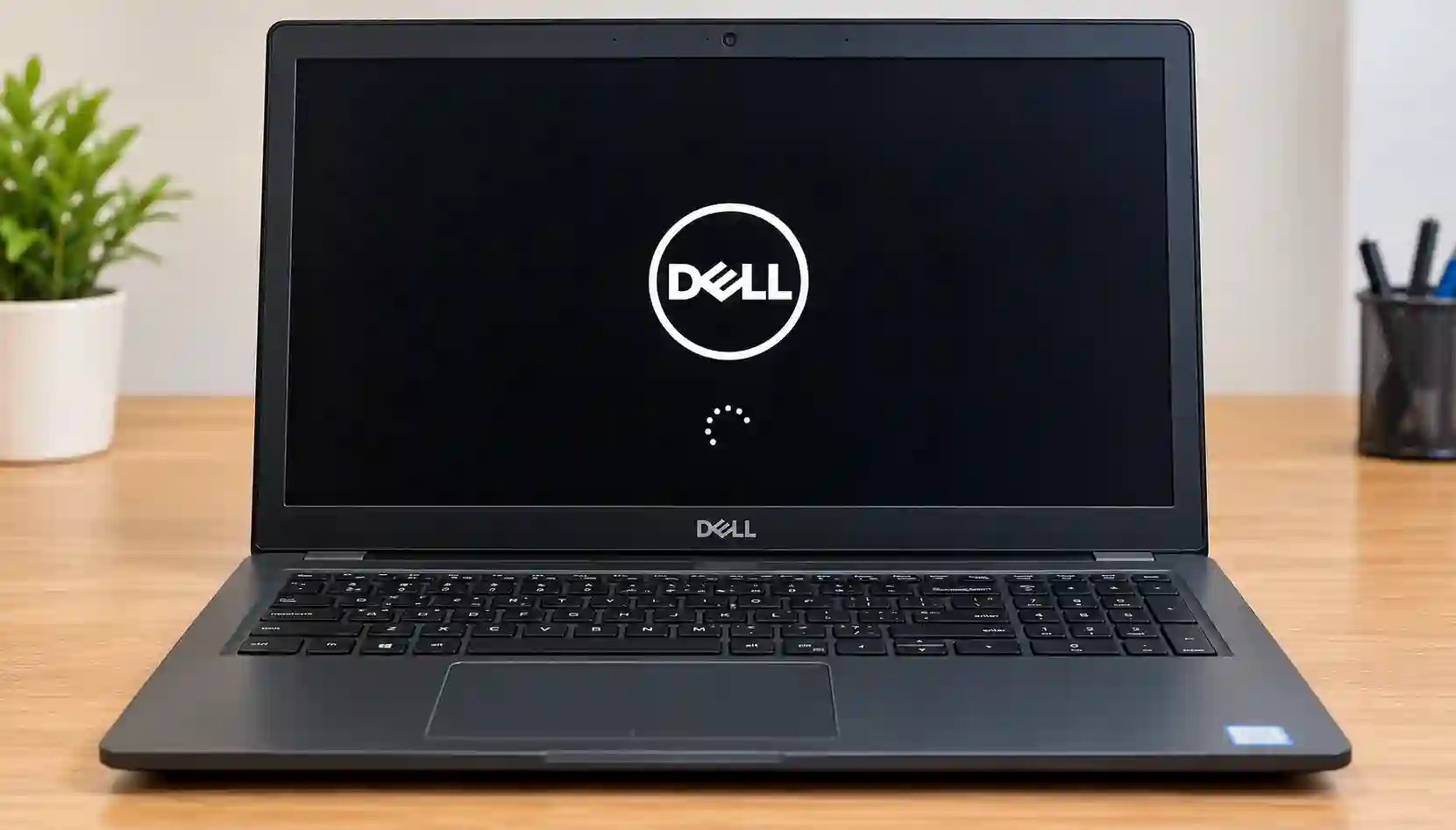
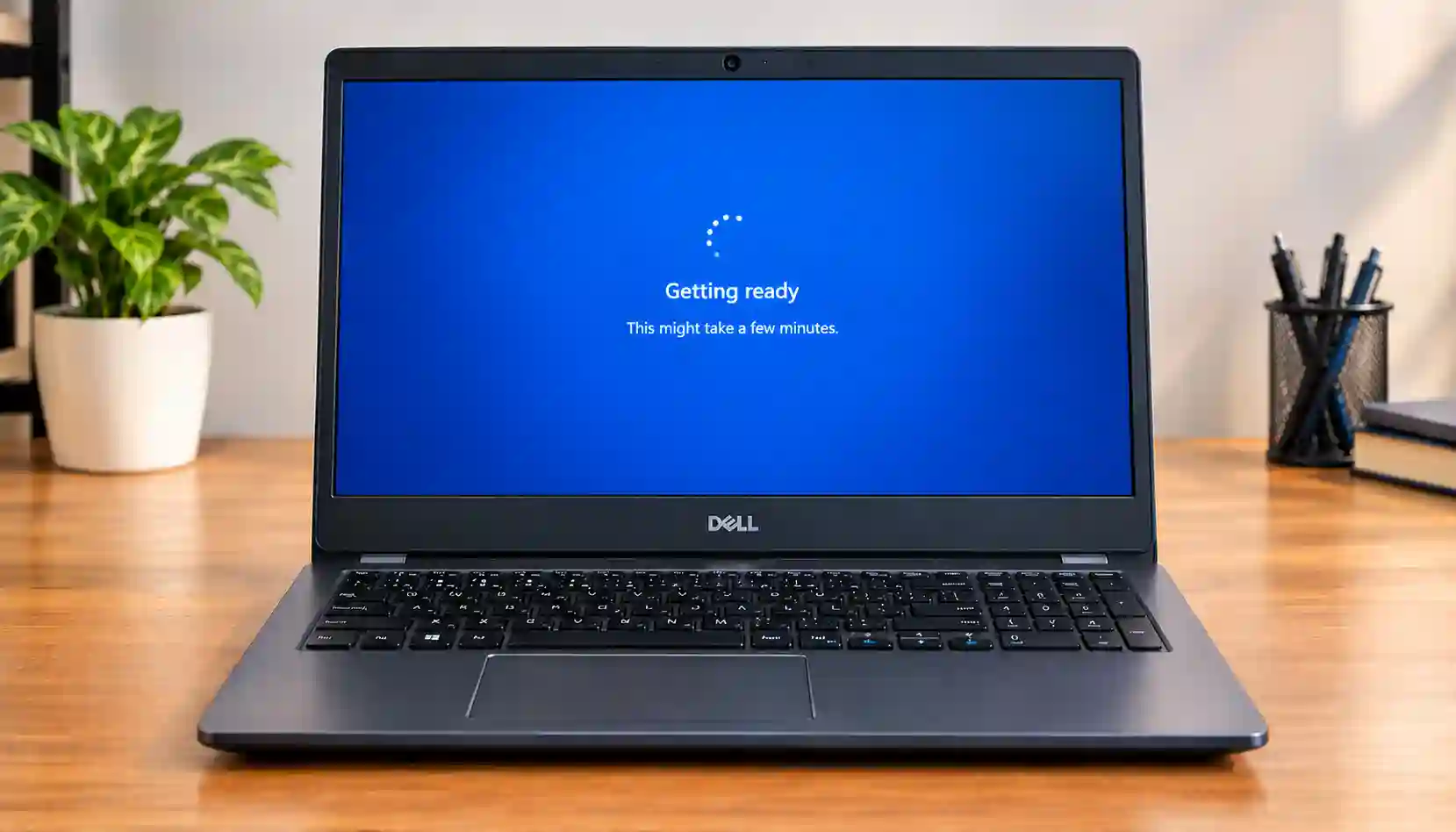
در طول نصب، لپ تاپ چند بار راهاندازی مجدد میشود. شارژر را جدا نکنید و اجازه دهید مراحل به پایان برسند. اگر بعد از اولین راهاندازی مجدد دوباره صفحه نصب از ابتدا باز شد، ممکن است لازم باشد فلش را جدا کنید یا از Boot Menu گزینه Windows Boot Manager را انتخاب کنید.
💡 اگر هارد یا SSD در صفحه نصب دیده نمیشود:
در بعضی مدلهای جدید دل، نصبکننده ویندوز بدون درایور مناسب Intel Rapid Storage Technology یا کنترلر ذخیرهسازی نمیتواند SSD را شناسایی کند. در این حالت، مدل دقیق لپ تاپ را در سایت رسمی Dell بررسی کنید و در صورت نیاز، درایور مناسب را دانلود و در مرحله نصب بارگذاری کنید. تغییر حالت RAID یا AHCI در BIOS را بدون بررسی انجام ندهید.
مرحله ۶: تنظیمات اولیه بعد از نصب ویندوز
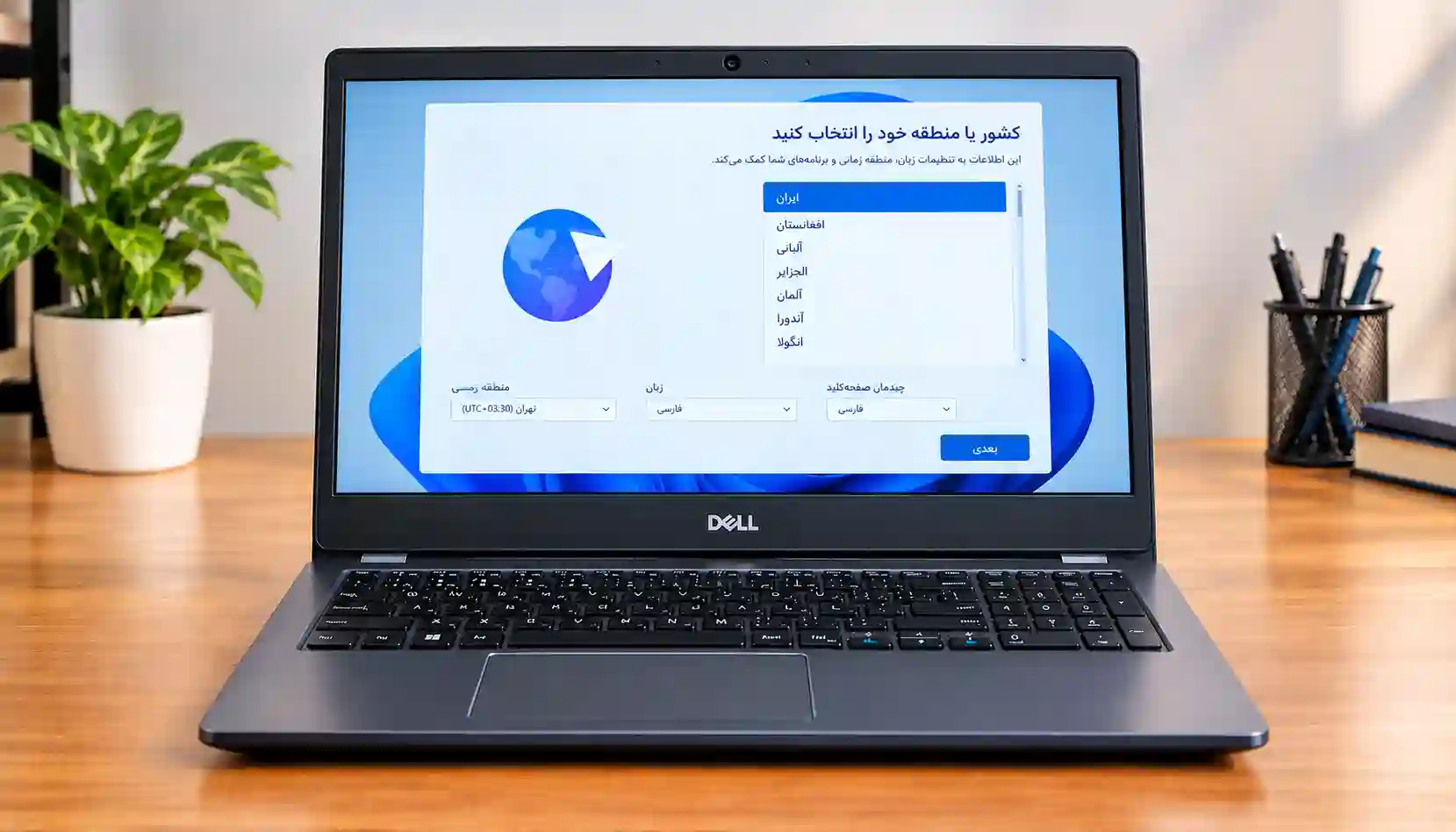
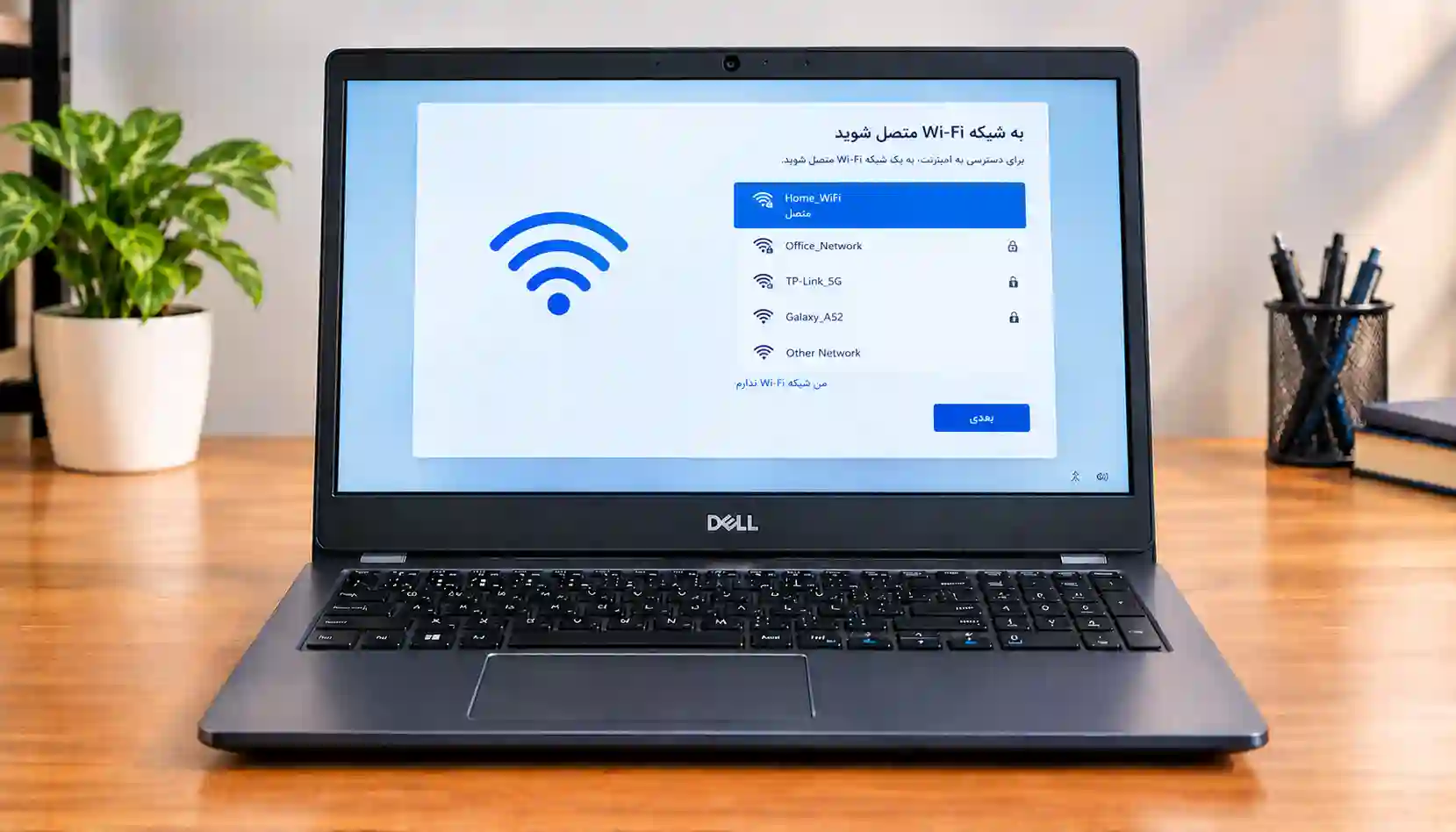
پس از پایان نصب، صفحه راهاندازی اولیه ویندوز نمایش داده میشود. در این قسمت چند تنظیم ساده انجام میدهید تا لپ تاپ برای استفاده روزمره آماده شود.
کشور، منطقه زمانی و زبان صفحهکلید را انتخاب کنید.
به شبکه Wi-Fi متصل شوید یا از اتصال شبکه کابلی استفاده کنید.
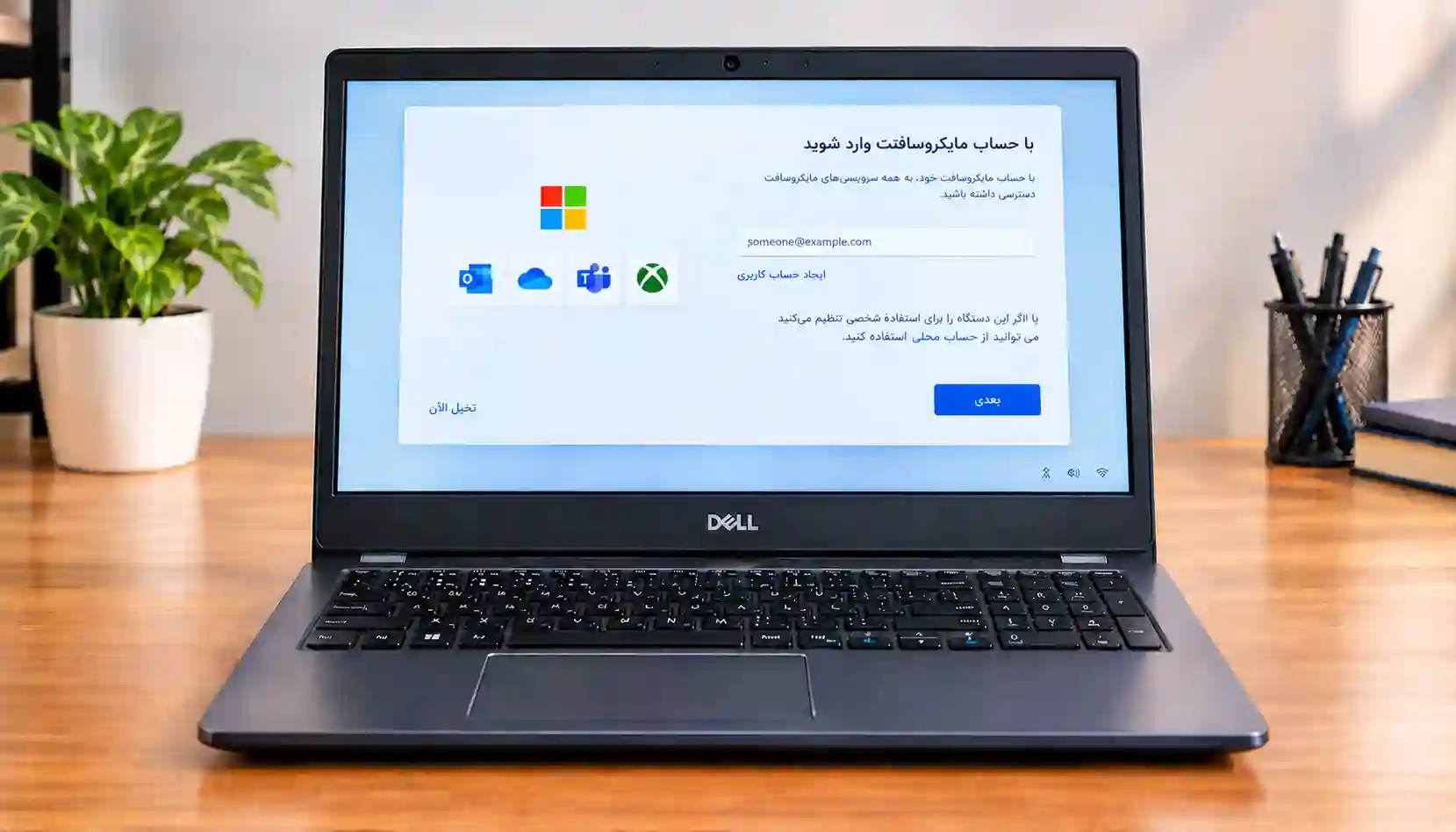
حساب کاربری مایکروسافت یا حساب محلی را، بر اساس گزینههای موجود در نسخه ویندوز، تنظیم کنید.
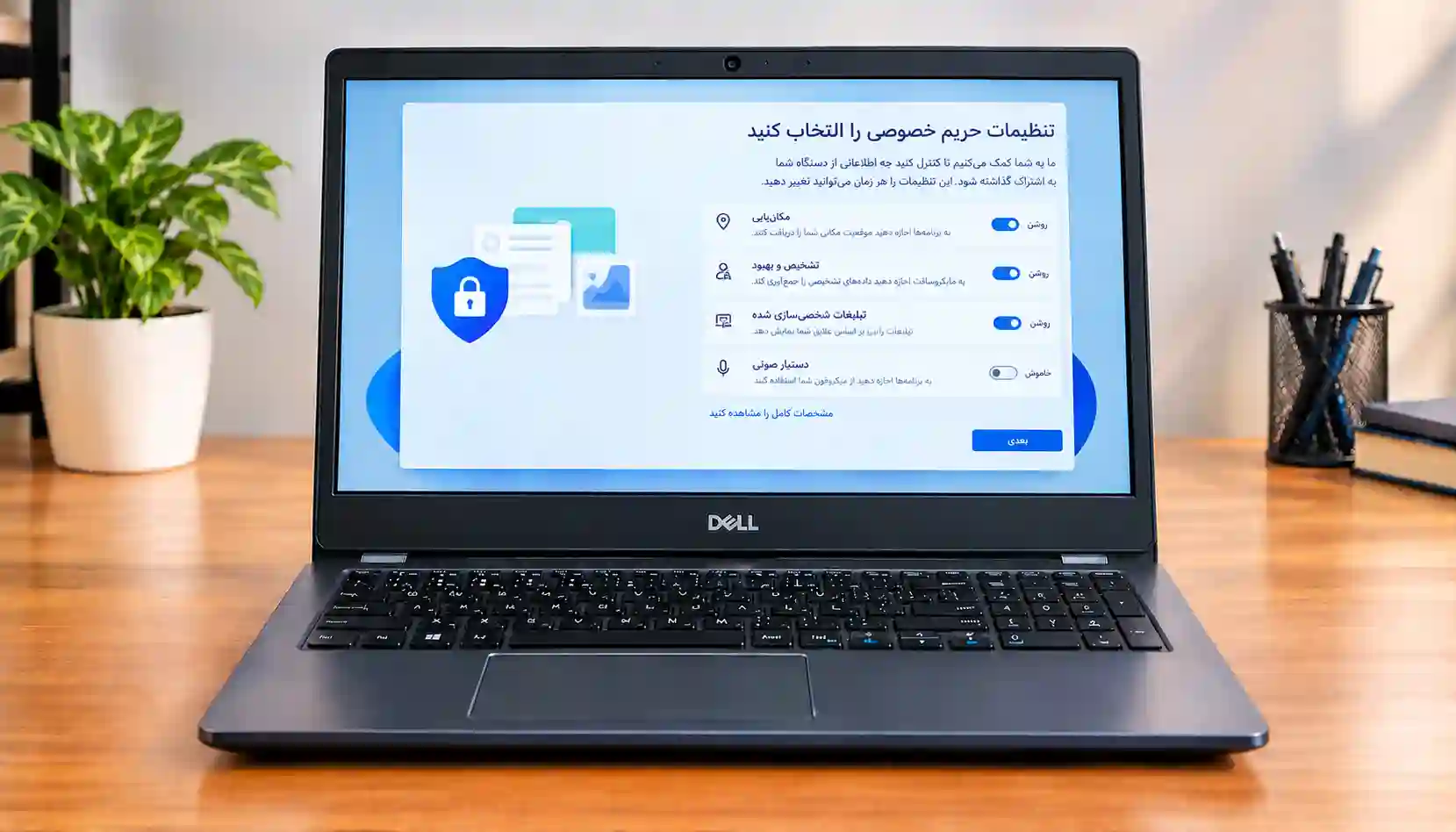
تنظیمات حریم خصوصی را بررسی کنید و گزینههای موردنیاز خود را انتخاب کنید.
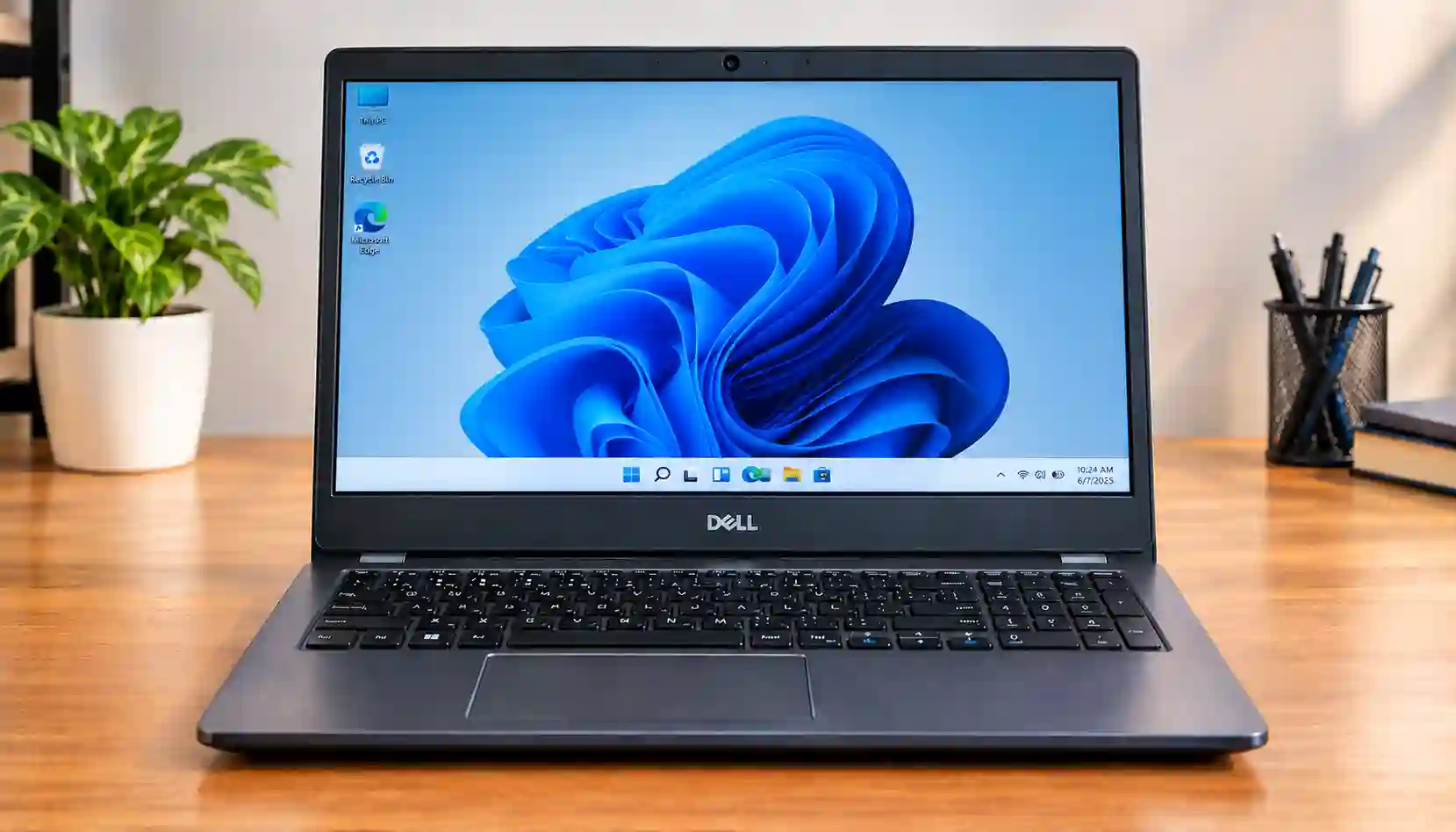
پس از رسیدن به صفحه دسکتاپ، یک بار وضعیت ویندوز و اتصال اینترنت را بررسی کنید.
اگر در زمان راهاندازی اولیه امکان اتصال به اینترنت وجود نداشت، نگران نباشید. ممکن است درایور کارت شبکه هنوز نصب نشده باشد. در این شرایط، میتوانید درایور مناسب مدل لپ تاپ دل را با کمک یک دستگاه دیگر دانلود و منتقل کنید.
مرحله ۷: نصب درایورهای لپ تاپ دل
بعد از نصب ویندوز، کار تمام نشده است. برای اینکه صدا، وایفای، تاچپد، کارت گرافیک و دیگر بخشهای لپ تاپ درست کار کنند، باید درایورهای مناسب مدل دستگاه را نصب کنید.
بهترین کار این است که ابتدا مدل دقیق لپ تاپ را پیدا کنید و سپس درایورها را از منابع رسمی دریافت کنید. نصب برنامههای ناشناس برای شناسایی خودکار درایورها همیشه انتخاب مطمئنی نیست.
| منبع | توضیح | مناسب برای |
|---|---|---|
| Dell Support | دریافت درایورهای رسمی با وارد کردن مدل دستگاه یا شناسه سرویس (Service Tag). | همه مدلهای پشتیبانیشده |
| SupportAssist | ابزار دل برای بررسی وضعیت دستگاه و ارائه برخی بهروزرسانیها، در مدلها و نسخههای پشتیبانیشده. | دستگاههای سازگار |
| Windows Update | دریافت بهروزرسانیهای ویندوز و بسیاری از درایورهای سازگار. | تمام سیستمهای سازگار |
| سایت سازنده قطعه | دریافت درایور کارت گرافیک یا قطعات خاص، در صورت نیاز و با توجه به توصیه سازنده لپ تاپ. | قطعات مشخص و سازگار |
برای دریافت درایورها میتوانید به صفحه پشتیبانی رسمی دل مراجعه کنید. پس از شناسایی دستگاه، درایورهای موردنیاز را متناسب با نسخه ویندوز نصب کنید. بهتر است ابتدا درایورهای چیپست، شبکه و ذخیرهسازی و سپس درایورهای گرافیک، صدا و سایر قطعات را بررسی کنید.
رفع مشکلات رایج هنگام نصب ویندوز روی لپ تاپ دل
گاهی نصب ویندوز طبق برنامه پیش نمیرود. در جدول زیر، چند مورد از مشکلات رایج و راههای اولیه بررسی آنها را آوردهایم.
| مشکل | علت احتمالی | راهحل پیشنهادی |
|---|---|---|
| فلش در Boot Menu دیده نمیشود | فلش بوت درست ساخته نشده یا پورت USB مشکل دارد. | پورت دیگری را امتحان کنید و فلش را دوباره با تنظیمات مناسب UEFI بسازید. |
| خطای TPM در نصب ویندوز ۱۱ | سختافزار یا تنظیمات امنیتی با شرایط نصب سازگار نیست. | سازگاری دستگاه و وضعیت TPM 2.0 و Secure Boot را بررسی کنید. |
| SSD در صفحه نصب نمایش داده نمیشود | درایور کنترلر ذخیرهسازی در دسترس نیست یا تنظیمات کنترلر تغییر کرده است. | درایور مناسب را از سایت دل دریافت کنید و تنظیمات فعلی BIOS را بررسی کنید. |
| بعد از نصب ویندوز بالا نمیآید | ترتیب بوت نامناسب است یا نصب کامل نشده است. | در Boot Menu گزینه Windows Boot Manager را بررسی کنید. |
| وایفای یا صدا کار نمیکند | درایور مربوطه نصب نشده یا با نسخه ویندوز سازگار نیست. | درایور مخصوص مدل دستگاه را از سایت رسمی دل نصب کنید. |
| کلید F2 یا F12 عمل نمیکند | زمان فشردن کلید مناسب نیست یا صفحهکلید به روش دیگری عمل میکند. | دستگاه را خاموش کنید و از لحظه روشن شدن، کلید را چند بار فشار دهید. |
| صفحه آبی بعد از نصب | درایور ناسازگار، مشکل حافظه یا ایراد سختافزاری. | کد خطا را یادداشت کنید، درایورها را بررسی کنید و در صورت تداوم مشکل، سختافزار را آزمایش کنید. |
جمعبندی؛ نصب ویندوز روی لپ تاپ دل چقدر زمان میبرد؟
همانطور که دیدید، نصب ویندوز روی لپ تاپ دل با آماده کردن فلش بوت، ورود به Boot Menu، انتخاب پارتیشن مناسب و نصب درایورها انجام میشود. اگر دستگاه از نظر سختافزاری سالم باشد و فایلهای نصب هم مشکلی نداشته باشند، معمولاً میتوانید این مراحل را بدون دردسر خاصی انجام دهید.
| مرحله | خلاصه کار | زمان تقریبی |
|---|---|---|
| ۱ | آمادهسازی فلش و پشتیبانگیری | ۱۵ دقیقه یا بیشتر |
| ۲ | ساخت فلش بوت | ۲۰ تا ۶۰ دقیقه یا بیشتر، بسته به سرعت اینترنت |
| ۳ | ورود به Boot Menu و شروع نصب | ۵ تا ۱۰ دقیقه |
| ۴ | نصب ویندوز | ۲۰ تا ۶۰ دقیقه یا بیشتر |
| ۵ | تنظیمات اولیه و نصب درایورها | ۱۵ تا ۴۵ دقیقه یا بیشتر |
💡 نکته:
زمان نصب به سرعت SSD یا HDD، مدل لپ تاپ، نسخه ویندوز، سرعت فلش و وضعیت درایورها بستگی دارد. بنابراین نمیتوان برای همه دستگاهها زمان یکسانی در نظر گرفت.
نمیخواهید خودتان درگیر نصب ویندوز شوید؟
اگر فرصت کافی برای نصب ویندوز ندارید یا هنگام بوت کردن فلش، شناسایی SSD و نصب درایورها به مشکل خوردهاید، میتوانید از یک متخصص کمک بگیرید.
کارشناسان بهار رایانه خدمات نصب ویندوز، نصب درایورها، رفع مشکلات نرمافزاری و عیبیابی لپ تاپ را ارائه میکنند تا دستگاه شما برای استفاده روزمره آماده شود.
اصل بر تخصص و صداقت ما و رضایت شماست.
سوالات متداول درباره نصب ویندوز روی لپ تاپ دل
سوالات مهم قبل و هنگام نصب
۱. آیا با نصب ویندوز جدید روی لپ تاپ دل، اطلاعاتم پاک میشود؟
اگر نصب تمیز انجام دهید و پارتیشن حاوی اطلاعات را فرمت یا حذف کنید، فایلهای آن از بین میروند. قبل از نصب ویندوز روی لپ تاپ دل، از اطلاعات مهم خود نسخه پشتیبان تهیه کنید.
۲. نصب ویندوز روی لپ تاپ دل چقدر طول میکشد؟
خود فرایند نصب معمولاً حدود ۲۰ تا ۶۰ دقیقه زمان میبرد؛ اما آماده کردن فلش، دانلود فایلها، تنظیمات اولیه و نصب درایورها نیز زمان میخواهد. سرعت دستگاه و نوع حافظه ذخیرهسازی در زمان نهایی تأثیر دارند.
۳. برای نصب ویندوز روی لپ تاپ دل از چه کلیدی استفاده کنم؟
در بیشتر مدلهای لپ تاپ دل، کلید F12 برای ورود به Boot Menu و انتخاب فلش نصب استفاده میشود. کلید F2 نیز معمولاً شما را وارد تنظیمات BIOS میکند.
۴. اگر لپ تاپ دل کلید ویندوز نداشته باشد، چه کار کنم؟
در برخی مدلها، مجوز ویندوز در Firmware دستگاه ذخیره شده است و در صورت نصب نسخه متناسب، فعالسازی میتواند بهصورت خودکار انجام شود. اگر مجوز دیجیتال دارید نیز ممکن است پس از اتصال به اینترنت، ویندوز دوباره فعال شود. نتیجه به نوع مجوز و نسخه نصبشده بستگی دارد.
۵. چرا هارد یا SSD هنگام نصب ویندوز روی لپ تاپ دل دیده نمیشود؟
یکی از دلایل احتمالی، نبودن درایور کنترلر ذخیرهسازی موردنیاز در محیط نصب است. در این شرایط، مدل دستگاه را در سایت رسمی دل جستوجو کنید و در صورت نیاز، درایور مناسب را بارگذاری کنید. قبل از تغییر RAID یا AHCI در BIOS، حتماً از تنظیمات فعلی مطلع شوید.
۶. تفاوت GPT و MBR در نصب ویندوز چیست؟
GPT معمولاً برای سیستمهای جدیدی که با UEFI بوت میشوند، انتخاب مناسبتری است و امکانات بیشتری برای مدیریت پارتیشنها دارد. MBR بیشتر در سیستمهای قدیمی با روش بوت Legacy استفاده میشود. انتخاب نهایی باید با حالت بوت و ساختار پارتیشنبندی دستگاه هماهنگ باشد.
سوالات بعد از نصب ویندوز
۷. آیا نصب ویندوز روی لپ تاپ دل گارانتی را باطل میکند؟
نصب معمول ویندوز بهتنهایی معمولاً به معنی باز کردن دستگاه یا آسیب زدن به قطعات نیست؛ اما شرایط گارانتی به شرکت ارائهدهنده خدمات و مقررات آن بستگی دارد. پیش از انجام تغییرات خاص، شرایط گارانتی خود را بررسی کنید.
۸. چرا بعد از نصب ویندوز، وایفای یا صدای لپ تاپ کار نمیکند؟
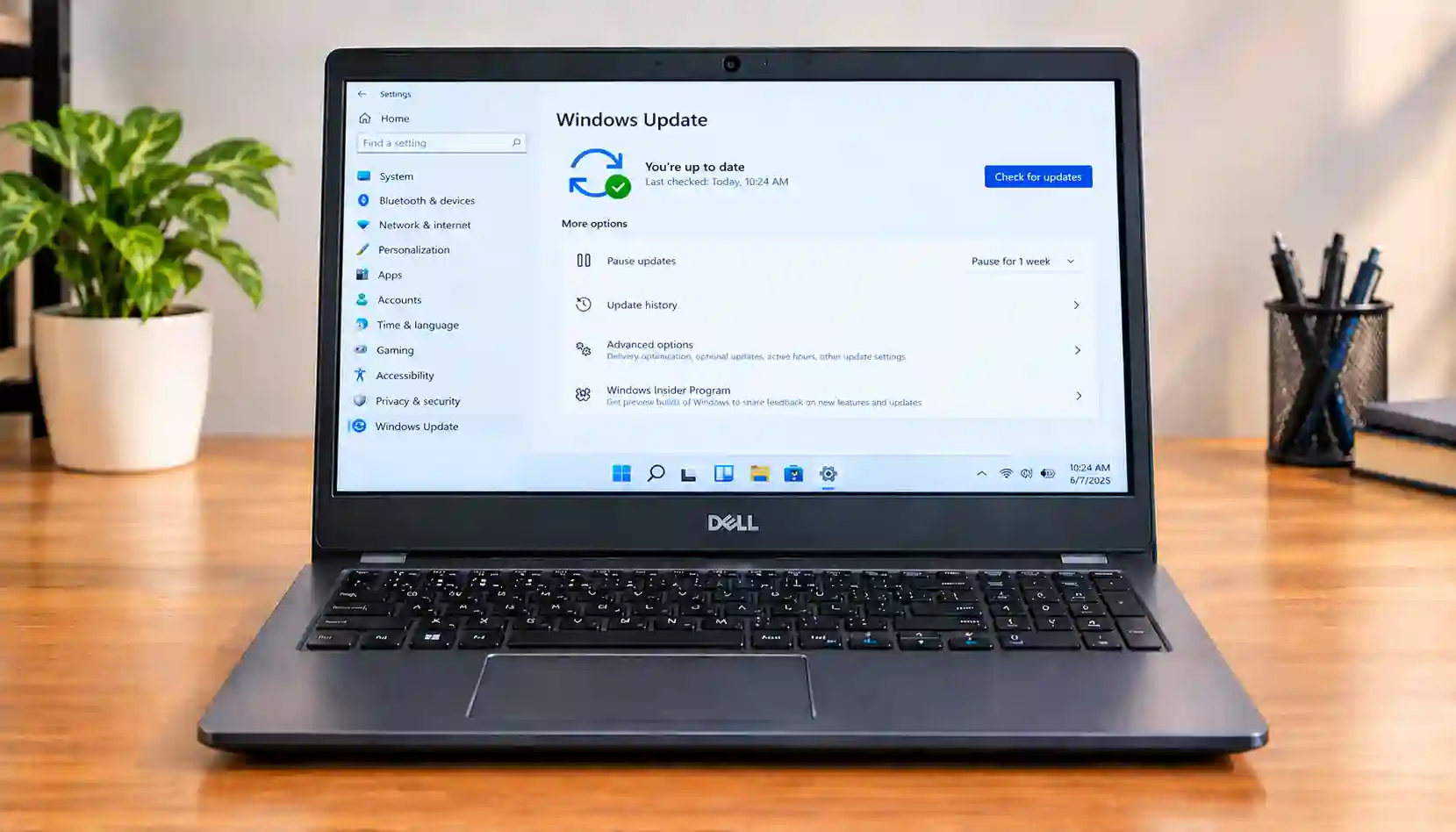
احتمال دارد درایور کارت شبکه، صدا یا چیپست نصب نشده باشد. ابتدا Windows Update را اجرا کنید و سپس درایورهای مخصوص مدل دستگاه را از سایت پشتیبانی دل دریافت کنید.
۹. آیا بدون فلش هم میتوان ویندوز نصب کرد؟
بله، در برخی شرایط میتوان از روشهای دیگری مانند ابزارهای بازیابی داخلی یا اجرای نصب از داخل ویندوز استفاده کرد. با این حال، برای نصب تمیز در بسیاری از لپ تاپها، فلش بوت روش رایج و مناسبی است.
۱۰. اگر کلید F2 کار نکند، چطور وارد BIOS لپ تاپ دل شوم؟
اگر ویندوز اجرا میشود، وارد Settings شوید و از مسیر System، بخش Recovery و گزینه Advanced startup، سیستم را راهاندازی مجدد کنید. سپس به Troubleshoot، Advanced options و UEFI Firmware Settings بروید. اگر این گزینه وجود ندارد یا ویندوز بالا نمیآید، روش ورود متناسب با مدل دقیق لپ تاپ را بررسی کنید.
۱۱. برای نصب ویندوز روی لپ تاپ دل، ویندوز ۱۰ بهتر است یا ویندوز ۱۱؟
این موضوع به مدل لپ تاپ، مشخصات سختافزاری و نیاز شما بستگی دارد. اگر دستگاه با شرایط رسمی ویندوز ۱۱ سازگار است، میتوانید آن را انتخاب کنید. ویندوز ۱۰ نیز روی برخی مدلهای قدیمیتر قابل نصب است؛ اما پشتیبانی عمومی آن در ۱۴ اکتبر ۲۰۲۵ پایان یافته است. برای استفاده امنتر، سازگاری دستگاه با ویندوز ۱۱ و امکان دریافت بهروزرسانیهای امنیتی را بررسی کنید.