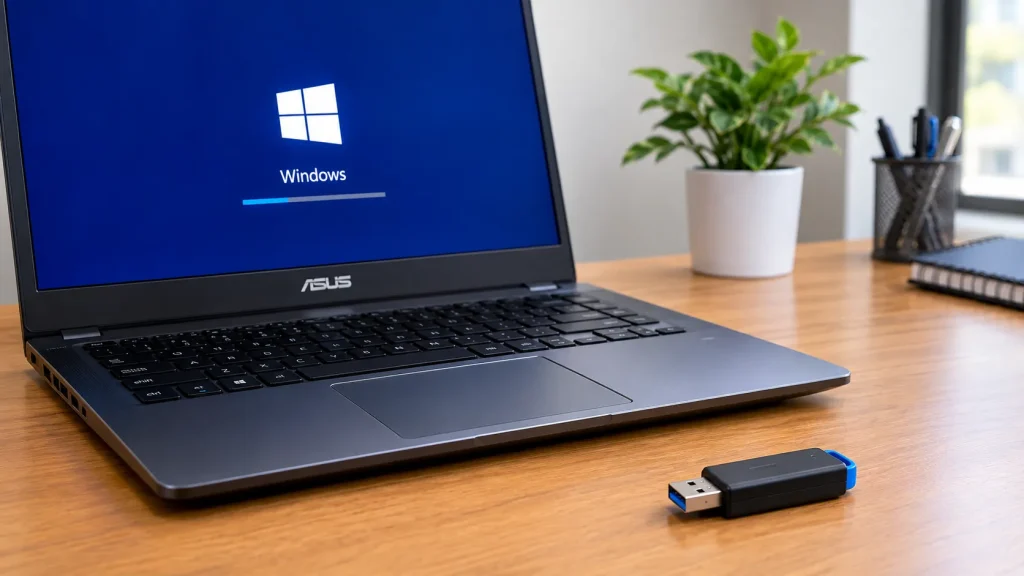
نصب ویندوز روی لپتاپ ایسوس
چرا نصب مجدد ویندوز روی لپتاپ ایسوس لازم میشود؟
اگر یک لپتاپ ایسوس (ASUS) دارید، احتمالاً بعد از چند سال کار کردن با آن، ممکن است برای نصب ویندوز روی لپ تاپ ایسوس به یک راهنمای ساده و مطمئن نیاز داشته باشید. لپتاپهای ایسوس یکی از محبوبترین برندهای لپتاپ در ایران و جهان هستند؛ از سریهای اقتصادی مثل VivoBook گرفته تا لپتاپهای گیمینگ ROG و حرفهای ZenBook. همه این مدلها ممکن است بعد از مدتی نیاز به نصب مجدد ویندوز پیدا کنند.
دلایل زیادی برای نصب ویندوز روی لپ تاپ ایسوس وجود دارد: کندی بیش از حد سیستم، آلودگی به ویروس، خرابی فایلهای سیستمی، خطاهای مکرر صفحه آبی (BSOD)، یا حتی ارتقا از هارد HDD به SSD. در همه این مواقع، بهترین راهحل نصب تمیز (Clean Install) است.
خیلیها فکر میکنند نصب ویندوز روی لپ تاپ ایسوس کار سختی است و باید حتماً به تعمیرگاه ببرند. اما واقعیت این است که اگر یک بار با مراحل آشنا شوید، خودتان میتوانید در کمتر از یک ساعت این کار را انجام دهید. این راهنما دقیقاً برای همین نوشته شده؛ ساده، مرحلهبهمرحله و با تمام جزئیات.
💡 نکته: این راهنما برای نصب تمیز ویندوز ۱۰ و ۱۱ روی تمام مدلهای لپتاپ ایسوس (VivoBook، ZenBook، ROG، TUF، ExpertBook و…) مناسب است.
مرحله ۱: آمادهسازی اولیه قبل از نصب
قبل از اینکه نصب ویندوز روی لپ تاپ ایسوس را شروع کنید، باید چند چیز را از قبل آماده کنید. این مرحله شاید ساده به نظر برسد، اما اگر آن را جدی نگیرید، ممکن است وسط نصب به مشکل بخورید و کارتان عقب بیفتد. پس با دقت بخوانید:
| مورد |
توضیح |
الزام |
| فلش مموری |
حداقل ۸ گیگابایت (برای ویندوز ۱۰ و ۱۱). تمام محتویات فلش پاک میشود. |
الزامی |
| یک کامپیوتر سالم |
برای ساخت فلش بوت (اگر لپتاپ ایسوس فعلیتان بالا نمیآید). |
الزامی |
| آداپتور برق |
لپتاپ در طول نصب ویندوز روی لپتاپ ایسوس باید به برق متصل باشد تا وسط کار خاموش نشود. |
الزامی |
| پشتیبانگیری |
از فایلهای مهم نسخه پشتیبان تهیه کنید (نصب تمیز همه فایلها را پاک میکند). |
اکیداً توصیه میشود |
| کلید بوت |
بسته به مدل ایسوس: F2، Del یا Esc برای ورود به BIOS. |
الزامی |
⚠️ هشدار: این روش، ویندوز را بهصورت کامل و از صفر نصب میکند. یعنی فایلها و برنامههای موجود روی درایوی که ویندوز روی آن نصب میشود، پاک خواهند شد. قبل از شروع، حتماً از عکسها، فایلها و اطلاعات مهم خود بکاپ بگیرید.
💡 نکته: اگر لپتاپ ایسوس شما از قبل ویندوز دارد و میخواهید آن را حفظ کنید، این روش مناسب نیست. برای ارتقا، از گزینه Upgrade در Windows Update استفاده کنید.
مرحله ۲: ساخت فلش بوت ویندوز
برای نصب ویندوز روی لپ تاپ ایسوس، اول باید یک فلش بوتبل (Bootable USB) بسازید. دو روش رایج برای این کار وجود دارد که هر کدام مزایا و معایب خودش را دارد. در جدول زیر این دو روش را با هم مقایسه کردهایم:
| ویژگی |
Media Creation Tool |
Rufus |
| سازنده |
مایکروسافت (رسمی) |
نرمافزار شخص ثالث |
| سرعت ساخت |
متوسط (دانلود + رایت) |
سریعتر |
| نیاز به فایل ISO |
خیر (خودش دانلود میکند) |
بله (از قبل دانلود کنید) |
| انتخاب GPT/MBR |
خودکار |
دستی (توصیه میشود) |
| مناسب برای |
کاربران مبتدی |
کاربران حرفهای |
روش الف: ساخت فلش با Media Creation Tool
اگر کاربر مبتدی هستید یا نمیخواهید درگیر دانلود فایل ISO شوید، این روش سادهترین گزینه برای نصب ویندوز روی لپتاپ ایسوس است:
- به سایت رسمی مایکروسافت بروید و Media Creation Tool را دانلود کنید.
- فایل
MediaCreationTool را اجرا کنید و روی Yes کلیک کنید.
- زبان و نسخه ویندوز مورد نظر خود را انتخاب کنید.
- گزینه USB flash drive را انتخاب کنید.
- فلش مموری خود را انتخاب کرده و روی Next کلیک کنید.
- منتظر بمانید تا فایلهای ویندوز دانلود و روی فلش نوشته شوند (۲۰ تا ۶۰ دقیقه).
⚠️ هشدار: در این مرحله تمام اطلاعات فلش پاک میشود. قبل از ادامه، فایلهای مهم فلش را جای دیگری کپی کنید.
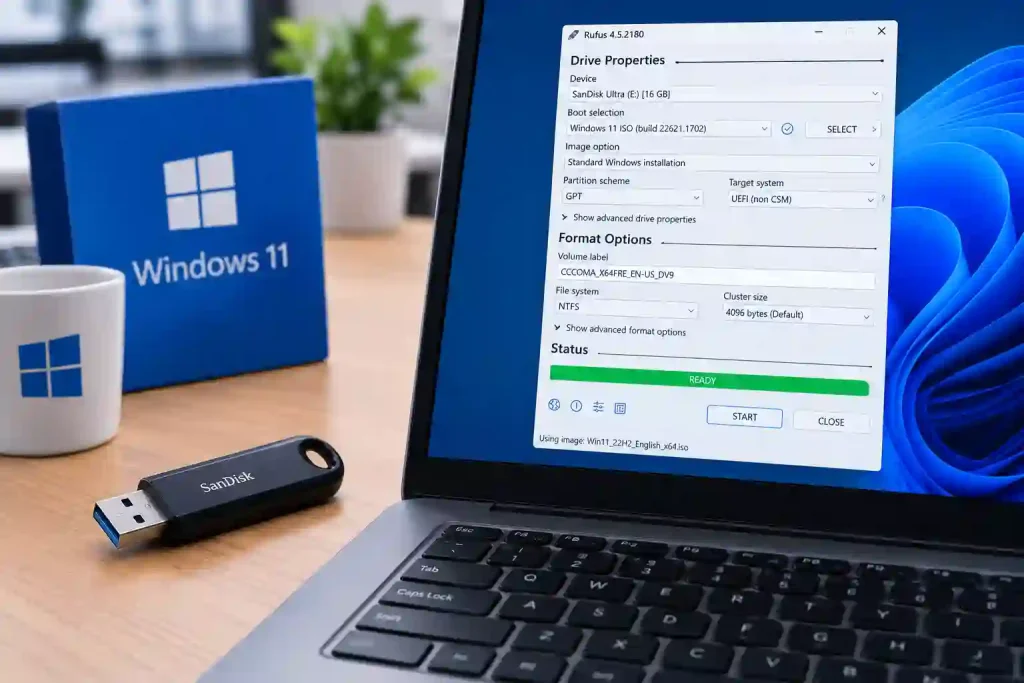
روش ب: ساخت فلش با Rufus (سریعتر و حرفهایتر)
اگر میخواهید کنترل کامل روی فرآیند نصب ویندوز روی لپتاپ ایسوس داشته باشید، Rufus بهترین گزینه است:
- نرمافزار Rufus را از سایت رسمی دانلود کنید. نسخه پرتابل هم موجود است.
- فایل ISO ویندوز را از قبل از سایت مایکروسافت دانلود کرده باشید.
- در Rufus، فلش را در بخش Device انتخاب کنید.
- گزینه Boot selection را روی ISO ویندوز تنظیم کنید.
- Partition scheme را روی GPT (برای سیستمهای جدید) یا MBR (برای سیستمهای قدیمی) بگذارید.
- File system را روی FAT32 تنظیم کنید.
- روی Start کلیک کنید و منتظر بمانید.
مرحله ۳: تنظیمات BIOS و Boot Menu
حالا نوبت به تنظیمات BIOS میرسد. BIOS یک محیط ساده است که قبل از بالا آمدن ویندوز اجرا میشود و وظیفه آن کنترل سختافزار و ترتیب بوت است. برای اینکه نصب ویندوز روی لپ تاپ ایسوس بدون مشکل انجام شود، باید چند تنظیم را در BIOS تغییر دهید.
🔑 کلیدهای BIOS و Boot Menu در لپتاپ ایسوس
یکی از پرتکرارترین سوالات کاربران ایسوس این است که «چطور لپتاپم را برای نصب ویندوز روی لپتاپ ایسوس از روی فلش بوت کنم؟» جواب این سوال بسته به مدل لپتاپ کمی متفاوت است. در جدول زیر کلیدهای ورود به BIOS و منوی بوت برای سریهای مختلف ایسوس را جمعآوری کردهایم:
| سری لپتاپ ایسوس |
کلید BIOS |
کلید Boot Menu |
نحوه دسترسی |
| VivoBook (X، S، F) |
F2 |
Esc |
هنگام روشن شدن، F2 را مکرراً بزنید. |
| ZenBook (UX، UM) |
F2 |
Esc |
F2 را هنگام روشن شدن مکرراً فشار دهید. |
| ROG (Strix، Zephyrus، Scar) |
F2 |
Esc |
دکمه پاور را بزنید و F2 را نگه دارید. |
| TUF Gaming (FX، FA) |
F2 |
Esc |
F2 را بلافاصله بعد از روشن شدن بزنید. |
| ExpertBook (B، P) |
F2 |
Esc |
F2 مکرراً در لحظه بوت. |
| مدلهای قدیمی (K، A، N) |
F2 یا Del |
Esc یا F8 |
بسته به مدل، یکی از این کلیدها کار میکند. |
💡 نکته: اگر هیچکدام از این کلیدها برای نصب ویندوز روی لپتاپ ایسوس کار نکرد، لپتاپ را کاملاً خاموش کنید (Shutdown کامل، نه Sleep). سپس دکمه پاور را بزنید و بلافاصله کلید F2 را مکرراً فشار دهید.
📌 توجه: در برخی مدلهای جدید ROG و ZenBook، اگر Fast Boot فعال باشد، ممکن است فرصت کافی برای زدن F2 نداشته باشید. در این صورت، از طریق ویندوز (Settings ← Recovery ← Advanced Startup ← Restart Now ← Troubleshoot ← Advanced Options ← UEFI Firmware Settings) وارد BIOS شوید.
چطور از Boot Menu برای نصب ویندوز استفاده کنیم؟
اگر فقط میخواهید یک بار برای نصب ویندوز روی لپتاپ ایسوس از فلش بوت کنید و نیازی به تغییر دائمی تنظیمات BIOS ندارید، از منوی بوت استفاده کنید:
-
- لپتاپ را کاملاً خاموش کنید.
- فلش بوت را به پورت USB وصل کنید.
-
- دکمه پاور را بزنید و بلافاصله کلید Esc را مکرراً فشار دهید.
- منوی Boot Menu با لیست دستگاههای بوت ظاهر میشود.
- گزینهای که نام فلش شما و پیشوند UEFI یا USB دارد را انتخاب کنید و Enter بزنید.
⚠️ هشدار: اگر در منوی بوت، فلش شما دو گزینه دارد (یکی با پیشوند UEFI و یکی بدون آن)، برای نصب ویندوز روی لپتاپ ایسوس با ویندوز ۱۰ و ۱۱ همیشه گزینه UEFI را انتخاب کنید.
تنظیمات ضروری BIOS برای نصب
| تنظیم |
مقدار |
توضیح |
| Fast Boot |
Disabled |
جلوگیری از پرش از روی فلش USB. |
| Secure Boot |
Enabled (برای ویندوز ۱۱) |
اگر ویندوز ۱۰ نصب میکنید، میتوانید Enabled بگذارید. |
| Boot Option #1 |
USB Drive |
فلش خود را به عنوان اولین گزینه بوت انتخاب کنید. |
| TPM / PTT |
Enabled |
الزامی برای نصب ویندوز ۱۱ روی لپتاپ ایسوس. |
پس از انجام تنظیمات، کلید F10 را بزنید تا تنظیمات ذخیره شود و از BIOS خارج شوید. لپتاپ بهطور خودکار ریاستارت میشود و نصب ویندوز روی لپتاپ ایسوس از روی فلش آغاز خواهد شد.
مرحله ۴: بوت از فلش و شروع نصب ویندوز روی لپتاپ ایسوس
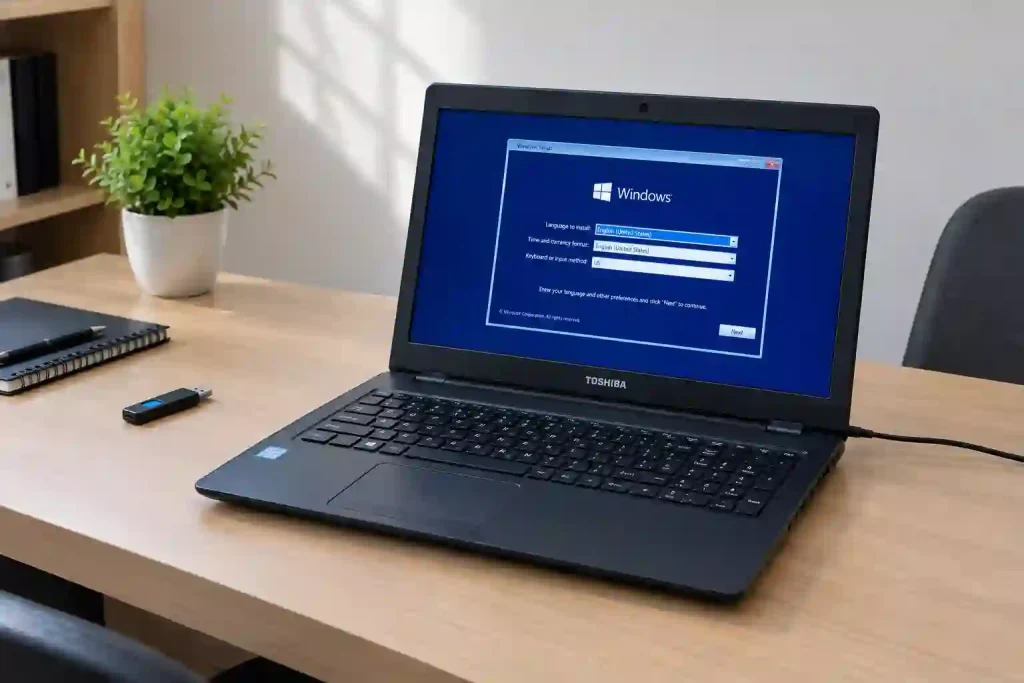
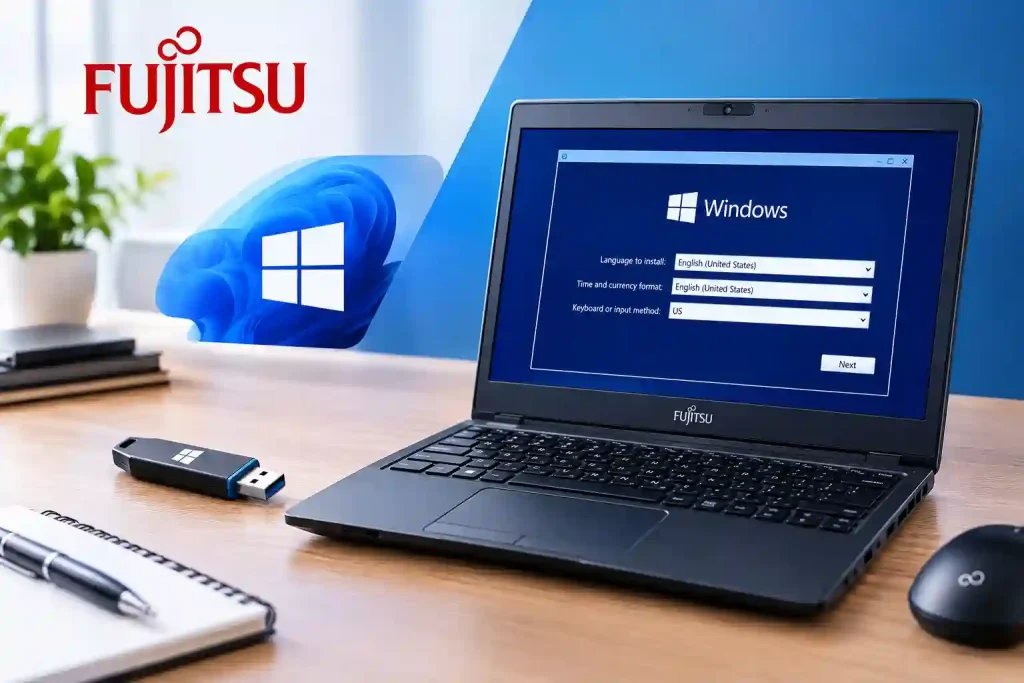
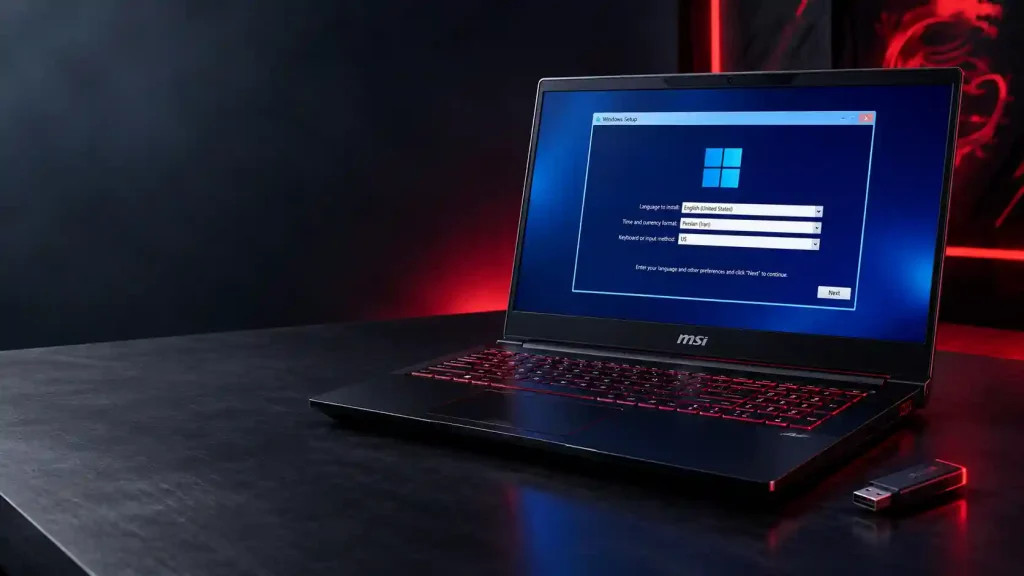
حالا که تنظیمات BIOS را انجام دادید، لپتاپ باید از روی فلش بوت شود و صفحه نصب ویندوز روی لپتاپ ایسوس ظاهر شود:
-
- زبان، زمان و واحد پول و صفحهکلید را انتخاب کنید ← Next.
-
- روی Install Now کلیک کنید.
-
- اگر کلید محصول (Product Key) دارید وارد کنید، در غیر این صورت I don’t have a product key را بزنید.
- نسخه ویندوز (Home / Pro) را انتخاب کنید.
- تیک I accept the license terms را بزنید ← Next.
-
- گزینه Custom: Install Windows only (advanced) را انتخاب کنید.
⚠️ هشدار: در این مرحله از نصب ویندوز روی لپتاپ ایسوس دقت کنید که درایو درست را انتخاب کنید. حذف پارتیشن اشتباه باعث از دست رفتن دادههای سایر درایوها میشود.
مرحله ۵: پارتیشنبندی و ادامه نصب
این حساسترین مرحله در کل فرآیند نصب ویندوز روی لپتاپ ایسوس است. با دقت بخوانید و عجله نکنید:
-
- لیست درایوها و پارتیشنها نمایش داده میشود.
- درایو C (یا پارتیشنی که میخواهید ویندوز روی آن نصب شود) را انتخاب کنید.
-
- اگر میخواهید نصب کاملاً تمیز باشد، پارتیشن قدیمی را Delete کنید و سپس New بزنید.
- روی Next کلیک کنید تا نصب شروع شود.
فرآیند نصب ویندوز روی لپتاپ ایسوس شروع میشود؛ ویندوز فایلها را کپی میکند و لپتاپ چند بار ریاستارت میشود. در این مدت فلش را جدا نکنید. پس از اتمام، صفحه تنظیمات اولیه ظاهر میشود.
💡 نکته: اگر در حین نصب ویندوز روی لپتاپ ایسوس با خطای «هیچ درایوی یافت نشد» مواجه شدید، در BIOS گزینه VMD Controller را در بخش Advanced غیرفعال کنید. این مشکل در لپتاپهای جدید ایسوس با پردازنده نسل ۱۱ به بالا رایج است.
مرحله ۶: تنظیمات اولیه بعد از نصب
تبریک میگوییم! نصب ویندوز روی لپتاپ ایسوس با موفقیت انجام شد. حالا باید چند تنظیم اولیه انجام دهید:
-
- منطقه و صفحهکلید را تنظیم کنید (Iran و Persian).
- اتصال به Wi-Fi یا شبکه.
-
- ساخت حساب کاربری (مایکروسافت یا محلی).
- تنظیمات حریم خصوصی را انجام دهید.
مرحله ۷: نصب درایورها
بعد از نصب ویندوز روی لپتاپ ایسوس، خیلی مهم است که درایورهای لپتاپ ایسوس را نصب کنید. بدون درایورهای درست، ممکن است صدا کار نکند، تاچپد شناسایی نشود یا فنها با سرعت بالا کار کنند.
| منبع |
توضیح |
مناسب برای |
| MyASUS |
نرمافزار رسمی ایسوس برای بهروزرسانی درایورها و BIOS. |
تمام لپتاپهای ایسوس |
| Armoury Crate |
مدیریت فن، نورپردازی و عملکرد سیستم. |
لپتاپهای گیمینگ ROG و TUF |
| سایت ایسوس |
دانلود دستی درایورهای مدل خاص لپتاپ. |
همه مدلها |
| Windows Update |
بهروزرسانی خودکار درایورهای پایه. |
همه نسخهها |
رفع مشکلات رایج هنگام نصب ویندوز
| مشکل |
علت احتمالی |
راهحل |
| فلش در بوت منو دیده نمیشود |
فرمت ناسازگار یا پورت USB معیوب |
فلش را به پورت USB دیگری بزنید. مطمئن شوید فلش با FAT32 فرمت شده است. |
| ارور TPM 2.0 در ویندوز ۱۱ |
غیرفعال بودن TPM در BIOS |
در BIOS گزینه PTT (اینتل) یا fTPM (AMD) را فعال کنید. |
| هارد در مرحله نصب دیده نمیشود |
فعال بودن VMD Controller |
در BIOS گزینه VMD Controller را در بخش Advanced غیرفعال کنید. |
| ویندوز بوت نمیشود |
ترتیب بوت اشتباه |
در BIOS گزینه Windows Boot Manager را به عنوان اولین گزینه بوت تنظیم کنید. |
| صفحه آبی (BSOD) بعد از نصب |
درایور ناسازگار یا رم معیوب |
درایورها را از MyASUS بهروزرسانی کنید و تست رم انجام دهید. |
| کلید F2 کار نمیکند |
فعال بودن Fast Boot در ویندوز |
از طریق ویندوز وارد Advanced Startup شوید و گزینه UEFI Firmware Settings را انتخاب کنید. |
جمعبندی؛ قبل و بعد از نصب ویندوز
همانطور که دیدید، نصب ویندوز روی لپتاپ ایسوس آنقدرها هم که فکر میکردید سخت نیست. با کمی دقت و دنبال کردن مراحل زیر، میتوانید خودتان این کار را در خانه انجام دهید:
| مرحله |
خلاصه کار |
زمان تقریبی |
| ۱ |
آمادهسازی فلش و پشتیبانگیری |
۱۵ دقیقه |
| ۲ |
ساخت فلش بوت با Media Creation Tool یا Rufus |
۲۰ تا ۴۰ دقیقه |
| ۳ |
تنظیمات BIOS (Fast Boot، Secure Boot، Boot Option) |
۵ دقیقه |
| ۴ |
بوت از فلش و شروع نصب |
۵ دقیقه |
| ۵ |
پارتیشنبندی و نصب تمیز |
۲۰ تا ۴۰ دقیقه |
| ۶ |
نصب درایورها با MyASUS |
۱۵ دقیقه |
💡 نکته: با دنبال کردن این مراحل، در کمتر از یک ساعت، نصب ویندوز روی لپتاپ ایسوس شما با موفقیت انجام شده و آماده استفاده میشود.
🎯 نمیخوای خودت درگیر نصب ویندوز بشی؟
نصب ویندوز روی لپتاپ ایسوس، انتقال اطلاعات و نصب درایورها کار وقتگیری است و ممکنه وسطش به مشکل بخوری.
کارشناسان بهار رایانه آمادهاند تا
خدمات نصب ویندوز، بهینهسازی و تعمیرات نرمافزاری لپتاپ رو با کیفیت و قیمت مناسب برات انجام بدن.
همین حالا با ما تماس بگیر و لپتاپت رو تحویل بده!
📞 تماس با کارشناسان بهار رایانه
سوالات متداول درباره نصب ویندوز روی لپتاپ ایسوس
سوالات مهم قبل و هنگام نصب
آیا با نصب ویندوز جدید روی لپتاپ ایسوس، اطلاعاتم پاک میشود؟
بله، در روش نصب تمیز تمام اطلاعات درایوی که ویندوز روی آن نصب میشود پاک خواهد شد. حتماً قبل از شروع نصب ویندوز روی لپتاپ ایسوس، از فایلهای مهم خود پشتیبان تهیه کنید.
چند وقت طول میکشد تا نصب ویندوز روی لپتاپ ایسوس انجام شود؟
معمولاً بین ۳۰ تا ۶۰ دقیقه، بسته به سرعت فلش مموری، هارد (SSD یا HDD) و پردازنده لپتاپ. نصب ویندوز روی لپتاپ ایسوس روی SSD بسیار سریعتر از HDD است.
آیا میتوانم ویندوز ۱۰ را به ۱۱ ارتقا دهم بدون از دست دادن اطلاعات؟
بله، از طریق Windows Update یا ابزار رسمی مایکروسافت میتوانید ویندوز ۱۰ را به ۱۱ ارتقا دهید، بدون پاک شدن فایلها و برنامهها.
اگر لپتاپ ایسوس من کلید ویندوز ندارد چه کنم؟
در لپتاپهای جدید، کلید ویندوز در BIOS ذخیره شده و بهصورت خودکار هنگام نصب ویندوز روی لپتاپ ایسوس فعال میشود. برای لپتاپهای قدیمیتر میتوانید یک نسخه بدون فعالسازی نصب کنید و بعداً لایسنس تهیه کنید.
چرا هنگام نصب، صفحهکلید یا تاچپد لپتاپ کار نمیکند؟
در برخی مدلهای جدید ایسوس، درایور تاچپد و صفحهکلید در ویندوز نصب نشده است. از یک ماوس و صفحهکلید USB استفاده کنید و پس از نصب ویندوز روی لپتاپ ایسوس، درایورهای آنها را از MyASUS نصب کنید.
فرق بین GPT و MBR در پارتیشنبندی چیست؟
GPT برای سیستمهای جدید با UEFI است و از درایوهای بالای ۲ ترابایت پشتیبانی میکند. MBR برای سیستمهای قدیمی با Legacy BIOS است. برای نصب ویندوز روی لپتاپ ایسوس تولید ۲۰۱۵ به بعد، GPT را انتخاب کنید.
سوالات بعد از نصب ویندوز
آیا نصب ویندوز روی لپتاپ ایسوس گارانتی را باطل میکند؟
خیر، نصب مجدد ویندوز باعث باطل شدن گارانتی سختافزاری نمیشود. فقط در صورت باز کردن بدنه لپتاپ، ممکن است گارانتی تحت تأثیر قرار گیرد.
بعد از نصب ویندوز، صدای لپتاپ خیلی زیاد شده، چرا؟
این مشکل معمولاً به دلیل نصب نبودن درایورهای چیپست و مدیریت فن است. با نصب MyASUS و Armoury Crate پس از نصب ویندوز روی لپتاپ ایسوس، درایورها بهروزرسانی شده و مشکل حل میشود.
آیا میتوانم بدون فلش، ویندوز نصب کنم؟
بله، در برخی مدلها میتوان از دیسک نوری (DVD) یا حتی نصب از روی هارد (با پارتیشن ریکاوری) استفاده کرد. اما روش فلش بوت، سریعترین و مطمئنترین گزینه برای نصب ویندوز روی لپتاپ ایسوس است.
چطور وارد BIOS لپتاپ ایسوس شوم اگر F2 کار نمیکند؟
اگر Fast Boot فعال باشد، ممکن است فرصت زدن F2 نداشته باشید. در این حالت از طریق ویندوز وارد Settings ← System ← Recovery ← Advanced Startup ← Restart Now شوید، سپس Troubleshoot ← Advanced Options ← UEFI Firmware Settings را انتخاب کنید.