
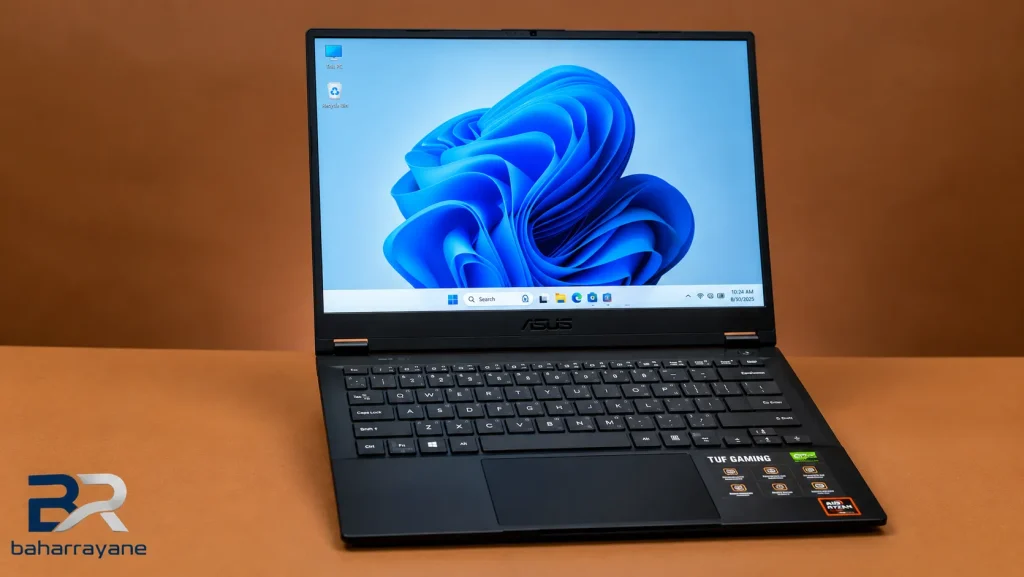
تعمیرات لپ تاپ ایسوس TUF
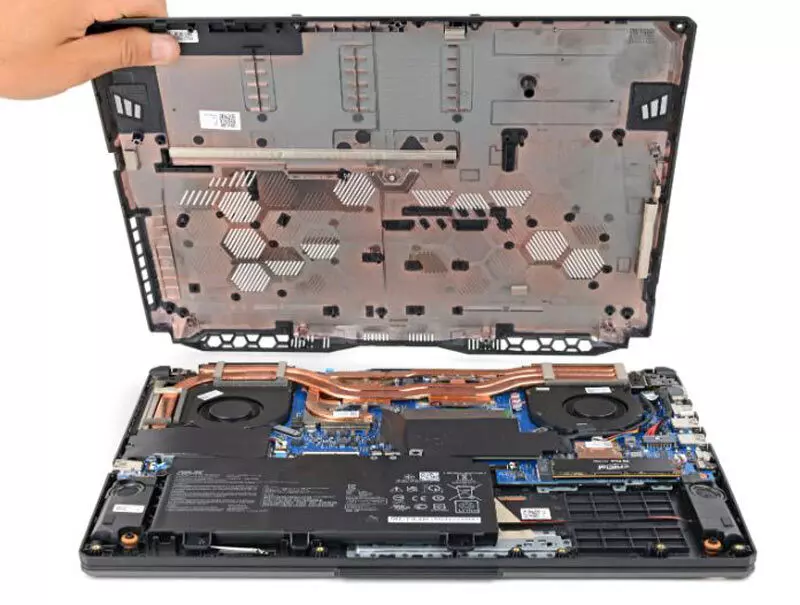
لپتاپهای گیمینگ برای خیلیها فقط یه وسیله برای بازی نیستن و برای کارهای سنگین، طراحی، برنامهنویسی و استفادههای روزمره هم حسابی کاربرد دارن. Asus TUF هم یکی از مدلهای محبوب ایسوسه که به خاطر سختافزار قدرتمندش طرفدارهای زیادی داره. اما مثل هر لپتاپ دیگهای، ممکنه بعد از مدتی با مشکلات سختافزاری یا نرمافزاری روبهرو بشه. توی این مقاله قراره درباره مشکلات رایج این مدل و تعمیرات لپ تاپ ایسوس صحبت کنیم و ببینیم چه زمانی بهتره برای تعمیر دستگاه رو به یک تعمیرکار متخصص بسپاریم.
مشکلات رایج لپ تاپ Asus TUF
لپتاپهای گیمینگ مثل Asus TUF به خاطر سختافزار قدرتمندشون برای بازی و کارهای سنگین ساخته شدن. با این حال، حتی لپتاپهای قدرتمند هم ممکنه بعد از مدتی با مشکلات مختلف سختافزاری یا نرمافزاری روبهرو بشن.
بعضی از این مشکلات با چند تنظیم ساده برطرف میشن، اما در بعضی موارد ممکنه دستگاه به تعمیرات لپ تاپ ایسوس TUF نیاز داشته باشه. از رایجترین مشکلات این مدل میشه به موارد زیر اشاره کرد:
تعویض صفحه نمایش لپ تاپ ایسوس TUF
یکی از مشکلاتی که ممکنه برای صفحه نمایش این لپتاپ پیش بیاد، نمایش خطوط عمودی یا افقی، ایجاد لکه و نقاط روشن یا تیره و حتی سیاه شدن کامل صفحه است. این مشکل میتونه دلایل مختلفی داشته باشه و در صورت آسیب دیدن خود پنل، ممکنه نیاز به تعویض صفحه نمایش باشه.
تعویض باتری لپ تاپ ایسوس TUF
باتری هم مثل هر قطعه مصرفی دیگهای، با گذشت زمان فرسوده میشه. کم شدن شارژدهی، شارژ نشدن باتری، خاموش شدن ناگهانی لپتاپ یا داغ شدن غیرعادی هنگام شارژ، از نشونههایی هستن که باید جدی گرفته بشن. اگر مشکل از خود باتری باشه، تعویض اون میتونه بهترین راهحل باشه.
تعمیر کیبورد لپ تاپ ایسوس TUF
خرابی کیبورد میتونه کار کردن با لپتاپ رو حسابی سخت کنه. گاهی بعضی کلیدها اصلاً کار نمیکنن، بعضی کلیدها بیش از حد حساس میشن یا یک کلید به صورت مداوم عمل میکنه. این مشکلات ممکنه به دلیل خرابی خود کیبورد، نفوذ مایعات یا مشکلات اتصالات ایجاد شده باشن.
مشکلات سیستم عامل در لپ تاپ ایسوس TUF
گاهی مشکل از سختافزار نیست و سیستم عامل باعث دردسر میشه. هنگ کردن لپتاپ، کرش کردن ویندوز، کند شدن سیستم یا مشکل در نصب و اجرای بعضی برنامهها، از مشکلات نرمافزاری رایج هستن. در بسیاری از موارد با بررسی تنظیمات، بهروزرسانی ویندوز یا رفع خطاهای نرمافزاری میشه مشکل رو برطرف کرد.
مشکلات درایورها در لپ تاپ ایسوس TUF
درایورها نقش مهمی در ارتباط بین ویندوز و قطعات مختلف لپتاپ دارن. اگر یک درایور قدیمی، ناسازگار یا اشتباه نصب شده باشه، ممکنه مشکلاتی مثل افت عملکرد، شناسایی نشدن بعضی قطعات یا ناپایداری سیستم ایجاد بشه. بهروزرسانی یا نصب مجدد درایورها در خیلی از موارد میتونه مشکل رو حل کنه.
راه حل ها برای تعمیرات لپ تاپ ایسوس TUF
مرحله اول؛ آداپتور و پریز برق رو چک کنید
اول مطمئن بشید شارژر بهدرستی به پریز و لپتاپ وصل شده. اگر امکانش رو دارید، یک پریز دیگه هم امتحان کنید و ببینید علامت شارژ روی ویندوز نمایش داده میشه یا نه.
مرحله دوم؛ وضعیت شارژ باتری رو بررسی کنید
اگر لپتاپ به برق وصله ولی درصد باتری بالا نمیره، ممکنه مشکل از شارژر، سوکت شارژ یا خود باتری باشه. در این حالت بهتره مدتی دستگاه رو زیر نظر بگیرید و ببینید درصد شارژ تغییر میکنه یا نه.
مرحله سوم؛ مصرف باتری رو بررسی کنید
اگر باتری خیلی سریع خالی میشه، برنامههای سنگین و برنامههایی که در پسزمینه اجرا میشن رو بررسی کنید. روشنایی زیاد صفحه، اجرای بازی و استفاده سنگین از کارت گرافیک هم میتونه شارژ باتری رو سریعتر مصرف کنه.
مرحله چهارم؛ دمای لپتاپ رو بررسی کنید
داغ شدن بیش از حد لپتاپ میتونه روی عملکرد باتری تأثیر بذاره. اگر دستگاه هنگام شارژ یا استفاده معمولی بیش از حد داغ میشه، بهتره سیستم خنککننده و مسیرهای ورود و خروج هوا هم بررسی بشن.
مرحله پنجم؛ سلامت باتری رو بررسی کنید
اگر با وجود استفاده معمولی، باتری همچنان خیلی سریع خالی میشه، خاموش شدن ناگهانی اتفاق میافته یا لپتاپ فقط با اتصال شارژر کار میکنه، احتمال فرسوده شدن باتری بالاست و ممکنه تعویض باتری لپ تاپ ایسوس TUF لازم باشه.
اگر مشکل از باتری، مدار شارژ یا سوکت شارژ باشه، بهتره لپتاپ توسط تعمیرکار متخصص بررسی بشه تا قبل از تعویض قطعه، علت اصلی مشکل مشخص بشه.
تعمیرات کیبورد لپ تاپ ایسوس TUF
اگر کیبورد لپتاپ درست کار نمیکنه، قبل از اینکه سریع به فکر تعویضش باشید، چند مورد رو بررسی کنید:
مرحله اول؛ کلیدها رو بررسی کنید
اول ببینید کلید گیر نکرده یا چیزی زیر اون نرفته باشه. گاهی گردوغبار یا باقی موندن ذرات ریز بین کلیدها باعث میشه یک یا چند دکمه درست عمل نکنن.
مرحله دوم؛ کیبورد رو در ویندوز تست کنید
چند کلید مختلف رو امتحان کنید. اگر فقط یک یا دو کلید مشکل دارن، احتمال خرابی همون قسمت بیشتره؛ اما اگر تعداد زیادی از کلیدها همزمان از کار افتادن، ممکنه مشکل از اتصال یا مدار کیبورد باشه.
مرحله سوم؛ لپتاپ رو ریاستارت کنید
گاهی مشکل کیبورد به دلیل یک خطای موقتی در ویندوز یا درایورها ایجاد میشه. یک بار لپتاپ رو ریاستارت کنید و دوباره کلیدها رو امتحان کنید.
مرحله چهارم؛ اگر مشکل ادامه داشت، اتصال کیبورد بررسی بشه
شل شدن یا آسیب دیدن کابل اتصال کیبورد میتونه باعث از کار افتادن بعضی یا تمام کلیدها بشه. بررسی این قسمت نیاز به باز کردن لپتاپ داره و بهتره توسط تعمیرکار انجام بشه.
مرحله پنجم؛ در صورت خرابی خود کیبورد، تعویض انجام بشه
اگر مشخص بشه خود کیبورد آسیب دیده و تعمیرش امکانپذیر نیست، معمولاً تعویض کیبورد لپ تاپ ایسوس TUF راهحل مناسب خواهد بود.
در صورتی که کیبورد بعد از ریختن مایعات، ضربه یا بهصورت ناگهانی از کار افتاده، بهتره دستگاه رو بیشتر استفاده نکنید و برای بررسی دقیق به تعمیرکار متخصص تعمیرات لپ تاپ ایسوس TUF مراجعه کنید.
تعمیر سیستم عامل لپ تاپ ایسوس TUF
اگر لپتاپ از نظر نرمافزاری به مشکل خورده، قبل از نصب دوباره ویندوز بهتره چند کار ساده رو امتحان کنید:
مرحله اول؛ ویندوز و درایورها رو بهروز کنید
اول مطمئن بشید ویندوز و درایورهای لپتاپ، مخصوصاً درایور کارت گرافیک، بهروز هستن. خیلی از مشکلات نرمافزاری به خاطر قدیمی بودن یا ناسازگاری درایورها به وجود میان.
مرحله دوم؛ برنامههای مشکلساز رو بررسی کنید
اگر بعد از نصب یک برنامه یا درایور خاص، لپتاپ شروع به هنگ کردن یا کرش کردن کرده، همون برنامه رو حذف کنید و ببینید مشکل برطرف میشه یا نه.
مرحله سوم؛ سیستم رو ریاستارت کنید
اگر ویندوز گاهی هنگ میکنه یا عملکردش ناپایداره، یک بار سیستم رو ریاستارت کنید. بعضی خطاهای موقتی بعد از راهاندازی مجدد برطرف میشن.
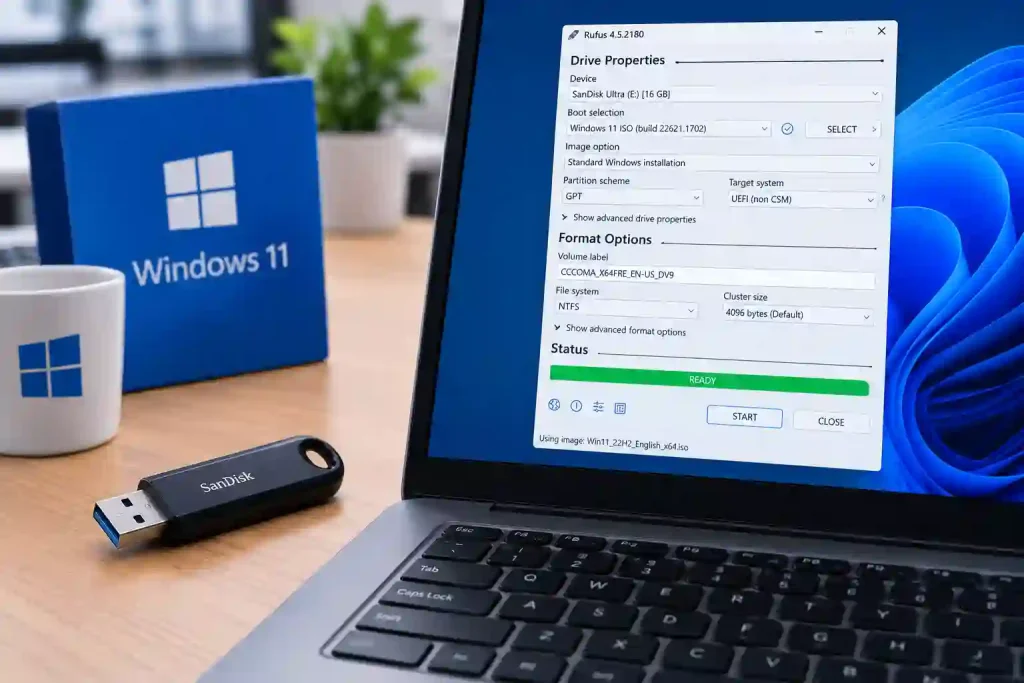
مرحله چهارم؛ اگر ویندوز مدام کرش میکنه، سراغ نصب مجدد برید
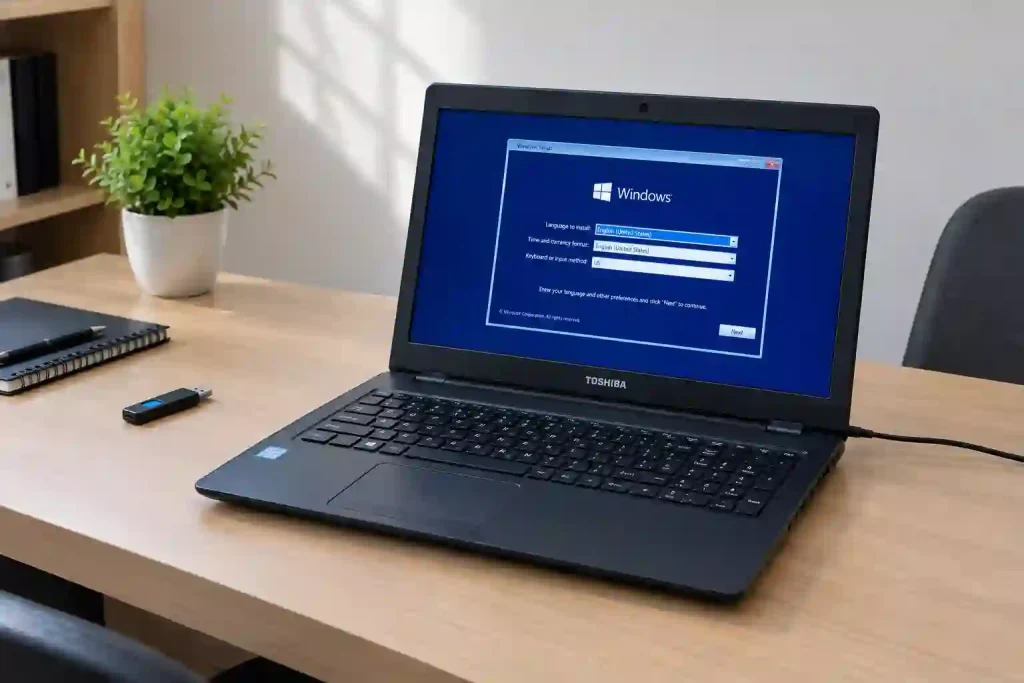
اگر با وجود بهروزرسانی و بررسی برنامهها، ویندوز همچنان مرتب کرش میکنه، ممکنه فایلهای سیستم آسیب دیده باشن. در این شرایط نصب مجدد ویندوز میتونه مشکل رو برطرف کنه.
اگر قبل از نصب مجدد ویندوز، اطلاعات مهمی روی لپتاپ دارید، حتماً از فایلها نسخه پشتیبان بگیرید تا چیزی رو از دست ندید.
تعمیر مشکلات درایورها در لپ تاپ ایسوس TUF
اگه بعضی از قطعات لپتاپ درست کار نمیکنن یا بعد از نصب ویندوز با خطاهای مختلف روبهرو میشید، احتمال داره مشکل از درایورها باشه. برای پیدا کردن و برطرف کردن این مشکل، بهتره مرحلهبهمرحله پیش برید.
مرحله اول؛ درایورها رو بررسی کنید
اول از همه درایورهای لپتاپ، مخصوصاً درایور کارت گرافیک، صدا و شبکه رو بررسی کنید و مطمئن بشید درست نصب شدن و نسخه قدیمی ندارن. گاهی یه درایور ناسازگار یا قدیمی باعث میشه بعضی قطعات درست کار نکنن یا سیستم دچار افت عملکرد و هنگ بشه.
مرحله دوم؛ درایور مشکلدار رو دوباره نصب کنید
اگه متوجه شدید مشکل از یه درایور خاصه، میتونید اون رو حذف یا غیرفعال کنید و بعد نسخه مناسب رو دوباره نصب کنید. حواستون باشه درایوری که نصب میکنید با مدل Asus TUF و نسخه ویندوزتون سازگار باشه.
مرحله سوم؛ لپتاپ رو ریاستارت کنید
بعد از نصب دوباره درایور، یه بار لپتاپ رو ریاستارت کنید تا تغییرات کامل اعمال بشن. بعد از بالا اومدن ویندوز، دوباره قطعهای که مشکل داشت رو امتحان کنید و ببینید مشکل برطرف شده یا نه.
مرحله چهارم؛ اگه مشکل حل نشد، سختافزار رو بررسی کنید
اگه با نصب دوباره درایور همچنان مشکل باقی موند، ممکنه ایراد از خود قطعه یا بخش سختافزاری مرتبط با اون باشه. توی این شرایط بهتره دستگاه رو بیشتر دستکاری نکنید و برای تعمیرات لپ تاپ ایسوس TUF بدیدش به تعمیرکار متخصص تا علت اصلی مشکل مشخص بشه.
نگهداری و پیشگیری از خرابی لپ تاپ Asus TUF Gaming
اگه میخواید Asus TUF مدت بیشتری براتون بدون دردسر کار کنه، باید یه مقدار هم به نگهداریش توجه داشته باشید. خیلی از خرابیهای لپتاپ با چند مراقبت ساده قابل پیشگیری هستن و لازم نیست همیشه منتظر بمونیم تا دستگاه خراب بشه و بعد سراغ تعمیرات بریم.
تمیز نگه داشتن صفحه نمایش و کیبورد، جلوگیری از جمع شدن گردوغبار داخل منافذ هوا و استفاده از یه سطح مناسب برای قرار دادن لپتاپ، کارهای سادهای هستن که میتونن به بهتر شدن عملکرد دستگاه کمک کنن. اگه هنگام کار یا بازی لپتاپ بیش از حد داغ میشه، بهتره سیستم خنککننده و مسیرهای ورود و خروج هوا هم بررسی بشن.
از طرف دیگه، بهروز نگه داشتن ویندوز، درایورها و برنامهها هم مهمه و میتونه جلوی خیلی از مشکلات نرمافزاری رو بگیره. همچنین اگه باتری، صفحه نمایش یا کیبورد دچار مشکل شدن، بهتره بهجای استفاده از قطعات نامناسب، تعویض یا تعمیر اونها رو به یک تعمیرکار متخصص بسپارید.
در نهایت، اگه مشکل لپتاپ جدیتر از چیزی بود که خودتون بتونید برطرفش کنید، بهتره برای تعمیرات لپ تاپ ایسوس TUF سراغ یک مرکز معتبر برید تا دستگاه درست عیبیابی بشه و از آسیب بیشتر به قطعات جلوگیری بشه.
سوالات متداول
رایجترین مشکلات لپ تاپ ایسوس TUF FA406 چیست؟
مشکلات صفحه نمایش، باتری، کیبورد، سیستم خنککننده و درایورها از موارد رایج هستند.
آیا تعمیر لپ تاپ ایسوس TUF FA406 امکانپذیر است؟
بله، بیشتر مشکلات سختافزاری و نرمافزاری این مدل قابل بررسی و تعمیر هستند.
چه زمانی باتری TUF FA406 نیاز به تعویض دارد؟
وقتی باتری سریع خالی میشود، شارژ نمیشود یا لپتاپ ناگهانی خاموش میشود.
چرا صفحه نمایش TUF FA406 خطوط میاندازد؟
ممکن است مشکل از پنل، کابل تصویر یا بخش گرافیکی دستگاه باشد.
۳ پاسخ
کاربردی تربن محتوا و کامل ترین توضیح🙏🏻
عالیییی ترین✨
کاربردی ترین و کامل ترین محتوا