علت روشن نشدن لپ تاپ چیست؟ بررسی کامل دلایل و راهکارهای عیبیابی
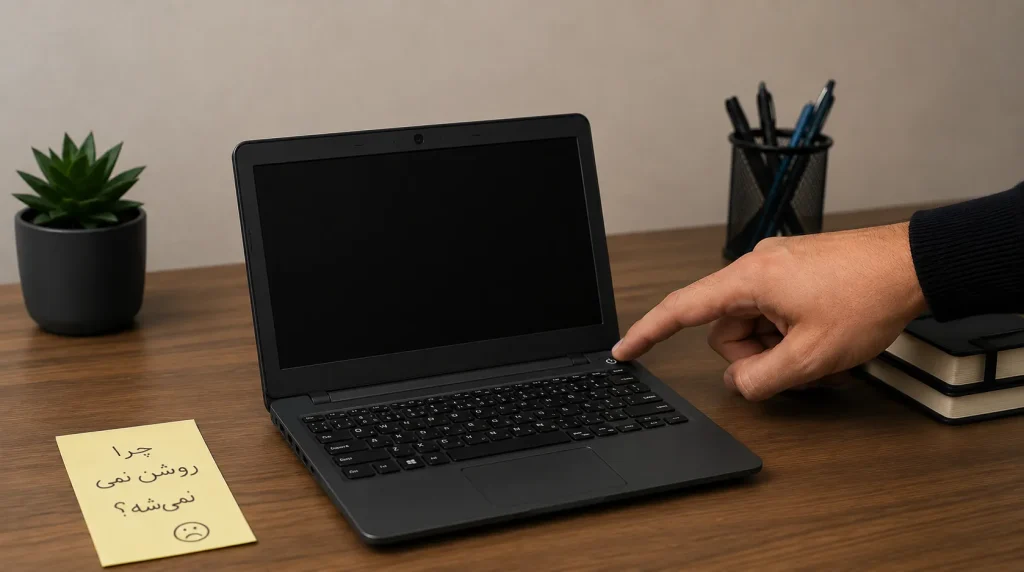
علت روشن نشدن لپ تاپ یکی از سوالات رایجی است که خیلی از کاربران هنگام استفاده از دستگاه خود با آن مواجه میشوند. روشن نشدن لپ تاپ میتواند به دلایل مختلفی مانند خرابی شارژر، باتری، رم، هارد، SSD، مادربرد، پردازنده یا حتی مشکلات نرمافزاری ایجاد شود. در برخی موارد، لپتاپ هیچ واکنشی به فشردن دکمه پاور نشان نمیدهد و در برخی دیگر، دستگاه روشن میشود اما تصویری روی نمایشگر نمایش داده نمیشود.
اگرچه روشن نشدن لپ تاپ همیشه به معنای خرابی یک قطعه گرانقیمت نیست، اما نادیده گرفتن این مشکل میتواند باعث آسیب بیشتر به قطعات داخلی و افزایش هزینه تعمیر شود. بنابراین، تشخیص علت اصلی خرابی و انجام عیبیابی صحیح اهمیت زیادی دارد.
در این مقاله، مهمترین دلایل روشن نشدن لپ تاپ، روشهای بررسی هر یک از آنها، راهکارهای رفع مشکل و زمان مراجعه به تعمیرکار را بهصورت کامل بررسی میکنیم.
جدول تشخیص سریع علت روشن نشدن لپ تاپ
| مشکل | علت احتمالی | میزان احتمال | راهکار پیشنهادی |
|---|---|---|---|
| لپتاپ هیچ واکنشی نشان نمیدهد | خرابی شارژر، باتری، سوکت شارژ، دکمه پاور یا مادربرد | بسیار زیاد | بررسی شارژر، باتری، پریز برق و در صورت نیاز عیبیابی تخصصی |
| لپتاپ روشن میشود اما تصویر ندارد | خرابی رم، نمایشگر، فلت تصویر، کارت گرافیک یا پردازنده | زیاد | خارج و نصب مجدد رم، اتصال مانیتور خارجی و بررسی نمایشگر |
| چراغ شارژ روشن است اما لپتاپ روشن نمیشود | خرابی دکمه پاور، مدار پاور یا مادربرد | متوسط تا زیاد | بررسی دکمه پاور و مدار تغذیه |
| لپتاپ پس از چند ثانیه خاموش میشود | داغ شدن بیش از حد، خرابی پردازنده، فن یا مادربرد | زیاد | بررسی سیستم خنککننده و فن |
| لپتاپ روی لوگوی سازنده متوقف میشود | خرابی SSD یا هارد، مشکلات بوت یا ویندوز | زیاد | تعمیر بوت یا بررسی حافظه |
| باتری شارژ نمیشود | خرابی باتری، شارژر یا مدار شارژ | متوسط | تست شارژر و بررسی سلامت باتری |
| لپتاپ بعد از آبخوردگی روشن نمیشود | اتصال کوتاه و خرابی برد | بسیار زیاد | روشن نکردن دستگاه و مراجعه فوری به تعمیرکار |
| تعمیر در بهاررایانه | مشکلات سختافزاری و نرمافزاری | ⭐⭐⭐⭐⭐ | عیبیابی تخصصی، استفاده از قطعات اصلی و ضمانت خدمات |
نکته مهم: اگر با بررسی شارژر، باتری و کابل برق مشکل برطرف نشد، از باز کردن لپتاپ بدون دانش فنی خودداری کنید. مراجعه به یک مرکز تعمیرات تخصصی میتواند از آسیب بیشتر به دستگاه جلوگیری کند.
مهمترین دلایل روشن نشدن لپ تاپ
این وضعیت میتواند به دلایل سختافزاری یا نرمافزاری رخ دهد. گاهی مشکل تنها به خرابی شارژر یا باتری مربوط میشود و با یک بررسی ساده برطرف خواهد شد. با این حال، در برخی موارد خرابی رم، هارد، SSD، مادربرد، پردازنده یا مشکلات BIOS مانع روشن شدن دستگاه میشوند.
برای اینکه راحتتر بتوانید علت روشن نشدن لپ تاپ را تشخیص دهید، در ادامه هر یک از این موارد را بهصورت جداگانه بررسی میکنیم و راهکارهای پیشنهادی برای رفع مشکل را توضیح میدهیم.
خرابی شارژر و آداپتور؛ اولین موردی که باید بررسی کنید
یکی از رایجترین دلایل روشن نشدن لپ تاپ، خرابی شارژر یا آداپتور است. این قطعه وظیفه تأمین برق موردنیاز دستگاه و شارژ باتری را بر عهده دارد. اگر شارژر نتواند ولتاژ یا جریان مناسب را تأمین کند، ممکن است لپتاپ روشن نشود یا باتری نیز شارژ نشود.
خرابی کابل شارژ، آسیبدیدگی کانکتور، قطعی سیم داخلی یا سوختن مدار آداپتور از مهمترین عواملی هستند که باعث از کار افتادن شارژر میشوند.
نشانههای خرابی شارژر و آداپتور در روشن نشدن لپ تاپ
- روشن نشدن چراغ شارژ
- شارژ نشدن باتری
- قطع و وصل شدن شارژ
- داغ شدن بیش از حد آداپتور
- روشن نشدن لپتاپ با وجود اتصال شارژر
روش بررسی شارژر لپ تاپ
اگر این مشکل به خرابی شارژر مربوط باشد، ابتدا شارژر را با یک نمونه اصلی آزمایش کنید. همچنین سلامت کابل، کانکتور و پریز برق را بررسی کنید. اگر دستگاه با شارژر دیگری روشن شد، احتمال خرابی آداپتور بسیار زیاد است. استفاده از شارژرهای غیراستاندارد نیز در طولانیمدت میتواند به مدار شارژ و مادربرد آسیب برساند.
خرابی باتری و تأثیر آن بر روشن شدن دستگاه
روشن نشدن لپ تاپ گاهی به دلیل خرابی باتری رخ میدهد. باتری یکی از قطعات مهم در تأمین انرژی دستگاه است. باتری با گذشت زمان ظرفیت خود را از دست میدهد و ممکن است دیگر توانایی تأمین انرژی موردنیاز دستگاه را نداشته باشد. در بعضی مدلها، خرابی باتری حتی مانع روشن شدن لپتاپ هنگام اتصال شارژر نیز میشود.
اگر باتری لپتاپ قابل جدا شدن است، آن را خارج کرده و دستگاه را فقط با شارژر روشن کنید. در صورت روشن شدن لپتاپ، احتمال خرابی باتری زیاد است.
نشانههای خرابی باتری در لپ تاپ
- شارژ نشدن باتری
- خاموش شدن ناگهانی دستگاه
- کاهش شدید زمان نگهداری شارژ
- متورم شدن باتری
- روشن نشدن لپتاپ بدون اتصال شارژر
چگونه سلامت باتری را بررسی کنیم؟
باتریهای لیتیومیونی معمولاً پس از چند سال استفاده دچار افت ظرفیت میشوند. اگر باتری خیلی سریع خالی میشود یا لپتاپ فقط با اتصال شارژر کار میکند، بهتر است سلامت آن بررسی و در صورت نیاز با نمونه اصلی جایگزین شود.
خرابی سوکت شارژ و نشانههای آن
گاهی روشن نشدن لپ تاپ به خرابی سوکت شارژ مربوط میشود. این قطعه برق را از آداپتور به مادربرد منتقل میکند و در صورت آسیبدیدگی، برق کافی به دستگاه نمیرسد. در بسیاری از موارد کاربران تصور میکنند مشکل از شارژر است، در حالی که ایراد اصلی از سوکت شارژ است.
علائم خرابی سوکت شارژ و تأثیر آن بر روشن نشدن لپ تاپ
- لق بودن محل اتصال شارژر
- قطع و وصل شدن شارژ
- روشن نشدن چراغ شارژ
- نیاز به نگه داشتن کابل در یک زاویه خاص
- جرقه یا داغ شدن محل اتصال
در صورت خرابی سوکت شارژ چه باید کرد؟
از وارد کردن فشار به سوکت خودداری کنید؛ زیرا ممکن است به مادربرد نیز آسیب وارد شود. اگر روشن نشدن لپ تاپ به خرابی سوکت شارژ مربوط باشد، تعمیر یا تعویض این قطعه باید توسط تکنسین متخصص انجام شود.
خرابی دکمه پاور؛ چگونه آن را بررسی کنیم؟
گاهی روشن نشدن لپ تاپ به خرابی دکمه پاور یا فلت متصل به آن مربوط میشود. این مشکل معمولاً بر اثر ضربه، نفوذ مایعات یا استهلاک قطعات داخلی ایجاد میشود. اگر با فشردن دکمه پاور هیچ چراغی روشن نمیشود و دستگاه هیچ واکنشی نشان نمیدهد، احتمال خرابی دکمه پاور یا مدار مربوط به آن وجود دارد.
نشانههای خرابی دکمه پاور
اگر علت روشن نشدن لپ تاپ خرابی دکمه پاور باشد، معمولاً علائم زیر مشاهده میشود:
- عدم واکنش دستگاه پس از فشردن دکمه پاور
- روشن شدن دستگاه با چند بار فشار دادن دکمه
- گیر کردن دکمه پاور
- خاموش و روشن شدن نامنظم دستگاه
راهکار بررسی دکمه پاور
برای بررسی اینکه علت روشن نشدن لپ تاپ به دکمه پاور مربوط است، از باز کردن دستگاه بدون دانش فنی خودداری کنید. بررسی مدار پاور، فلت و دکمه روشن/خاموش باید توسط تعمیرکار متخصص انجام شود.
عیبیابی روشن نشدن لپ تاپ به دلیل خرابی رم (RAM)
یکی از دلایل روشن نشدن لپ تاپ یا روشن شدن دستگاه بدون تصویر، خرابی رم است. اگر رم بهدرستی در جای خود قرار نگرفته باشد یا دچار خرابی شود، سیستم ممکن است بوت نشود یا تصویری نمایش ندهد.
گاهی گرد و غبار یا اکسید شدن پایههای رم نیز باعث اختلال در عملکرد آن میشود. در چنین شرایطی، خارج کردن و نصب مجدد رم میتواند مشکل را برطرف کند.
نشانههای خرابی رم در لپ تاپ
اگر این اختلال به دلیل خرابی رم باشد، معمولاً علائم زیر مشاهده میشود:
- روشن شدن لپتاپ بدون تصویر
- ریست شدن مداوم دستگاه
- شنیدن بوقهای غیرعادی هنگام روشن شدن
- بوت نشدن سیستم
روش بررسی رم و رفع مشکل روشن نشدن لپ تاپ
برای بررسی این ایراد، اگر دستگاه بیش از یک ماژول رم دارد، هر ماژول را بهصورت جداگانه تست کنید. همچنین میتوانید پایههای رم را با اسپری مخصوص تمیز کنید. اگر مشکل همچنان ادامه داشت، احتمال خرابی رم وجود دارد و باید توسط تکنسین بررسی شود.
خرابی هارد یا SSD و مشکلات بوت
گاهی این ایراد به خرابی هارد یا SSD مربوط میشود. در این شرایط ممکن است دستگاه روشن شود، اما سیستمعامل اجرا نشود یا لپتاپ روی لوگوی سازنده متوقف بماند. خرابی حافظه ذخیرهسازی، بدسکتور یا آسیب فیزیکی میتواند مانع بوت شدن صحیح ویندوز شود.
نشانههای خرابی هارد یا SSD در روشن نشدن لپ تاپ
اگر این اختلال به حافظه ذخیرهسازی مربوط باشد، معمولاً نشانههای زیر مشاهده میشود:
- گیر کردن روی لوگوی ویندوز یا برند لپتاپ
- کندی شدید هنگام بوت
- شناسایی نشدن هارد یا SSD در BIOS
- شنیدن صدای غیرعادی در هاردهای HDD
روش بررسی هارد یا SSD
برای تشخیص این مشکل، ابتدا وضعیت هارد یا SSD را در BIOS بررسی کنید. اگر حافظه شناسایی نشود یا خطاهای مربوط به بوت مشاهده شود، ممکن است نیاز به تعمیر یا تعویض هارد یا SSD باشد.
خرابی مادربرد؛ مهمترین علت روشن نشدن دستگاه
خرابی مادربرد یکی از مهمترین دلایل روشن نشدن لپ تاپ است. این قطعه وظیفه ارتباط بین تمام اجزای دستگاه را بر عهده دارد و خرابی مدار تغذیه، آیسی پاور یا چیپستها میتواند باعث شود لپتاپ هیچ واکنشی به دکمه پاور نشان ندهد.
این نوع خرابی معمولاً نیاز به عیبیابی تخصصی دارد و نباید بدون تجهیزات مناسب اقدام به تعمیر آن کرد.
نشانههای خرابی مادربرد و تأثیر آن بر روشن نشدن لپ تاپ
اگر این اختلال به مادربرد مربوط باشد، معمولاً علائم زیر دیده میشود:
- عدم روشن شدن کامل دستگاه
- روشن شدن چراغ پاور بدون نمایش تصویر
- خاموش شدن سریع پس از روشن شدن
- بوی سوختگی یا داغ شدن غیرعادی
آیا مادربرد قابل تعمیر است؟
در بسیاری از موارد، این ایراد ناشی از خرابی مادربرد با تعمیر مدار تغذیه، تعویض آیسیهای معیوب یا تعمیر مسیرهای آسیبدیده برطرف میشود. با این حال، تشخیص دقیق علت خرابی تنها با تجهیزات تخصصی امکانپذیر است.
خرابی پردازنده یا کارت گرافیک
روشن نشدن لپ تاپ یا روشن شدن دستگاه بدون نمایش تصویر، گاهی به خرابی پردازنده (CPU) یا کارت گرافیک (GPU) مربوط میشود. این قطعات نقش مهمی در راهاندازی سیستم دارند و خرابی آنها میتواند مانع بوت شدن لپتاپ شود.
این ایراد معمولاً بر اثر داغ شدن بیش از حد، ضربه، نوسانات برق یا فرسودگی قطعات ایجاد میشود.
نشانههای خرابی CPU یا GPU در روشن نشدن لپ تاپ
اگر این مشکل به پردازنده یا کارت گرافیک مربوط باشد، معمولاً علائم زیر مشاهده میشود:
- روشن شدن لپتاپ بدون تصویر
- خاموش شدن دستگاه پس از چند ثانیه
- داغ شدن سریع لپتاپ
- متوقف شدن در مرحله بوت
روش تشخیص خرابی CPU یا GPU
برای تشخیص اینکه ایراد دستگاه، خرابی پردازنده یا کارت گرافیک است، باید دستگاه بهصورت تخصصی بررسی شود. اگر رم، نمایشگر و سایر قطعات سالم باشند اما تصویر نمایش داده نشود، احتمال خرابی CPU یا GPU افزایش پیدا میکند.
مشکلات BIOS یا UEFI و اختلال در بوت لپتاپ
گاهی این ایراد به تنظیمات نادرست یا خرابی BIOS و UEFI مربوط میشود. آپدیت ناقص BIOS، قطع شدن برق هنگام بهروزرسانی یا تغییر تنظیمات میتواند باعث شود لپتاپ وارد مرحله بوت نشود.
نشانههای خرابی BIOS در روشن نشدن لپ تاپ
اگر این مشکل به BIOS یا UEFI مربوط باشد، معمولاً علائم زیر مشاهده میشود:
- متوقف شدن روی صفحه لوگو
- شناسایی نشدن هارد یا SSD
- بوت نشدن سیستم
- نمایش پیامهای خطای BIOS
راهکار رفع مشکل BIOS
برای رفع این ایراد BIOS، ابتدا تنظیمات را به حالت پیشفرض بازگردانید. اگر مشکل برطرف نشد یا BIOS آسیب دیده باشد، باید توسط تکنسین متخصص مجدداً برنامهریزی یا تعمیر شود.
سوالات متداول
چرا لپ تاپ روشن نمیشود؟
خرابی شارژر، باتری، رم، مادربرد، هارد، SSD یا مشکلات BIOS و ویندوز میتوانند باعث این ایراد شوند.
اگر لپ تاپ روشن شود اما تصویر نداشته باشد، مشکل چیست؟
این مشکل معمولاً به خرابی رم، کارت گرافیک، نمایشگر یا فلت تصویر مربوط است.
بعد از آبخوردگی یا نوسان برق چه باید کرد؟
دستگاه را روشن نکنید، شارژر را جدا کرده و برای عیبیابی به تعمیرکار مراجعه کنید.
برای تعمیر این ایراد به کجا مراجعه کنیم؟
بهتر است برای عیبیابی و تعمیر تخصصی به مرکز معتبری مانند بهاررایانه مراجعه کنید
جمعبندی: چگونه علت روشن نشدن لپ تاپ را پیدا کنیم؟
روشن نشدن لپ تاپ میتواند دلایل متعددی از مشکلات ساده مانند خرابی شارژر تا خرابیهای جدی مانند مادربرد یا CPU داشته باشد. تشخیص صحیح علت، مهمترین مرحله در رفع این مشکل است.
در بسیاری از موارد، انجام بررسیهای اولیه میتواند مشکل را حل کند؛ اما اگر دستگاه همچنان روشن نشود، بهترین راه مراجعه به مراکز تخصصی برای عیبیابی دقیق است تا از آسیب بیشتر جلوگیری شود.