آموزش نصب ویندوز ۱۱ با فلش (کامل، تصویری و قدمبهقدم)
خلاصه مقاله: تو این راهنما صفر تا صد نصب ویندوز ۱۱ رو با هم انجام میدیم. از چک کردن پیشنیازها و ساخت فلش بوتیبل با Rufus بگیرید تا تنظیمات بایوس، پارتیشنبندی، نصب درایورها و دور زدن محدودیتهای TPM و Secure Boot. همه چی به زبون خیلی ساده.
چرا باید ویندوز ۱۱ نصب کنم؟
ویندوز ۱۱ فقط یه آپدیت ظاهری نیست. مایکروسافت توی این نسخه کلی تغییر اساسی ایجاد کرده. از امنیت سختافزاری گرفته تا سرعت و طراحی مدرن.
اما خب، نصب ویندوز ۱۱ به خاطر سختگیریهای جدید مایکروسافت، خیلیها رو سردرگم کرده. TPM 2.0 چیه؟ چرا فلش من بوت نمیشه؟ چطور ویندوز قبلی رو کامل پاک کنم؟ نگران نباشید. تو این آموزش نصب ویندوز ۱۱ قدمبهقدم کنارتونیم تا یه نصب تمیز و حرفهای داشته باشید.
اینجا چی یاد میگیرید؟
- پیشنیازهای نصب ویندوز ۱۱ چیه و چطور سیستم رو چک کنیم؟
- چطور قبل از نصب ویندوز ۱۱ بکاپ بگیریم؟
- ساخت فلش بوتیبل با Rufus (حتی برای سیستمهای قدیمی)
- تنظیمات بایوس و بوت از روی فلش
- مراحل نصب ویندوز ۱۱ قدمبهقدم
- نصب درایورها و تنظیمات اولیه
- امکانات جدید ویندوز ۱۱ که عاشقش میشید
- سوالات متداول
پیشنیازهای نصب ویندوز ۱۱ چیه؟
قبل از هر چیزی باید ببینیم سیستم شما اصلاً میتونه ویندوز ۱۱ رو اجرا کنه یا نه. مایکروسافت تو این نسخه استانداردهای امنیتی رو خیلی بالا برده و همین موضوع باعث شده خیلی از سیستمهای قدیمی خطا بگیرن.
حداقل سیستم مورد نیاز برای نصب ویندوز ۱۱
| قطعه | حداقل نیاز | نکته فنی |
|---|---|---|
| پردازنده (CPU) | ۱ گیگاهرتز، ۲ هسته، ۶۴ بیتی | فقط نسل ۸ اینتل و Zen+ AMD به بالا رسماً پشتیبانی میشن |
| رم (RAM) | ۴ گیگابایت | برای کار روان حداقل ۸ گیگ پیشنهاد میشه |
| فضای ذخیرهسازی | ۶۴ گیگابایت | حتماً از SSD استفاده کنید |
| سختافزار سیستم | UEFI با Secure Boot | بایوسهای Legacy قدیمی پشتیبانی نمیشن |
| TPM | نسخه ۲.۰ | پاشنه آشیل اکثر سیستمهای قدیمی |
| کارت گرافیک | DirectX 12 با WDDM 2.0 | کارتهای خیلی قدیمی پشتیبانی نمیشن |
نکته انتقادی: مایکروسافت میگه ۴ گیگ رم کافیه، اما تجربه نشون داده اجرای ویندوز ۱۱ با این مقدار رم مثل راه رفتن تو گل میمونه. پیشنهاد بهار رایانه حداقل ۸ گیگه. اگه سیستمتون رم کمی داره، قبل از نصب میتونیم براتون ارتقاش بدیم.
چطور بفهمیم سیستم ما برای نصب ویندوز ۱۱ سازگاره؟
روش اول: برنامه PC Health Check (رسمی مایکروسافت)
سادهترین راه، استفاده از ابزار رسمی خود مایکروسافت برای چک کردن سلامت سیستم هست. این برنامه دقیقاً بهتون میگه مشکل از کجاست.
- برنامه PC Health Check رو از سایت مایکروسافت دانلود و نصب کنید.
- روی دکمه Check Now کلیک کنید.
- اگه چراغ سبز گرفتید، همه چی اوکیه. اگه نه، دقیقاً میگه مشکل چیه (مثلاً TPM 2.0 ندارید)
روش دوم: بررسی دستی TPM (برای حرفهایها)
کلیدهای Win + R رو بزنید، عبارت tpm.msc رو تایپ کنید و اینتر بزنید. اگه تو پنجرهای که باز میشه نوشته باشه “The TPM is ready for use” یعنی سختافزارتون آمادهست.
اگه سیستم قدیمی دارید نگران نباشید! با استفاده از Rufus میتونید محدودیتهای TPM و Secure Boot رو دور بزنید که پایینتر کامل توضیح میدیم.
مهمترین گام: تهیه نسخه پشتیبان قبل از نصب ویندوز ۱۱
حتی اگه میخواید ویندوز ۱۱ رو بدون حذف اطلاعات نصب کنید (Upgrade)، بازم هیچ تضمینی نیست که وسط کار برق نره یا فایلهای سیستمی تداخل نکنن. یه قانون نانوشته تو دنیای کامپیوتر هست: «دادهای که بکاپ نداره، از دست رفته فرض میشه». ( بکاپ اختیاری هست )
قبل از هر اقدامی، فایلهای مهم درایو C و دسکتاپتون رو روی یه هارد اکسترنال یا فضای ابری کپی کنید. اگه نمیدونید چطور بکاپ بگیرید، بهار رایانه میتونه قبل از نصب ویندوز ۱۱، بکاپ کامل از اطلاعاتتون بگیره.
ساخت فلش بوتیبل ویندوز ۱۱ با Rufus
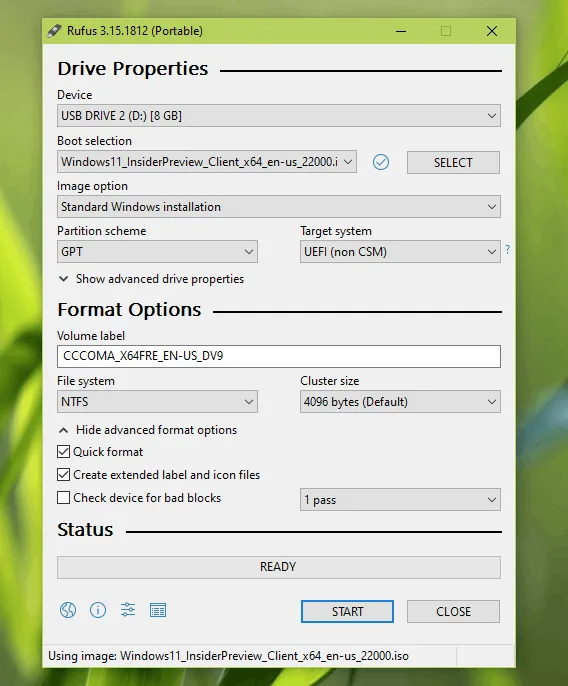
برای نصب ویندوز ۱۱ با فلش، به یه فایل ISO و یه ابزار برای بوتیبل کردن فلش نیاز داریم. ما Rufus رو پیشنهاد میدیم چون هم سبکه، هم قابلیت دور زدن محدودیتها رو داره.
گام اول: دانلود فایل ISO ویندوز ۱۱
بهترین و امنترین راه، دانلود مستقیم از سایت مایکروسافته. به صفحه دانلود ویندوز ۱۱ برید و تو بخش “Download Windows 11 Disk Image (ISO)” گزینه موردنظر رو انتخاب و دانلود کنید.
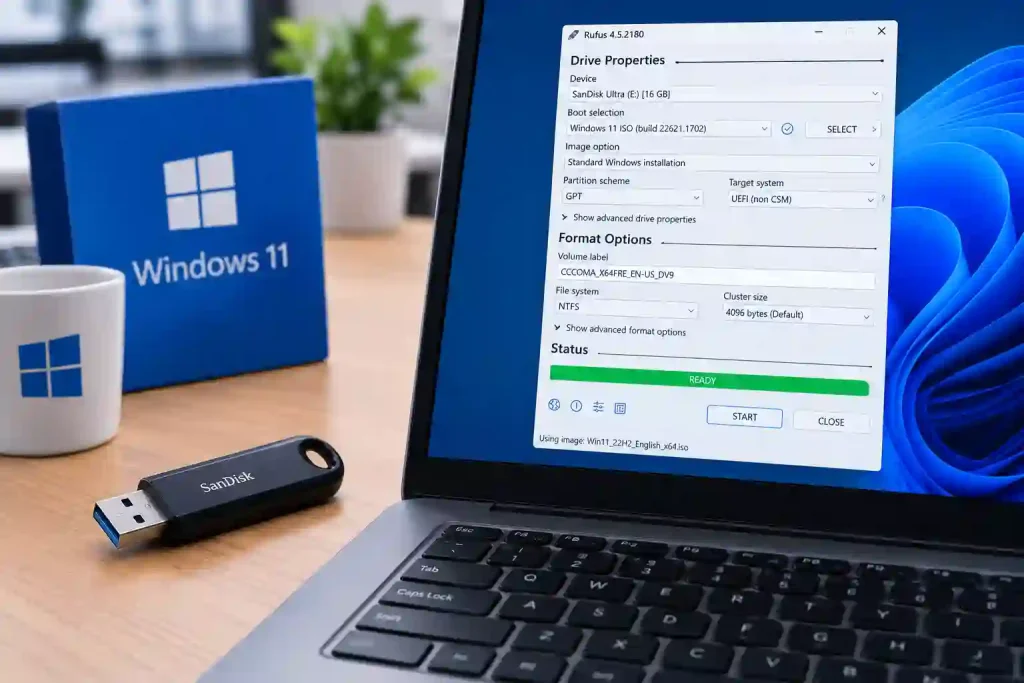
گام دوم: بوتیبل کردن فلش با Rufus
ابزار Media Creation Tool مایکروسافت هم هست، اما Rufus به شما اجازه میده محدودیتهای TPM و اکانت مایکروسافت رو موقع ساخت فلش غیرفعال کنید. این قابلیت برای نصب ویندوز ۱۱ روی سیستم قدیمی عالیه.
-
- فلش مموری (حداقل ۸ گیگابایت) رو به سیستم وصل کنید.
- نرمافزار Rufus رو باز کنید و فایل ISO دانلودی رو انتخاب کنید.
- Partition scheme رو روی GPT یا MBR با توجه به سیستمتون (برای UEFI) بذارید.روش تشخیص GPT یا MBR بودن دیسک :
برای اینکه بفهمید سیستم شما از پارتیشنبندی MBR استفاده میکنه یا GPT، بدون نیاز به نصب ویندوز و فقط با چند کلیک ساده میتونید این موضوع رو بررسی کنید. دو روش زیر سادهترین راهها هستن:روش اول: از طریق مدیریت دیسک (سادهترین)
- روی This PC (یا Computer) کلیک راست کنید و گزینه Manage رو انتخاب کنید.
- از منوی سمت چپ، روی Disk Management کلیک کنید.
- روی دیسک اصلی (که معمولاً Disk 0 نوشته شده) کلیک راست کرده و Properties رو بزنید.
- به تب Volumes بروید.
- در بخش Partition style نگاه کنید:
- اگر نوشته Master Boot Record (MBR) → یعنی سیستم شما MBR است.
- اگر نوشته GUID Partition Table (GPT) → یعنی سیستم شما GPT است.
روش دوم: از طریق Command Prompt (برای کاربران حرفهای)
- کلیدهای Win + R رو بزنید، عبارت
cmdرو تایپ کرده و Enter بزنید. - دستور
diskpartرو بنویسید و Enter کنید. - دستور
list diskرو بنویسید و Enter کنید. - به ستون Gpt دقت کنید:
- اگر زیر ستون Gpt برای دیسک مورد نظر ستاره (*) وجود داشت → یعنی دیسک شما GPT است.
- اگر ستاره وجود نداشت → یعنی دیسک شما MBR است.
نکته مهم: اگر سیستم شما کمتر از ۵ سال ساخت است و با ویندوز ۱۰ یا ۱۱ کار میکنید، به احتمال ۹۰٪ دیسک شما GPT است. سیستمهای خیلی قدیمی (قبل از ۲۰۱۰) معمولاً MBR دارند. )
ادامه بوت …
- روی Start کلیک کنید. اگه پنجرهای باز شد و پرسید میخواید محدودیتها رو بردارید، تیک گزینههای Remove requirement for TPM 2.0 و Secure Boot رو بزنید.
هشدار و نکته : با این کار، تمام اطلاعات روی فلش پاک میشه. قبلش فلش رو خالی کنید. ( از قسمت ThisPC ، درایوری که ویندوز روش نصب هست باید اسمش رو تغییر بدید تا در ادامه به مشکل نخورید ! )
تنظیمات بایوس و بوت از روی فلش
حالا که فلش آمادهست، باید سیستم رو از روی فلش بوت کنیم. هر برند لپتاپ دکمه مخصوص خودش رو داره:
| برند | کلید ورود به BIOS/Boot Menu |
|---|---|
| ASUS | F2 یا Esc |
| Lenovo | F2 یا Fn + F2 |
| HP | F10 یا Esc |
| Dell | F2 یا F12 |
| Acer | F2 یا Del |
| MSI | Delete |
- فلش رو وصل کنید و سیستم رو ریاستارت کنید.
- کلید بایوس رو پشتسرهم بزنید تا وارد تنظیمات بشید.
- به تب Boot برید و تو بخش Boot Priority، فلش مموری (با پیشوند UEFI) رو بذارید اول.
- تغییرات رو با F10 ذخیره و خارج بشید.( روش جایگزین : میتوانید با زدن دکمه ESC موقع لود ، وارد منو بوت بشید و از اونجا فلشتون رو انتخاب کنید تا وارد صفحه نصب ویندوز بشه )
مراحل نصب ویندوز ۱۱ قدمبهقدم
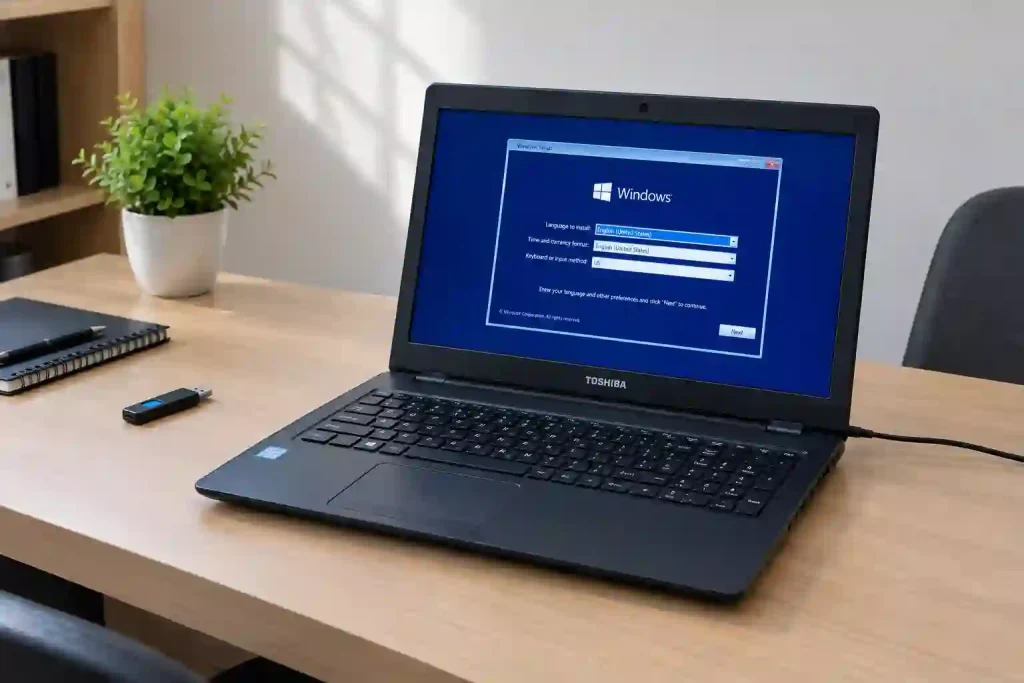
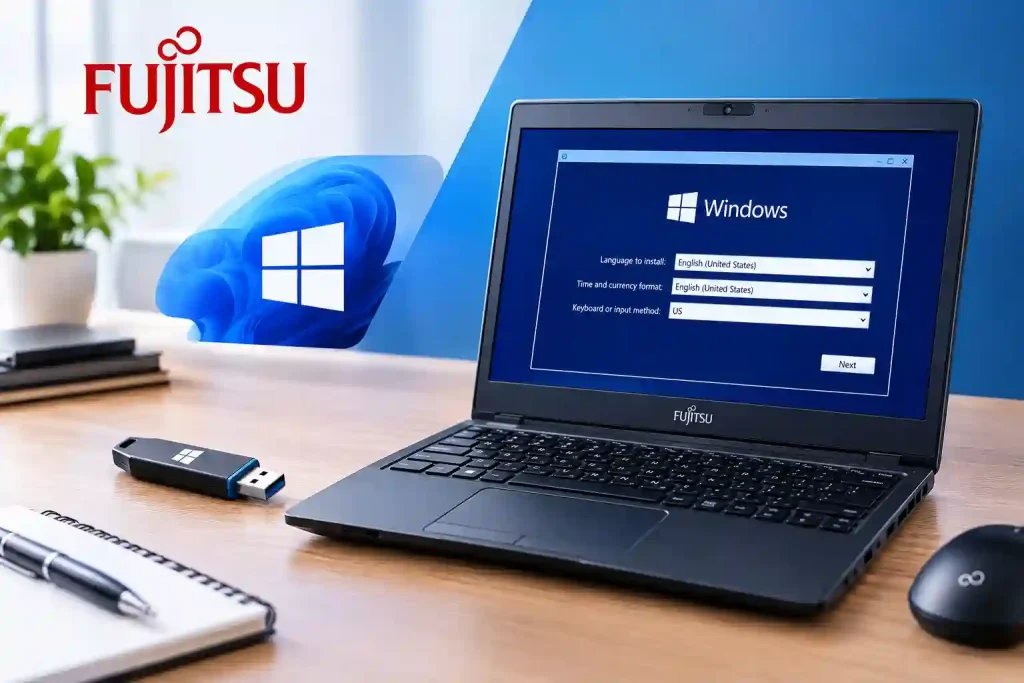
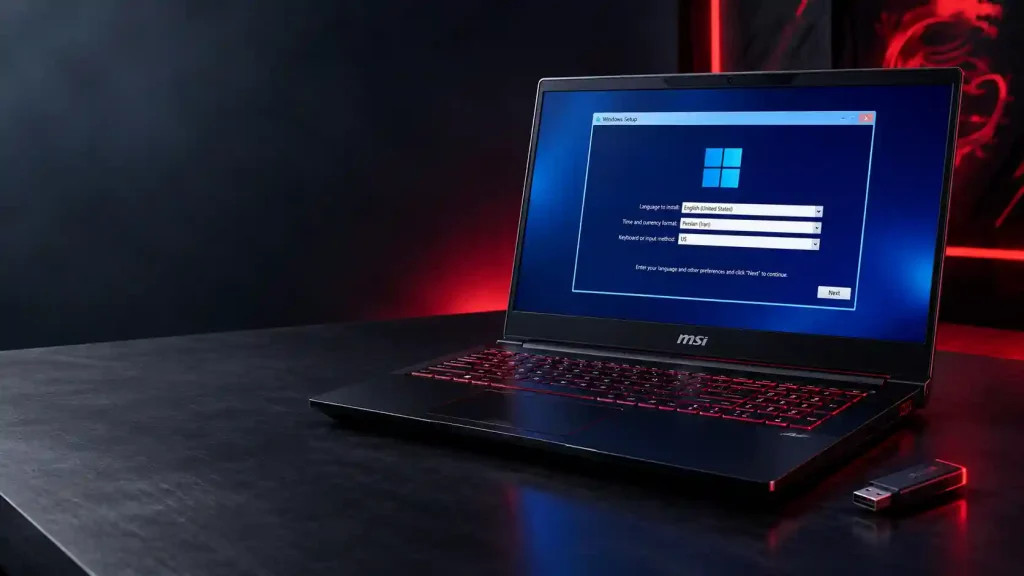
اگه همه چی رو درست انجام داده باشید، لوگوی ویندوز ظاهر میشه و وارد محیط نصبی میشید. حالا مراحل رو دقیق با هم میریم:
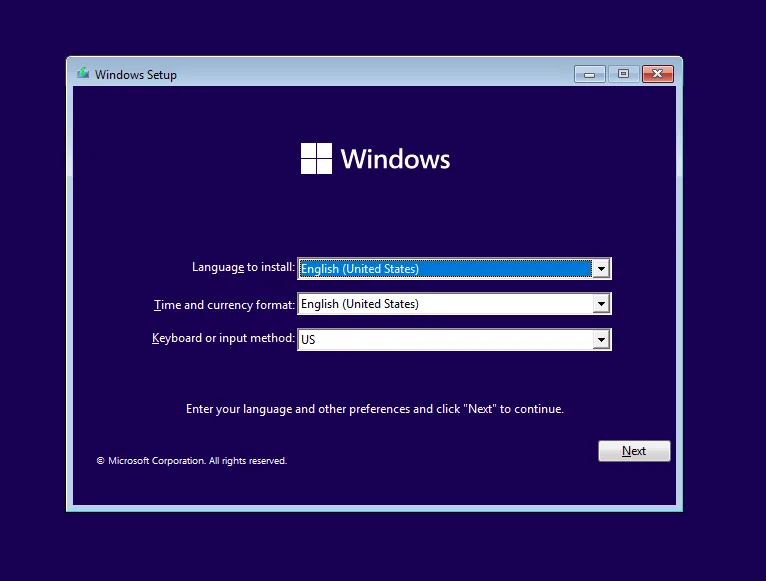
۱. تنظیمات اولیه
زبان و فرمت زمان رو انتخاب کنید و Install Now رو بزنید.
۲. لایسنس ویندوز
اگه کد فعالسازی ندارید (که معمولاً تو ایران نداریم)، گزینه I don’t have a product key رو بزنید. بعداً میتونید ویندوز رو فعال کنید.
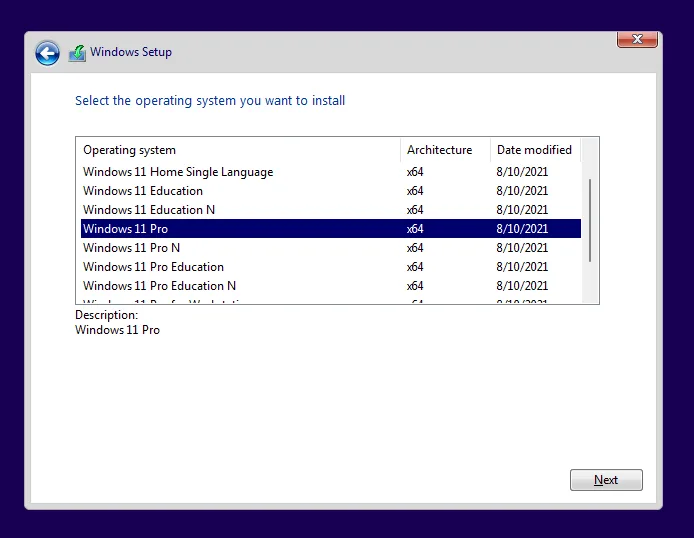
۳. انتخاب نسخه ویندوز
برای کاربران حرفهای، نسخه Windows 11 Pro رو پیشنهاد میدیم. امکانات بیشتری داره و دستتون بازتره.
۴. نوع نصب (مهمترین تصمیم)
اینجا دو راه دارید:
- Upgrade: فایلهاتون میمونه (ولی باگهای ویندوز قبلی هم میمونه).
- Custom: Install Windows only: یه نصب تمیز و بینقص. پیشنهاد ما همینه.
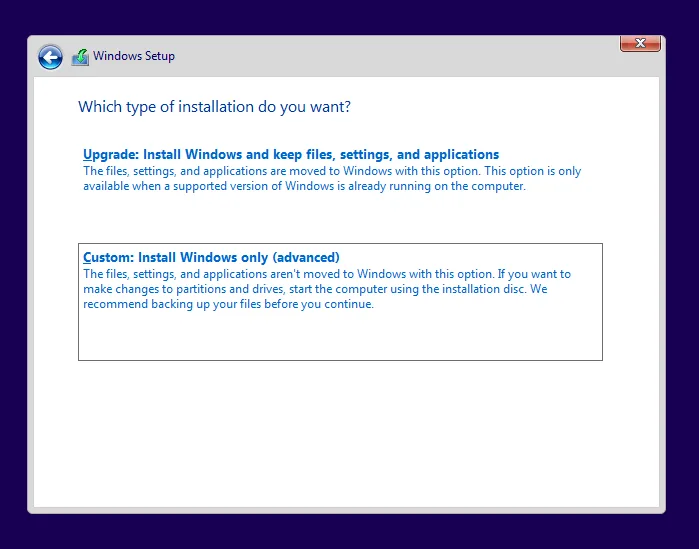
دو راهی سرنوشتساز: ارتقا یا نصب تمیز ویندوز
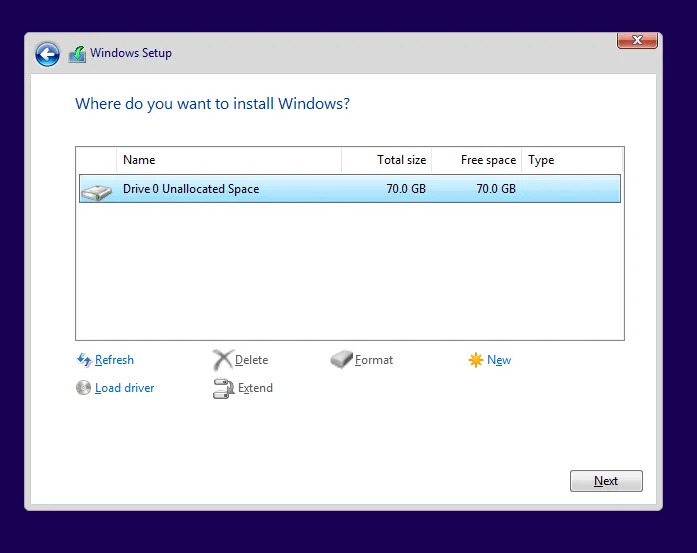
۵. پارتیشنبندی (دقت کنید!)
درایوی که ویندوز قبلی روش بوده (معمولاً Drive 0 یا همون درایوی که اسمش رو قبلا تغییر دادیم ) رو انتخاب کنید، Format رو بزنید ( در حد ۵ تا ۱۰ ثانیه منتظر بمونید فرمت بشه ) و بعد Next. با این کار ویندوز قبلی کامل پاک میشه و یه ویندوز تازه و سرحال تحویل میگیرید. ( منتظر بمونید تا مراحل نصب انجام بشه ، با توجه به سرعت هاردتون بین ۵ الی ۳۰ دقیقه زمان میبره )
هشدار جدی : درایو اشتباهی رو فرمت نکنید! اگه اطلاعاتتون روی درایو D یا E هست، بهشون دست نزنید.
۶. تنظیمات اولیه بعد از نصب (OOBE)
بعد از کپی فایلها و چند بار ریاستارت، وارد محیط OOBE میشید:
- منطقه و کیبورد رو تنظیم کنید.
- ترفند رد کردن اکانت مایکروسافت: تو صفحه اتصال به اینترنت، کلیدهای Shift + F10 رو بزنید، تایپ کنید OOBE\BYPASSNRO و اینتر. سیستم ریاستارت میشه و گزینه “I don’t have internet” ظاهر میشه. حالا میتونید یه اکانت آفلاین بسازید.
- تنظیمات حریم خصوصی: پیشنهاد میکنم همه گزینهها رو Off کنید تا ویندوز سبکتر بشه.
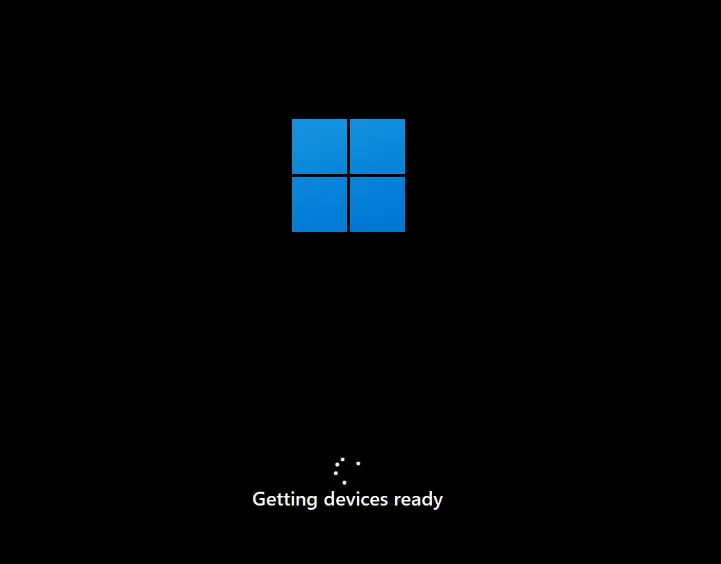
صفحه آبی Getting Devices Ready
نصب درایورها و تنظیمات ضروری بعد از نصب ویندوز ۱۱
ویندوز خام مثل خونه بدون اثاث میمونه. برای اینکه همه چی درست کار کنه، باید درایورها رو نصب کنید:
نصب خودکار از طریق Windows Update
به Settings > Windows Update برید و Check for updates رو بزنید. مایکروسافت اکثر درایورهای صدا، شبکه و بلوتوث رو خودش نصب میکنه.
نصب دستی درایورهای اصلی
اما به ویندوز ۱۰۰٪ اعتماد نکنید! برای کارت گرافیک و چیپست، حتماً از سایت سازنده (NVIDIA, AMD, Intel) آخرین نسخه درایور رو دانلود و نصب کنید. ویندوز معمولاً نسخههای قدیمی و پایدار رو نصب میکنه که برای گیمرها و طراحا فاجعهست.
نکته تخصصی: از برنامههایی مثل DriverPack Solution دوری کنید. اینا معمولاً سیستم رو با نرمافزارهای تبلیغاتی پر میکنن. اگه برای نصب درایور یا ارتقای قطعات سوال دارید، بهار رایانه میتونه کمکتون کنه.
امکانات جدید ویندوز ۱۱ که عاشقش میشید
شاید بپرسید این همه دردسر برای TPM و Secure Boot ارزشش رو داشت؟ جواب کوتاه: بله. ویندوز ۱۱ فقط یه پوسته جدید نیست:
جدول یکجا: ویژگیهای جذاب ویندوز ۱۱
| ویژگی | کاربرد | به درد کی میخوره؟ |
|---|---|---|
| Snap Layouts | چیدمان خودکار ۲ تا ۴ پنجره | مولتیتسکینگ و کارای اداری |
| Virtual Desktops | دسکتاپ مجزا با والپیپر متفاوت | جدا کردن کار از سرگرمی |
| Copilot AI | دستیار هوش مصنوعی GPT | تولید محتوا و تغییر تنظیمات |
| Android Apps | اجرای برنامههای اندروید | اینستاگرام و بازی موبایل روی PC |
| DirectStorage | لود سریع بازیها از SSD | گیمرها |
| TPM 2.0 & VBS | امنیت مبتنی بر سختافزار | همه کاربرا مخصوصاً سازمانی |
سوالات متداول درباره نصب ویندوز ۱۱
۱. برای نصب ویندوز ۱۱ چه سیستمی لازمه؟
حداقل ۴ گیگ رم، ۶۴ گیگ فضا، پردازنده ۶۴ بیتی ۲ هستهای، TPM 2.0 و Secure Boot. جزئیات کامل رو توی جدول بالا گفتیم.
۲. چطور ویندوز ۱۱ رو نصب کنیم؟
فایل ISO رو از مایکروسافت دانلود کنید، با Rufus فلش بوتیبل بسازید، بایوس رو تنظیم کنید و از روی فلش بوت بشید. کل مراحل رو بالا قدمبهقدم توضیح دادیم.
۳. آیا نصب ویندوز ۱۱ رایگانه؟
اگه ویندوز ۱۰ اورجینال دارید، آپگرید به ۱۱ رایگانه. برای نصب تمیز هم میتونید بدون لایسنس نصب کنید و بعداً فعالش کنید.
۴. آیا نصب ویندوز ۱۱ باعث حذف اطلاعات میشه؟
اگه گزینه Upgrade رو بزنید، خیر. اما اگه Clean Install کنید (پیشنهاد ما)، بله، همه چی پاک میشه. پس اول بکاپ بگیرید!
۵. اگه سیستم من TPM 2.0 نداشته باشه چی؟
با Rufus موقع ساخت فلش، تیک Remove TPM requirement رو بزنید. یا از روش Shift+F10 تو مرحله نصب استفاده کنید.
۶. تفاوت Clean Install با Upgrade چیه؟
Clean Install همه چی رو پاک میکنه و یه ویندوز نو میدی. Upgrade فایلاتون رو نگه میداره ولی باگهای ویندوز قبلی هم میمونه.
۷. بعد از نصب ویندوز ۱۱ چیکار کنیم؟
اول Windows Update رو اجرا کنید. بعد درایور کارت گرافیک و چیپست رو از سایت سازنده نصب کنید. در نهایت برنامههای ضروری مثل مرورگر و آفیس رو نصب کنید.
جمعبندی
نصب ویندوز ۱۱ شاید اولش یه کم ترسناک به نظر برسه، ولی اگه قدمبهقدم با این راهنما پیش برید، میبینید که از آب سرد هم راحتتره. از چک کردن پیشنیازها و بکاپ گرفتن گرفته تا ساخت فلش بوتیبل با Rufus و تنظیمات بایوس و پارتیشنبندی، همه رو با هم انجام دادیم.
حالا یه ویندوز ۱۱ تمیز، سریع و ایمن دارید که آمادهست برای هر کاری. اگه تو هر مرحلهای به مشکل خوردید یا سیستمتون شرایط نصب رو نداشت، تیم بهار رایانه کنارتونه. از ارتقای سختافزار و تعویض رم و SSD گرفته تا نصب کامل ویندوز و بکاپ اطلاعات، میتونید روی ما حساب کنید.
شما موقع نصب ویندوز ۱۱ به چه مشکلاتی خوردید؟ تو کامنتها برامون بنویسید تا راهنماییتون کنیم!