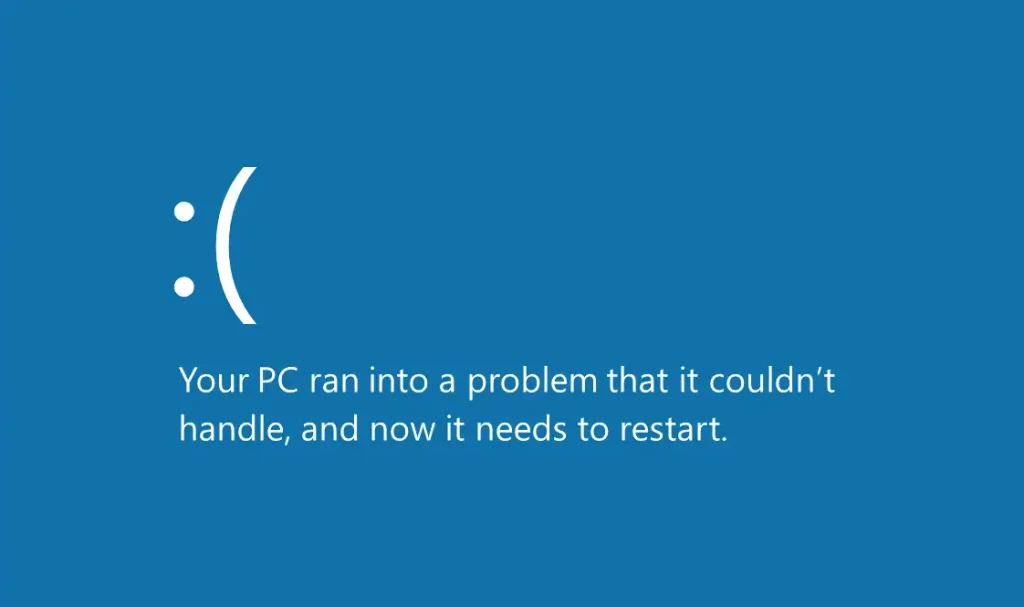
احتمالاً برای شما هم پیش آمده که هنگام کار با لپ تاپ یا کامپیوتر، ناگهان سیستم متوقف شود و صفحهای آبی رنگ روی نمایشگر ظاهر شود. در این لحظه معمولاً هیچ برنامهای اجرا نمیشود و دستگاه بهصورت خودکار ریستارت میشود یا دیگر به ویندوز وارد نمیشود. این همان خطایی است که بیشتر کاربران آن را با نام صفحه آبی مرگ یا بلو اسکرین (BSOD) میشناسند.
دیدن این صفحه ممکن است در نگاه اول نگرانکننده باشد، اما همیشه به معنای خرابی لپ تاپ یا از بین رفتن اطلاعات نیست. گاهی یک درایور ناسازگار، یک بهروزرسانی ناقص ویندوز یا حتی خرابی یک فایل سیستمی باعث ایجاد این مشکل میشود. البته در برخی موارد نیز ایراد از قطعاتی مانند رم، هارد، SSD یا کارت گرافیک است و باید بهصورت تخصصی بررسی شود.
خبر خوب این است که بیشتر خطاهای بلو اسکرین قابل عیبیابی و رفع هستند؛ به شرطی که علت اصلی آن بهدرستی تشخیص داده شود. به همین دلیل، تعویض قطعات یا نصب مجدد ویندوز نباید اولین راهحل باشد.
در این مقاله از بهار رایانه، با زبانی ساده و کاربردی بررسی میکنیم صفحه آبی مرگ (BSOD) چیست، چرا ایجاد میشود، چه عواملی باعث بروز آن میشوند و چگونه میتوان این مشکل را در لپ تاپ و کامپیوتر برطرف کرد. همچنین با رایجترین کدهای خطا، روشهای عیبیابی و راهکارهای جلوگیری از تکرار این مشکل نیز آشنا خواهید شد.
علت صفحه آبی مرگ در یک نگاه
قبل از اینکه وارد جزئیات شویم، جدول زیر مهمترین دلایل ایجاد صفحه آبی ویندوز را بهصورت خلاصه نشان میدهد.
| علت | توضیح کوتاه | نشانههای رایج | راهکار پیشنهادی |
|---|---|---|---|
| خرابی حافظه رم (RAM) | اختلال در پردازش اطلاعات و ناپایداری سیستم | ریستارت ناگهانی، هنگ کردن، بلو اسکرین | تست یا تعویض رم |
| خرابی هارد یا SSD | آسیب دیدن فایلهای ویندوز یا خطا در خواندن اطلاعات | کند شدن سیستم، بوت نشدن ویندوز، ارورهای مکرر | بررسی سلامت و تعویض در صورت نیاز |
| درایورهای ناسازگار | نصب درایور نامناسب یا قدیمی | صفحه آبی پس از نصب درایور یا آپدیت | حذف یا بهروزرسانی درایورها |
| خرابی فایلهای سیستمی ویندوز | حذف یا آسیب دیدن فایلهای اصلی سیستم | خطاهای ویندوز، بوت نشدن، BSOD | تعمیر فایلهای سیستمی یا نصب مجدد ویندوز |
| بهروزرسانی ناقص ویندوز | نصب ناقص یا ناسازگار آپدیتها | بروز خطا پس از آپدیت | حذف آخرین بهروزرسانی یا بازیابی سیستم |
| افزایش دمای پردازنده یا کارت گرافیک | عملکرد نامناسب سیستم خنککننده | داغ شدن لپتاپ، خاموش شدن یا بلو اسکرین هنگام اجرای برنامههای سنگین | سرویس دستگاه و بررسی سیستم خنککننده |
| خرابی کارت گرافیک | ایراد سختافزاری یا نرمافزاری GPU | صفحه آبی هنگام بازی، پرش تصویر یا نمایش خطوط | بررسی کارت گرافیک و درایور آن |
| خرابی مادربرد یا منبع تغذیه | اختلال در تأمین برق یا مدارهای اصلی | ریستارتهای مکرر، روشن نشدن صحیح سیستم | عیبیابی تخصصی و تعمیر قطعات |
| ویروس یا بدافزار | آسیب به فایلهای سیستمی یا درایورها | کندی سیستم، خطاهای غیرعادی، BSOD | اسکن کامل با آنتیویروس و حذف بدافزار |
| اورکلاک یا تنظیمات نادرست BIOS | ناپایداری در عملکرد قطعات | ریستارت یا صفحه آبی پس از تغییر تنظیمات | بازگرداندن تنظیمات BIOS به حالت پیشفرض |
همانطور که مشاهده میکنید، همیشه دلیل صفحه آبی مرگ یکسان نیست. به همین دلیل، پیدا کردن علت اصلی اولین قدم برای رفع این مشکل است.
صفحه آبی مرگ چیست؟
صفحه آبی مرگ که با نام Blue Screen of Death یا به اختصار BSOD شناخته میشود، یکی از مکانیزمهای حفاظتی ویندوز است. هر زمان که سیستمعامل با یک خطای جدی روبهرو شود و ادامه فعالیت را خطرناک تشخیص دهد، برای جلوگیری از آسیب بیشتر، اجرای ویندوز را متوقف کرده و صفحهای آبی همراه با یک پیام خطا نمایش میدهد.
در نسخههای جدید ویندوز، علاوه بر پیام خطا، معمولاً یک Stop Code و یک QR Code نیز روی صفحه دیده میشود. این اطلاعات به شناسایی علت مشکل کمک میکنند و در زمان عیبیابی بسیار کاربردی هستند.
به زبان ساده، بلو اسکرین نشان میدهد که ویندوز با یک مشکل جدی روبهرو شده و برای ادامه کار باید علت آن را بررسی و رفع کنید.
آیا صفحه آبی مرگ خطرناک است؟
پاسخ این سؤال به علت ایجاد خطا بستگی دارد.
اگر بلو اسکرین فقط یک بار رخ داد، معمولاً یک خطای موقتی یا ناسازگاری نرمافزاری آن را ایجاد کرده است و پس از ریستارت دوباره ظاهر نمیشود.
اما اگر این مشکل مرتب تکرار میشود، هنگام روشن شدن لپ تاپ ظاهر میشود یا اجازه ورود به ویندوز را نمیدهد، نباید آن را نادیده بگیرید. در چنین شرایطی احتمال خرابی قطعاتی مانند رم، SSD، هارد یا حتی مادربرد وجود دارد و بهتر است سیستم هرچه زودتر بررسی شود.
نکته مهم این است که ادامه استفاده از لپ تاپی که مدام صفحه آبی نمایش میدهد، ممکن است باعث از دست رفتن اطلاعات یا آسیب بیشتر به قطعات شود.
مهمترین دلایل صفحه آبی مرگ (BSOD)
همانطور که گفتیم، صفحه آبی مرگ یک مشکل مشخص با یک دلیل ثابت نیست. این خطا زمانی ظاهر میشود که ویندوز متوجه یک ایراد جدی در سیستم شود. گاهی منشأ این مشکل یک نرمافزار ساده است و گاهی نیز خرابی یکی از قطعات سختافزاری باعث بروز آن میشود.
در ادامه با رایجترین دلایل ایجاد بلو اسکرین آشنا میشویم.
۱. خرابی یا ناسازگاری حافظه رم (RAM)
اگر بخواهیم تنها یک قطعه را بهعنوان رایجترین عامل ایجاد صفحه آبی ویندوز معرفی کنیم، بدون شک حافظه رم یکی از اولین گزینهها خواهد بود.
رم وظیفه نگهداری موقت اطلاعاتی را بر عهده دارد که پردازنده در لحظه به آنها نیاز دارد. زمانی که این قطعه دچار خرابی شود یا بهدرستی با سیستم هماهنگ نباشد، اطلاعات به شکل نادرست پردازش میشوند و ویندوز برای جلوگیری از ایجاد خطاهای بیشتر، سیستم را متوقف میکند.
معمولاً خرابی رم با نشانههای زیر همراه است:
- نمایش مکرر صفحه آبی
- هنگ کردن سیستم
- ریستارت شدن ناگهانی
- بسته شدن خودکار برنامهها
- اجرا نشدن برخی نرمافزارها
اگر مدت زیادی از استفاده لپتاپ میگذرد یا اخیراً رم جدیدی روی دستگاه نصب کردهاید، بهتر است این قطعه در اولویت بررسی قرار بگیرد.
۲. خرابی هارد یا SSD
هارد و SSD محل ذخیره فایلهای ویندوز و اطلاعات شخصی شما هستند. اگر این قطعات دچار مشکل شوند، ویندوز هنگام دسترسی به فایلهای ضروری با خطا مواجه شده و ممکن است بلو اسکرین نمایش داده شود.
معمولاً قبل از خرابی کامل هارد یا SSD، علائم زیر دیده میشود:
- کند شدن غیرعادی ویندوز
- طولانی شدن زمان روشن شدن سیستم
- باز نشدن برخی فایلها
- هنگ کردن لپتاپ
- ریستارتهای ناگهانی
اگر علاوه بر صفحه آبی، چنین نشانههایی را هم مشاهده میکنید، بهتر است هرچه سریعتر از اطلاعات مهم خود بک آپ یا نسخه پشتیبان تهیه کنید.
۳. نصب درایورهای ناسازگار
درایورها نرمافزارهایی هستند که ارتباط بین ویندوز و قطعات سختافزاری را برقرار میکنند. اگر یکی از این درایورها خراب باشد یا نسخه نامناسبی روی سیستم نصب شده باشد، احتمال نمایش صفحه آبی مرگ افزایش پیدا میکند.
این مشکل معمولاً بعد از نصب موارد زیر دیده میشود:
- درایور کارت گرافیک
- درایور کارت شبکه
- درایور چیپست
- درایور SSD
- درایور چاپگر یا سایر تجهیزات جانبی
به همین دلیل همیشه توصیه میشود درایورها را از وبسایت رسمی سازنده لپتاپ یا قطعه دانلود کنید.
۴. خرابی فایلهای سیستمی ویندوز
ویندوز برای اجرای صحیح به صدها فایل سیستمی وابسته است. اگر حتی بخشی از این فایلها حذف یا خراب شوند، ممکن است سیستم دیگر نتواند بهدرستی اجرا شود و در نتیجه صفحه آبی ویندوز ظاهر شود.
خرابی فایلهای سیستمی معمولاً به دلایل زیر اتفاق میافتد:
- خاموش شدن ناگهانی لپتاپ
- قطع برق هنگام نصب آپدیت
- ویروس یا بدافزار
- نصب ناقص ویندوز
- خرابی هارد یا SSD
خوشبختانه در بسیاری از مواقع این مشکل بدون نیاز به نصب مجدد ویندوز قابل رفع است.
۵. داغ شدن بیش از حد پردازنده یا کارت گرافیک
افزایش دمای قطعات یکی دیگر از دلایل رایج بلو اسکرین است؛ مخصوصاً در لپتاپهایی که مدت زیادی سرویس نشدهاند.
وقتی سیستم خنککننده نتواند دمای پردازنده یا کارت گرافیک را کنترل کند، ویندوز برای محافظت از سختافزار ممکن است اجرای سیستم را متوقف کند.
دلایل افزایش دما معمولاً شامل موارد زیر است:
- جمع شدن گردوغبار داخل لپتاپ
- خرابی فن
- خشک شدن خمیر سیلیکون
- مسدود شدن دریچههای خروج هوا
- اجرای طولانی بازیها یا نرمافزارهای سنگین
اگر فن لپتاپ صدای زیادی تولید میکند یا بدنه دستگاه بیش از حد داغ میشود، بهتر است سرویس دستگاه را به تعویق نیندازید.
۶. بهروزرسانی ناقص ویندوز
گاهی اوقات مشکل دقیقاً بعد از نصب یک آپدیت جدید شروع میشود. اگر فرآیند بهروزرسانی به هر دلیلی کامل نشود یا نسخه جدید با برخی درایورها سازگار نباشد، احتمال نمایش صفحه آبی وجود دارد.
اگر بعد از آخرین آپدیت ویندوز با این مشکل روبهرو شدهاید، حذف همان بهروزرسانی یا بازگرداندن سیستم به نقطه بازیابی (Restore Point) میتواند مشکل را برطرف کند.
۷. ویروس یا بدافزار
اگر پس از نصب یک نرمافزار ناشناس یا دانلود فایل از منابع نامعتبر، صفحه آبی نمایش داده شد، سیستم را با یک آنتیویروس معتبر بررسی کنید.
۸. خرابی مادربرد یا کارت گرافیک
اگر تمام بررسیهای نرمافزاری را انجام دادهاید اما بلو اسکرین همچنان تکرار میشود، احتمال خرابی قطعات اصلی دستگاه مانند مادربرد، کارت گرافیک یا مدار تغذیه وجود دارد.
تشخیص این نوع خرابیها معمولاً با ابزارهای معمولی امکانپذیر نیست و نیاز به تجهیزات تخصصی دارد. در چنین شرایطی، مراجعه به یک مرکز تعمیرات معتبر میتواند از تعویض بیدلیل قطعات و پرداخت هزینههای اضافی جلوگیری کند.
در بهار رایانه، لپتاپ و کامپیوتر شما ابتدا بهصورت کامل عیبیابی میشود تا علت اصلی ایجاد صفحه آبی مرگ (BSOD) مشخص شود. پس از تشخیص دقیق مشکل، تعمیر یا تعویض قطعه فقط در صورت نیاز انجام میشود. این روش علاوه بر کاهش هزینهها، از تعویض قطعات سالم نیز جلوگیری میکند.
چگونه صفحه آبی مرگ (BSOD) را برطرف کنیم؟
حالا که با مهمترین دلایل ایجاد صفحه آبی مرگ آشنا شدید، نوبت به رفع مشکل میرسد. خوشبختانه در بسیاری از موارد، نیازی به تعویض قطعات یا نصب مجدد ویندوز نیست و با چند مرحله عیبیابی میتوان علت اصلی را پیدا کرد.
اگر لپتاپ یا کامپیوتر شما بهتازگی با بلو اسکرین مواجه شده است، مراحل زیر را بهترتیب انجام دهید.
۱. کد خطای صفحه آبی را یادداشت کنید
اولین کاری که باید انجام دهید، توجه به کد خطا (Stop Code) است که روی صفحه آبی نمایش داده میشود. این کد میتواند اطلاعات ارزشمندی درباره علت بروز مشکل در اختیار شما قرار دهد.
برای مثال، اگر کد خطا به حافظه رم اشاره کند، لازم نیست زمان خود را صرف بررسی کارت گرافیک یا سایر قطعات کنید. به همین دلیل، یادداشت کردن این کد میتواند روند عیبیابی را سریعتر و دقیقتر کند.
اگر صفحه آبی خیلی سریع ناپدید میشود و سیستم بلافاصله ریستارت میشود، میتوانید گزینه Automatic Restart را در تنظیمات ویندوز غیرفعال کنید تا زمان بیشتری برای مشاهده کد خطا داشته باشید.
۲. لپتاپ را یک بار خاموش و دوباره روشن کنید
اگر این خطا فقط یک بار رخ داده است، ابتدا سیستم را بهطور کامل خاموش کنید. چند دقیقه صبر کنید و سپس دوباره آن را روشن کنید.
گاهی اوقات یک خطای موقتی یا اجرای همزمان چند برنامه باعث بروز بلو اسکرین میشود و پس از راهاندازی مجدد، دیگر تکرار نخواهد شد.
اما اگر صفحه آبی دوباره ظاهر شد، بهتر است مراحل بعدی را انجام دهید.
۳. آخرین تغییرات ایجادشده در سیستم را بررسی کنید
قبل از اینکه وارد مراحل پیچیدهتر شوید، از خودتان بپرسید:
- آیا اخیراً ویندوز را بهروزرسانی کردهاید؟
- درایور جدیدی نصب کردهاید؟
- رم یا SSD را ارتقا دادهاید؟
- نرمافزار جدیدی روی سیستم نصب کردهاید؟
اگر پاسخ یکی از این سؤالها مثبت است، احتمال زیادی وجود دارد که همان تغییر باعث ایجاد مشکل شده باشد.
در چنین شرایطی، حذف نرمافزار، بازگرداندن درایور به نسخه قبلی یا حذف آخرین بهروزرسانی ویندوز میتواند مشکل را برطرف کند.
۴. سیستم را در حالت Safe Mode اجرا کنید
اگر ویندوز بهصورت عادی بالا نمیآید، بهتر است سیستم را در Safe Mode اجرا کنید.
در این حالت، ویندوز فقط سرویسها و درایورهای ضروری را بارگذاری میکند و همین موضوع باعث میشود راحتتر بتوانید عامل ایجاد صفحه آبی مرگ را پیدا کنید.
در Safe Mode میتوانید:
- نرمافزارهای مشکلدار را حذف کنید.
- درایورهای ناسازگار را پاک کنید.
- سیستم را از نظر ویروس بررسی کنید.
- فایلهای سیستمی را تعمیر کنید.
اگر در Safe Mode دیگر صفحه آبی نمایش داده نشود، احتمال زیادی وجود دارد که مشکل از یک نرمافزار یا درایور باشد.
۵. درایورهای سختافزار را بهروزرسانی کنید
درایورهای قدیمی یا ناسازگار یکی از مهمترین دلایل ایجاد BSOD هستند. بنابراین بهتر است از بهروز بودن درایورهای اصلی سیستم مطمئن شوید.
بهخصوص این درایورها را بررسی کنید:
- کارت گرافیک
- چیپست
- کارت شبکه
- Wi-Fi و بلوتوث
- SSD یا کنترلر ذخیرهسازی
بهتر است درایورها را فقط از وبسایت رسمی سازنده لپتاپ یا قطعه دانلود کنید و از نصب نسخههای متفرقه خودداری کنید.
۶. سلامت رم را بررسی کنید
اگر صفحه آبی بهصورت مداوم و بدون دلیل مشخص ظاهر میشود، بهتر است حافظه رم را بررسی کنید.
ویندوز ابزار داخلی Windows Memory Diagnostic را برای تست رم در اختیار کاربران قرار داده است. همچنین میتوانید از نرمافزارهای تخصصی مانند MemTest86 استفاده کنید.
در صورتی که چند ماژول رم روی سیستم نصب شده باشد، بهتر است هر کدام را بهصورت جداگانه آزمایش کنید تا قطعه معیوب مشخص شود.
۷. وضعیت هارد یا SSD را بررسی کنید
اگر ویندوز بهکندی اجرا میشود، فایلها دیر باز میشوند یا سیستم هنگام روشن شدن مدت زیادی روی لوگوی ویندوز باقی میماند، بهتر است سلامت هارد یا SSD را بررسی کنید.
خرابی حافظه ذخیرهسازی یکی از دلایل رایج ایجاد صفحه آبی مرگ است و اگر این مشکل را بهموقع تشخیص ندهید، ممکن است اطلاعات خود را از دست بدهید.
به همین دلیل توصیه میشود قبل از هر اقدامی، از فایلهای مهم خود نسخه پشتیبان تهیه کنید.
در بهار رایانه، زمانی که دستگاهی با مشکل بلو اسکرین مراجعه میکند، ابتدا سلامت رم، SSD، هارد، پردازنده و سایر قطعات با تجهیزات تخصصی بررسی میشود. این کار باعث میشود علت اصلی مشکل مشخص شود و از تعویض قطعات سالم یا صرف هزینههای غیرضروری جلوگیری شود. این روش علاوه بر افزایش دقت تعمیر، زمان رفع مشکل را نیز کاهش میدهد.
۸. فایلهای سیستمی ویندوز را تعمیر کنید
گاهی اوقات علت صفحه آبی مرگ نه خرابی سختافزار، بلکه آسیب دیدن فایلهای اصلی ویندوز است. این اتفاق ممکن است پس از خاموش شدن ناگهانی سیستم، قطع برق، نصب ناقص بهروزرسانی یا حتی آلودگی به بدافزار رخ دهد.
خوشبختانه ویندوز ابزارهایی برای بررسی و تعمیر این فایلها در اختیار کاربران قرار داده است. اگر پس از اجرای این ابزارها مشکل برطرف شد، معمولاً نیازی به نصب مجدد ویندوز نخواهد بود.
اگر با اجرای این ابزارها آشنایی ندارید، بهتر است از یک کارشناس کمک بگیرید؛ زیرا اجرای نادرست برخی دستورات یا تغییر تنظیمات سیستم ممکن است مشکلات دیگری ایجاد کند.
۹. دمای لپ تاپ را بررسی کنید
اگر بلو اسکرین بیشتر هنگام اجرای بازی، نرمافزارهای گرافیکی یا برنامههای سنگین ظاهر میشود، احتمال دارد افزایش دمای قطعات عامل اصلی این مشکل باشد.
در لپتاپهایی که مدت زیادی سرویس نشدهاند، گردوغبار بهمرور داخل سیستم جمع میشود و عملکرد فن را کاهش میدهد. در نتیجه پردازنده و کارت گرافیک بیش از حد داغ میشوند و ویندوز برای جلوگیری از آسیب، سیستم را متوقف میکند.
برای کاهش دمای دستگاه میتوانید:
- دریچههای خروج هوا را تمیز کنید.
- از قرار دادن لپتاپ روی پتو یا سطوح نرم خودداری کنید.
- از کولپد مناسب استفاده کنید.
- در صورت قدیمی بودن دستگاه، خمیر سیلیکون را تعویض کنید.
اگر داغ شدن دستگاه ادامه داشت، بهتر است سیستم توسط یک مرکز تخصصی سرویس شود.
۱۰. آخرین بهروزرسانی ویندوز را حذف کنید
گاهی اوقات، درست پس از نصب یک آپدیت جدید، کاربران با صفحه آبی مرگ مواجه میشوند. این اتفاق معمولاً به دلیل ناسازگاری برخی بهروزرسانیها با درایورها یا سختافزار دستگاه رخ میدهد.
اگر این مشکل بعد از آپدیت ویندوز ایجاد شده است، با حذف آخرین بهروزرسانی یا بازگرداندن سیستم به نقطه بازیابی (Restore Point) معمولاً میتوانید مشکل را برطرف کنید.
البته پس از رفع مشکل، بهتر است مدتی صبر کنید تا نسخه پایدارتر آن بهروزرسانی منتشر شود.
۱۱. سیستم را از نظر ویروس بررسی کنید
اگرچه امروزه ویروسها کمتر از گذشته باعث ایجاد بلو اسکرین میشوند، اما هنوز هم برخی بدافزارها میتوانند فایلهای سیستمی یا درایورها را تغییر دهند و باعث ناپایداری ویندوز شوند.
برای پیشگیری از این مشکل:
- ویندوز و آنتیویروس خود را همیشه بهروز نگه دارید.
- نرمافزارها را فقط از منابع معتبر دانلود کنید.
- از نصب نسخههای کرکشده یا ناشناس خودداری کنید.
- فلش مموری و هارد اکسترنال را قبل از استفاده اسکن کنید.
رعایت همین چند نکته ساده میتواند احتمال بروز بسیاری از مشکلات نرمافزاری را کاهش دهد.
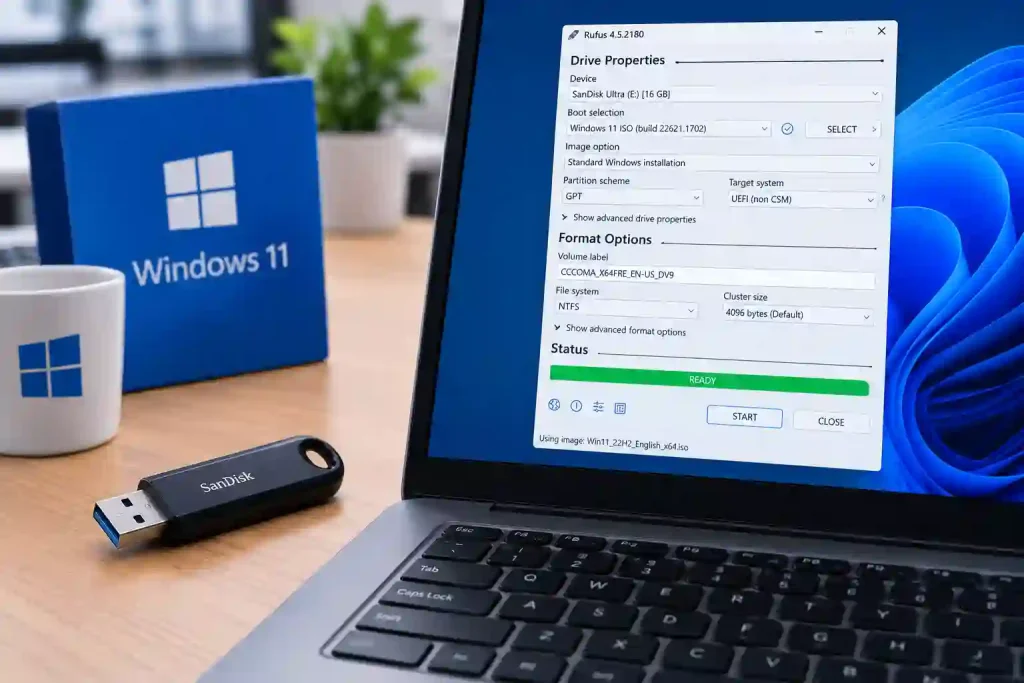
۱۲. در صورت نیاز ویندوز را مجدداً نصب کنید
اگر تمام مراحل بالا را انجام دادهاید اما صفحه آبی مرگ همچنان تکرار میشود، ممکن است نصب مجدد ویندوز آخرین راهحل نرمافزاری باشد.
البته قبل از نصب ویندوز جدید، حتماً از اطلاعات مهم خود نسخه پشتیبان تهیه کنید. همچنین توصیه میشود از نسخه اصلی و بهروز ویندوز استفاده کرده و پس از نصب، درایورها را از وبسایت رسمی سازنده دریافت کنید.
اگر حتی بعد از نصب مجدد ویندوز نیز مشکل ادامه داشت، احتمال خرابی یکی از قطعات سختافزاری بسیار زیاد است.
چه زمانی برای رفع صفحه آبی مرگ به تعمیرکار مراجعه کنیم؟
همه مشکلات بلو اسکرین را نمیتوان در خانه برطرف کرد. گاهی علت اصلی خرابی قطعاتی مانند رم، SSD، مادربرد یا کارت گرافیک است و برای تشخیص آن به تجهیزات تخصصی نیاز دارید.
اگر با یکی از شرایط زیر روبهرو هستید، بهتر است دستگاه را به یک مرکز تعمیرات معتبر بسپارید:
- صفحه آبی تقریباً در هر بار روشن شدن سیستم نمایش داده میشود.
- ویندوز دیگر بالا نمیآید.
- لپتاپ بهطور مداوم ریستارت میشود.
- سیستم حتی در حالت Safe Mode نیز پایدار نیست.
- بعد از نصب مجدد ویندوز، مشکل همچنان ادامه دارد.
- هارد یا SSD صداهای غیرعادی تولید میکند یا خطاهای مکرر دارد.
- تست رم یا سایر قطعات وجود مشکل را نشان میدهد.
در چنین شرایطی، ادامه استفاده از دستگاه ممکن است باعث آسیب بیشتر یا از دست رفتن اطلاعات شود.
در بهار رایانه، پیش از هر اقدامی، لپتاپ یا کامپیوتر بهصورت کامل عیبیابی میشود تا علت اصلی صفحه آبی مرگ (BSOD) مشخص شود. سپس بر اساس نتیجه بررسی، تعمیر یا تعویض قطعه انجام میشود. این روش علاوه بر کاهش هزینههای اضافی، از تعویض بیدلیل قطعات سالم نیز جلوگیری میکند.
بهار رایانه با ۲۹ سال سابقه در زمینه تعمیر لپتاپ، کامپیوتر و تجهیزات دیجیتال، با بهرهگیری از کارشناسان مجرب و تجهیزات تخصصی، خدمات عیبیابی و رفع انواع مشکلات سختافزاری و نرمافزاری را ارائه میدهد تا دستگاه شما در کوتاهترین زمان و با بهترین کیفیت به شرایط عادی بازگردد.
چگونه از تکرار صفحه آبی مرگ جلوگیری کنیم؟
همیشه نمیتوان از بروز صفحه آبی مرگ جلوگیری کرد، اما رعایت چند نکته ساده احتمال بروز این مشکل را تا حد زیادی کاهش میدهد.بسیاری از خطاهای BSOD به دلیل بیتوجهی به نگهداری سیستم یا نصب نرمافزارهای نامعتبر ایجاد میشوند.
در ادامه چند توصیه کاربردی را مرور میکنیم.
برای جلوگیری از صفحه آبی مرگ، ویندوز و درایورها را بهروز نگه دارید
مایکروسافت و شرکتهای سازنده سختافزار بهطور مرتب بهروزرسانیهایی منتشر میکنند که باگها و مشکلات امنیتی را برطرف میکنند. نصب این بهروزرسانیها میتواند از بروز بسیاری از خطاهای نرمافزاری، از جمله بلو اسکرین، جلوگیری کند.
البته بهتر است درایورها را فقط از وبسایت رسمی سازنده لپتاپ یا قطعات دانلود و نصب کنید.
سرویس دورهای لپتاپ برای جلوگیری از صفحه آبی مرگ
گردوغبار، خرابی فن یا خشک شدن خمیر سیلیکون باعث افزایش دمای قطعات میشود و این موضوع میتواند زمینهساز نمایش صفحه آبی ویندوز باشد.
اگر مدت زیادی از سرویس دستگاه گذشته است، تمیز کردن سیستم خنککننده و بررسی وضعیت فنها میتواند از بسیاری از مشکلات آینده جلوگیری کند.
از خاموش کردن ناگهانی سیستم خودداری کنید
قطع ناگهانی برق یا خاموش کردن اجباری لپتاپ ممکن است به فایلهای سیستمی ویندوز آسیب بزند. بهتر است همیشه سیستم را از مسیر صحیح خاموش کنید و در صورت استفاده از کامپیوتر، از یک محافظ برق یا UPS استفاده کنید.
نصب نرمافزارهای معتبر برای جلوگیری از صفحه آبی مرگ
نصب برنامههای کرکشده یا دریافت نرمافزار از وبسایتهای نامعتبر، خطر ورود بدافزارها و ایجاد اختلال در ویندوز را افزایش میدهد. بهتر است نرمافزارهای موردنیاز خود را از منابع رسمی یا شناختهشده دریافت کنید.
بررسی سلامت قطعات برای جلوگیری از صفحه آبی مرگ
رم، SSD، هارد و باتری از قطعاتی هستند که با گذشت زمان ممکن است دچار مشکل شوند. بررسی دورهای سلامت این قطعات، بهویژه اگر لپتاپ چند سال کار کرده باشد، میتواند از بروز مشکلات جدیتر جلوگیری کند.
از اطلاعات مهم خود نسخه پشتیبان تهیه کنید
هیچکس دوست ندارد اطلاعات مهم خود را از دست بدهد. اگرچه بسیاری از موارد بلو اسکرین قابل رفع هستند، اما خرابی هارد یا SSD ممکن است باعث از بین رفتن فایلها شود. تهیه نسخه پشتیبان روی هارد اکسترنال یا فضای ابری، خیال شما را از این بابت راحت میکند.
جمعبندی
صفحه آبی مرگ (BSOD) یکی از رایجترین خطاهای ویندوز است که ممکن است به دلایل مختلفی مانند خرابی حافظه رم، SSD یا هارد، ناسازگاری درایورها، آسیب دیدن فایلهای سیستمی، افزایش دمای قطعات یا حتی مشکلات مادربرد ایجاد شود. هرچند مشاهده این خطا میتواند نگرانکننده باشد، اما در بسیاری از موارد با عیبیابی صحیح و انجام چند مرحله ساده میتوان علت آن را پیدا و مشکل را برطرف کرد.
اگر بلو اسکرین فقط یکبار ظاهر شده است، احتمال دارد با یک خطای موقتی روبهرو باشید. اما اگر این مشکل بهصورت مداوم تکرار میشود، ویندوز بالا نمیآید یا دستگاه بهطور ناگهانی ریستارت میشود، بهتر است از ادامه استفاده از آن خودداری کرده و سیستم را بهصورت تخصصی بررسی کنید.
بهار رایانه با ۲۹ سال سابقه در زمینه تعمیر لپتاپ، کامپیوتر و تجهیزات دیجیتال، خدمات تخصصی عیبیابی و رفع مشکلات صفحه آبی مرگ (BSOD) را با استفاده از تجهیزات پیشرفته و کارشناسان مجرب ارائه میدهد. بررسی دقیق سختافزار و نرمافزار، تشخیص صحیح علت خرابی و ارائه راهکار مناسب، باعث میشود دستگاه شما با کمترین هزینه و در کوتاهترین زمان دوباره به عملکرد عادی خود بازگردد.
اگر لپتاپ یا کامپیوتر شما با صفحه آبی ویندوز یا سایر خطاهای سختافزاری و نرمافزاری روبهرو شده است، کارشناسان بهار رایانه با عیبیابی دقیق و تعمیر تخصصی، مشکل دستگاه شما را بهصورت اصولی برطرف میکنند.
سوالات متداول درباره صفحه آبی مرگ
آیا صفحه آبی مرگ همیشه به معنی خرابی لپتاپ است؟
خیر. این مشکل میتواند به دلیل خرابی سختافزار، درایورهای ناسازگار، فایلهای سیستمی آسیبدیده یا بهروزرسانی ناقص ویندوز ایجاد شود.
رایجترین علت صفحه آبی مرگ چیست؟
خرابی حافظه رم، مشکلات SSD یا هارد، درایورهای ناسازگار و آسیب دیدن فایلهای ویندوز از شایعترین دلایل بروز بلو اسکرین هستند.
آیا نصب مجدد ویندوز مشکل بلو اسکرین را برطرف میکند؟
اگر علت مشکل نرمافزاری باشد، ممکن است نصب مجدد ویندوز مؤثر باشد؛ اما در صورت خرابی قطعات، ابتدا باید سختافزار بررسی شود.
چه زمانی باید برای رفع صفحه آبی مرگ به تعمیرکار مراجعه کنیم؟
اگر صفحه آبی بهصورت مداوم تکرار میشود، ویندوز بالا نمیآید یا دستگاه مرتب ریستارت میشود، بهتر است سیستم توسط یک مرکز تخصصی مانند بهار رایانه بررسی شود.