خلاصه مقاله: صدای فن لپ تاپ میتونه آزاردهنده و نگرانکننده باشه. تو این راهنما، ۷ علت اصلی این مشکل رو بررسی میکنیم و بهتون میگیم چطور با راهکارهای ساده و عملی، اون رو کم کنید.
چرا باید صدای فن لپ تاپ رو جدی بگیریم؟
متأسفانه صدای فن لپ تاپ یکی از مشکلات شایع در بین کاربران لپ تاپه که دلایل مختلفی داره. این نویز اضافی میتونه تجربه کاربری رو حسابی تحت تأثیر قرار بده و خیلی از کاربران رو نگران کنن.
همونطور که میدونید، فن لپ تاپ وظیفه خنک کردن قطعات داخلی و جلوگیری از داغ شدن دستگاه رو بر عهده داره. اما گاهی اوقات عواملی مثل گرد و غبار، خرابیهای مکانیکی یا حتی اجرای برنامههای سنگین باعث میشن فن بیشتر از حد معمول کار کنه و سر و صدای بیشتری تولید کنه.
خبر خوب اینه که دلایل این مشکل معمولاً به سادگی قابل شناسایی هستن و در بسیاری از موارد با چند اقدام ساده میشه برطرفشون کرد. تو این مقاله از بهار رایانه قراره کامل بررسی کنیم چه چیزایی باعث ایجاد این صداهای ناخوشایند میشن و چه راهکارهایی برای کم کردنشون وجود داره.
اینجا چی یاد میگیرید؟
۷ علت اصلی صدا دادن فن لپ تاپ که باید بشناسید
لپ تاپها به دلیل طراحی جمعوجور و استفاده مداوم، ممکنه به مرور زمان دچار مشکلاتی بشن. یکی از این مشکلات، صدای فن لپ تاپ هست که میتونه نشونهای از وضعیتهای مختلف باشه. در ادامه، ۷ دلیل اصلی رو بررسی میکنیم:
۱. جمع شدن گرد و غبار در فن
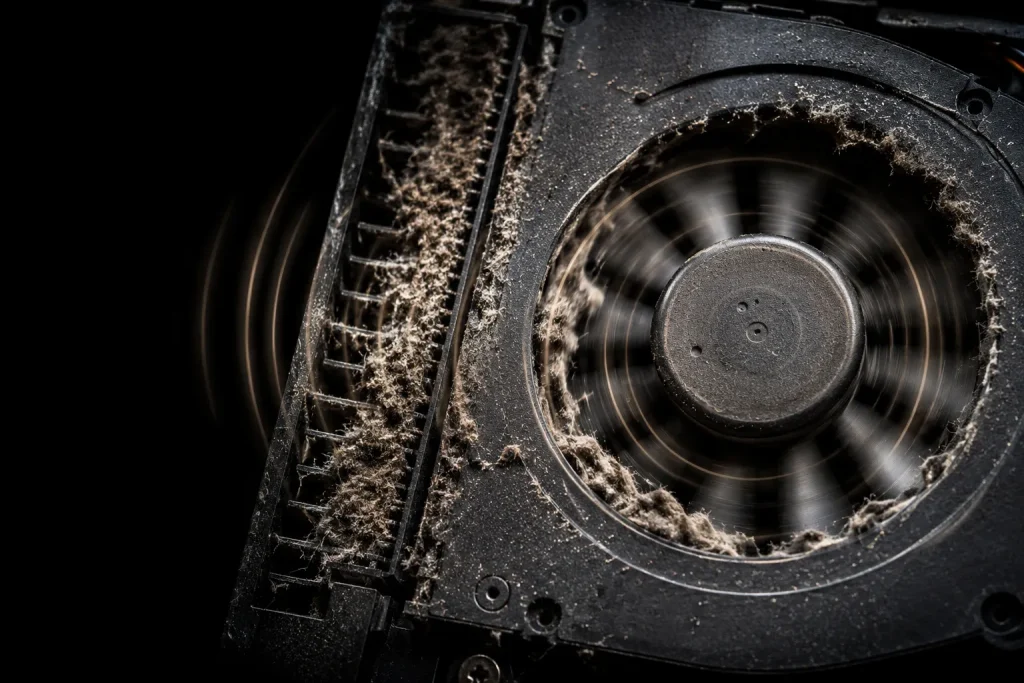
جمع شدن گرد و غبار یکی از مهمترین دلایل صدای فن لپ تاپ محسوب میشه. ذرات ریز و معلق در هوا به راحتی وارد فنها و محفظههای خنککننده میشن و روی پرهها و هیتسینک میشینن. این تجمع نه تنها عملکرد فن رو مختل میکنه، بلکه بار کاری اون رو هم افزایش میده. وقتی بار کاری فن بالا بره، احتمال ایجاد صداهای غیرعادی هم به شدت افزایش پیدا میکنه.
۲. خرابی فن؛ شایعترین علت صدای زیاد لپ تاپ
فنها به عنوان یکی از اجزای مهم سیستم خنککننده، در طول زمان ممکنه دچار فرسودگی و معیوب شدن بشن. عواملی مثل استفاده مداوم، نفوذ گرد و غبار و نوسانات دمایی میتونن بلبرینگها و پروانه فن رو فرسوده کنن. وقتی قطعات داخلی فن آسیب ببینن، صدای تقتق، وزوز یا ساییدگی تولید میشه که کاملاً قابل تشخیصه.
۳. داغ شدن CPU و نقش آن در صدای فن
داغ شدن CPU یه مسئله جدی تو عملکرد لپ تاپهاست، مخصوصاً وقتی کاربر برنامههای سنگین و پردازشی مثل نرمافزارهای ویرایش ویدیو، بازیهای ویدئویی یا برنامههای مهندسی رو اجرا میکنه. وقتی CPU تحت فشار زیاد قرار میگیره، فعالیتش به شدت افزایش پیدا میکنه و این افزایش فعالیت، تولید حرارت بیشتری رو به دنبال داره. تو این شرایط، سیستم خنککننده فعالتر عمل میکنه تا دما رو کنترل کنه و به همین دلیل، فنها با سرعت بیشتری میچرخن. این افزایش سرعت چرخش، نویز فن رو به طور محسوسی بیشتر میکنه.
۴. تنظیمات نادرست بایوس
تنظیمات نادرست BIOS یکی دیگه از عواملیه که میتونه به طور جدی روی عملکرد سیستم تأثیر بذاره. BIOS یا سیستم پایه ورودی و خروجی، تنظیمات اولیه سختافزارهای سیستم رو مدیریت میکنه. اگه این تنظیمات درست پیکربندی نشده باشن، ممکنه فنها بیدلیل با سرعت بالا کار کنن یا کلاً عملکرد درستی نداشته باشن. به همین دلیل، وقتی با صدای فن لپ تاپ غیرعادی مواجه میشید، یکی از کارهایی که باید انجام بدید بررسی تنظیمات BIOS هست.
۵. قدیمی بودن درایورهای سیستم
درایورهای قدیمی نقش خیلی مهمی تو عملکرد سختافزار لپ تاپ دارن. وقتی درایورها بهروزرسانی نشن، سختافزار نمیتونه به حداکثر پتانسیل خودش برسه. این موضوع مخصوصاً در مورد قطعاتی مثل کارت گرافیک، چیپست و مادربرد اهمیت داره. یکی از عوارض جانبی این عدم بهروزرسانی، داغ شدن بیش از حد لپ تاپه. وقتی درایورها درست عمل نکنن، سختافزار مجبور میشه برای انجام وظایفش بیشتر کار کنه و این افزایش کار، حرارت بیشتری تولید میکنه. نتیجه نهایی؟ فنها با سرعت بیشتری میچرخن و صدای اضافی تولید میکنن.
۶. برنامههای پسزمینه؛ عامل پنهان نویز فن
معمولاً تو سیستمها برنامههایی وجود دارن که بدون اینکه ما ازشون مطلع باشیم، در پسزمینه در حال اجرا هستن. این برنامهها ممکنه کاربرد خاصی نداشته باشن و حتی نیازی هم بهشون نداشته باشیم. اجرای همزمان چندین برنامه در پسزمینه باعث افزایش استفاده از منابع سیستم مثل پردازنده، حافظه و فضای دیسک میشه. وقتی فشار روی سیستم بالا میره، فن مجبوره برای خنک نگه داشتن قطعات داخلی بیشتر کار کنه و این موضوع هم باعث ایجاد نویز بیشتر میشه و هم میتونه به مرور زمان به قطعات سختافزاری آسیب بزنه.
۷. وجود بدافزار و ویروس
وجود بدافزارها و ویروسها تو سیستمهای کامپیوتری یکی از جدیترین تهدیدهای امنیتیه. وقتی صدای فن لپ تاپ به طور غیرعادی بلند میشه، این میتونه نشونهای از فعالیتهای مخفی و مشکوک تو سیستم باشه. بدافزارها معمولاً از منابع سیستم به صورت پنهانی استفاده میکنن که این کار پردازنده رو تحت فشار میذاره و باعث گرم شدن بیش از حد قطعات داخلی میشه. نتیجه این فرایند، افزایش سرعت چرخش فن و تولید صدای اضافیه.
راهکارهای عملی برای رفع صدای زیاد فن
حالا که با دلایل اصلی آشنا شدیم، بریم سراغ راهکارهایی که میتونن صدای فن لپ تاپ رو کاهش بدن یا کاملاً برطرف کنن:
۱. تمیز کردن فن؛ اولین قدم برای کاهش صدا
تمیز کردن فن و محفظه خنککننده یکی از مهمترین و مؤثرترین کارها برای کاهش نویز دستگاه هست. برای این کار، اول لپ تاپ رو خاموش کنید و از برق جدا کنید تا از هرگونه خطر احتمالی جلوگیری بشه. سپس با استفاده از اسپری هوای فشرده یا یه برس خیلی نرم، تمام گرد و غبار و آلودگیهای جمعشده درون فن و محفظه خنککننده رو به دقت پاک کنید. این کار ساده باعث افزایش بهرهوری سیستم خنککننده و جلوگیری از گرم شدن بیش از حد دستگاه میشه.
۲. بستن برنامههای پسزمینه برای کاهش صدای فن
با فشردن همزمان کلیدهای Ctrl+Shift+Esc میتونید Task Manager رو باز کنید و برنامههایی که در پسزمینه اجرا میشن رو ببینید. اونایی که نیاز ندارید رو پیدا کنید و ببندید. مدیریت برنامههای پسزمینه فشار روی پردازنده رو کم میکنه و در نتیجه فن با سرعت کمتری کار میکنه و سر و صداش هم کاهش پیدا میکنه.
۳. اسکن و حذف بدافزارها برای رفع نویز فن
برای شناسایی و حذف بدافزارها، حتماً از یه آنتیویروس معتبر و بهروز استفاده کنید. یه اسکن کامل سیستم انجام بدید و هرگونه نرمافزار مخرب رو پاک کنید. این کار نه تنها صدای فن لپ تاپ رو کاهش میده، بلکه امنیت کلی سیستم رو هم بالا میبره.
۴. تنظیم سرعت فن برای کم کردن صدای لپ تاپ
برای کاهش سر و صدای اضافی میتونید از سه روش استفاده کنید:
اول اینکه کیبورد لپ تاپتون رو بررسی کنید. بعضی از لپ تاپها یه دکمه مخصوص برای تنظیم فن دارن. معمولاً با نگه داشتن کلید Fn و فشردن یکی از کلیدهای فانکشن میتونید بین حالتهای مختلف فن جابهجا بشید.
دوم اینکه به نرمافزارهای نصب شده روی لپ تاپتون توجه کنید. این گزینه معمولاً تو لپ تاپهای گیمینگ بیشتر دیده میشه، جایی که ابزارهای مدیریت نورپردازی و پروفایلهای فن وجود دارن.
سوم اینکه میتونید به منوی BIOS یا UEFI لپ تاپ مراجعه کنید. بعضی از لپ تاپها امکان تغییر پروفایل فن رو از این بخش فراهم میکنن. برای اطلاعات دقیقتر، دفترچه راهنمای دستگاهتون رو چک کنید.
۵. تنظیمات خنککنندگی ویندوز برای رفع صدای فن
ویندوز دو حالت خنککننده به نامهای Active و Passive داره. تو حالت Active، فن قبل از گرم شدن CPU فعال میشه تا دما رو کنترل کنه. اما تو حالت Passive، فن فقط وقتی وارد عمل میشه که دما واقعاً بالا رفته باشه. برای تغییر این تنظیمات:
- روی لوگوی ویندوز راستکلیک کنید و وارد Power Options بشید
- روی Additional power settings کلیک کنید
- گزینه Change plan settings رو انتخاب کنید
- روی Change advanced power settings کلیک کنید
- بخش Processor power management رو باز کنید
- زیر گزینه System cooling policy، حالت Passive رو انتخاب کنید
۶. استفاده از کولپد یا پایه خنککننده
اگه از لپ تاپ برای بازی کردن یا اجرای همزمان چندین برنامه سنگین استفاده میکنید، بهتره به فکر خرید یه کولپد یا پایه خنککننده باشک. این ابزارها با داشتن فنهای اضافی، دمای کلی لپ تاپ رو پایین میارن و فشار رو از روی فن اصلی برمیدارن. نتیجه این میشه که فن نیازی به کار مداوم و سخت نداره و صدای فن لپ تاپ هم کاهش پیدا میکنه.
۷. آپدیت درایورها و بایوس برای کاهش نویز فن
یکی دیگه از روشهای حل این مشکل، بهروزرسانی درایورها و بایوسه. درایورهایی مثل چیپست، گرافیک و همچنین firmware بایوس میتونن تأثیر زیادی روی عملکرد سیستم داشته باشن. برای آپدیت در ویندوز، به Settings برید، وارد بخش Updates & Security بشید و روی Check for updates کلیک کنید. همچنین میتونید به سایت سازنده لپ تاپتون سر بزنید و آخرین نسخه بایوس رو دانلود کنید.
۸. تعویض فن یا قطعه آسیبدیده |تعمیرات
اگه همه راهکارهای بالا رو انجام دادید و همچنان صدای فن لپ تاپ اذیتتون میکنه، احتمالاً فن یا قطعه دیگهای آسیب دیده و نیاز به تعویض داره. برای تشخیص اینکه کدوم قطعه باید عوض بشه، باید لپ تاپ رو باز کرد و بررسی تخصصی انجام داد.
یه هشدار مهم: قبل از هرگونه تغییر در دستگاه، حتماً از فایلهای خودتون نسخه پشتیبان تهیه کنید. همچنین توجه داشته باشید که اگه لپ تاپتون تحت گارانتیه، با باز کردنش، دستگاه از گارانتی خارج میشه.
توصیه ما تو بهار رایانه اینه که برای تعویض فن یا هر قطعه داخلی دیگه، حتماً به یه مرکز تخصصی مراجعه کنید. تیم فنی ما میتونه لپ تاپتون رو به طور کامل بررسی کنه، عیب دقیق رو تشخیص بده و با استفاده از قطعات باکیفیت، بهترین سرویس رو بهتون ارائه بده.
سوالات متداول
۱. آیا صدای فن لپ تاپ همیشه خطرناکه؟
نه لزوماً. تو خیلی از موارد این صدا به دلیل تجمع گرد و غبار یا اجرای برنامههای سنگینه و با یه تمیزکاری ساده حل میشه. اما اگه صدا با علائمی مثل لرزش شدید، بوی سوختگی یا داغ شدن غیرعادی همراهه، باید سریعاً دستگاه رو خاموش کنید و به متخصص نشون بدید.
۲. هر چند وقت یه بار باید فن لپ تاپ رو تمیز کنیم؟
بسته به محیطی که توش از لپ تاپ استفاده میکنید، معمولاً هر ۶ ماه تا ۱ سال یه بار تمیز کردن فن و مسیرهای خروجی هوا توصیه میشه.
۳. میشه خودمون فن لپ تاپ رو تعویض کنیم؟
از نظر فنی بله، اما اصلاً توصیه نمیشه. باز کردن لپ تاپ گارانتی رو باطل میکنه و یه اشتباه کوچیک میتونه به قطعات دیگه آسیب جدی بزنه. بهتره این کار رو به متخصصین بسپارید.
۴. کولپد واقعاً روی کاهش صدا تأثیر داره؟
بله، یه کولپد خوب میتونه دمای کلی لپ تاپ رو بین ۵ تا ۱۵ درجه کاهش بده. وقتی دما پایینتر باشه، فن اصلی نیازی به چرخش با حداکثر سرعت نداره و در نتیجه صدای فن لپ تاپ هم به طور محسوسی کم میشه.
جمعبندی نهایی
تو این مقاله به بررسی کامل صدای فن لپ تاپ پرداختیم. فنها بخشهای کلیدی تو سیستم خنککننده لپ تاپ هستن و عملکرد درستشون از اهمیت خیلی زیادی برخورداره. این نویز در بسیاری از مواقع نشونهای از بروز مشکل تو سیستم خنککنندهست که نباید نادیده گرفته بشه.
دلایل این مشکل میتونه متنوع باشه؛ از تجمع ساده گرد و غبار گرفته تا خرابی قطعات داخلی. خبر خوب اینه که در اکثر موارد، با انجام اقدامات پیشگیرانه مثل تمیز کردن منظم، بستن برنامههای اضافی و بهروزرسانی درایورها میشه این صدا رو به حداقل رسوند.
اگه همه این راهکارها رو امتحان کردید و هنوز مشکل پابرجاست، وقتشه که از متخصص کمک بگیرید. تیم بهار رایانه با تجهیزات پیشرفته و کارشناسان مجرب، آمادهست تا لپ تاپ شما رو بررسی کنه و بهترین راهحل رو براتون ارائه بده.