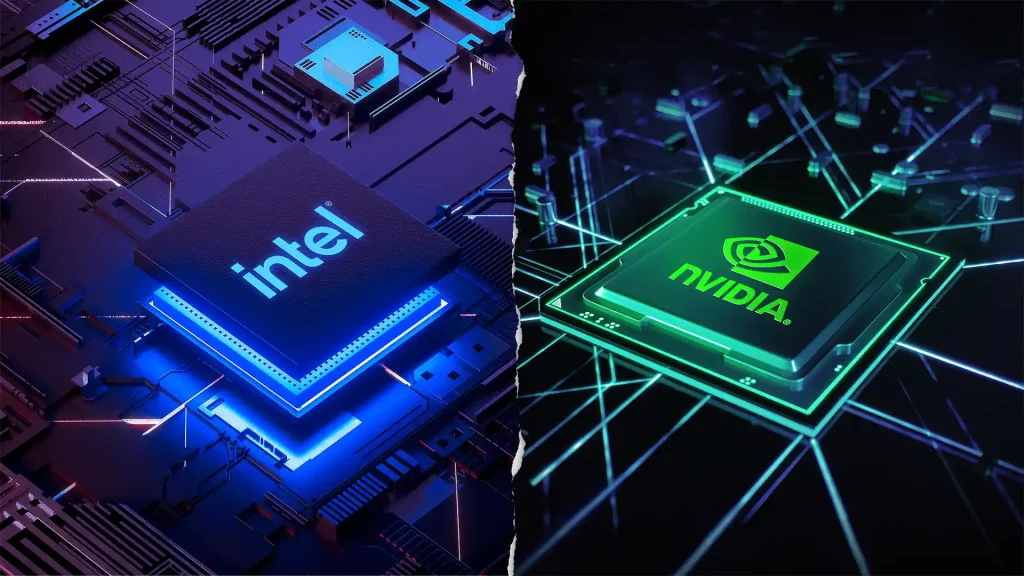
در این راهنما از بهار رایانه، روش پیدا کردن مدل کارت گرافیک و دانلود درایور مناسب برای NVIDIA، AMD و Intel را بررسی میکنیم.
در این مطلب میخوانید:
- پیدا کردن مدل کارت گرافیک در ویندوز
- دانلود درایور NVIDIA
- دانلود درایور AMD
- دانلود درایور Intel
- نصب درایور گرافیک بعد از نصب ویندوز
- رفع مشکل نصب نشدن درایور گرافیک
قبل از دانلود درایور گرافیک چه چیزی را بدانیم؟
اول باید مشخص کنید کارت گرافیک سیستم شما دقیقاً چه مدلی است. اگر مدل اشتباهی را انتخاب کنید، ممکن است درایور نصب نشود یا با سیستم شما سازگاری نداشته باشد.
برای دیدن مدل کارت گرافیک در ویندوز میتوانید:
- روی Start کلیک کنید.
- عبارت Device Manager را جستوجو کنید.
- وارد بخش Display adapters شوید.
- مدل کارت گرافیک را مشاهده کنید.
اگر لپتاپ دارید، ممکن است دستگاه شما علاوه بر گرافیک مجزا، یک گرافیک داخلی Intel یا AMD هم داشته باشد.
نکته مهم:
قبل از دانلود درایور گرافیک حتماً مدل دقیق کارت گرافیک و نسخه ویندوز را بررسی کنید. اگر سیستم شما لپتاپ است، مدل دقیق لپتاپ هم میتواند در انتخاب درایور مناسب اهمیت داشته باشد.
راهنمای سریع درایور کارت گرافیک
دانلود درایور NVIDIA
اگر کارت گرافیک شما از محصولات NVIDIA است، بهتر است درایور را از صفحه رسمی این شرکت دریافت کنید. صفحه رسمی NVIDIA امکان انتخاب نوع محصول، سری کارت، مدل کارت و نسخه سیستمعامل را فراهم میکند.
صفحه رسمی دانلود درایور NVIDIA
NVIDIA همچنین دو نوع درایور مهم برای کاربران دارد: Game Ready Driver که بیشتر روی بازیها و بهینهسازی آنها تمرکز دارد و Studio Driver که برای برنامههای خلاقانه و تولید محتوا طراحی شده است.
کدام درایور NVIDIA مناسب شماست؟
- Game Ready Driver: انتخاب مناسبتر برای گیمرها و بازیهای جدید
- Studio Driver: مناسبتر برای تولید محتوا و برنامههای خلاقانه
- لپتاپ: قبل از نصب، صفحه پشتیبانی مدل لپتاپ را هم بررسی کنید.
دانلود درایور AMD
برای کارتهای Radeon میتوانید از بخش رسمی پشتیبانی AMD استفاده کنید. AMD امکان جستوجوی مدل محصول و همچنین ابزار تشخیص خودکار درایور را ارائه میدهد.
دانلود درایور Intel
اگر سیستم شما از گرافیکهای Intel استفاده میکند، میتوانید مدل پردازنده یا گرافیک را در مرکز دانلود Intel پیدا کنید. Intel همچنین Driver & Support Assistant را برای شناسایی خودکار سختافزار و پیدا کردن درایور مناسب ارائه میکند.
درایور گرافیک چه زمانی نیاز به آپدیت دارد؟
لازم نیست فقط به خاطر اینکه نسخه جدیدی منتشر شده، هر بار درایور کارت گرافیک را آپدیت کنید. اگر سیستم بدون مشکل کار میکند، میتوانید قبل از نصب نسخه جدید، تغییرات آن را بررسی کنید.
اگر بازی جدیدی نصب کردهاید، بازیها یا برنامههای گرافیکی با مشکل اجرا میشوند، کارت گرافیک درست شناسایی نمیشود یا سازنده برای رفع یک مشکل مهم نسخه جدیدی منتشر کرده است، آپدیت درایور گرافیک میتواند گزینه مناسبی باشد.
نکته: در لپتاپها بهتر است قبل از بهروزرسانی، صفحه پشتیبانی مدل دقیق دستگاه را هم بررسی کنید؛ چون ممکن است سازنده نسخه خاصی را برای همان مدل پیشنهاد کرده باشد.
آیا بعد از نصب ویندوز باید درایور گرافیک نصب کنیم؟
در بسیاری از سیستمها ویندوز میتواند یک درایور پایه برای نمایش تصویر در اختیار کاربر قرار دهد، اما برای استفاده کامل از قابلیتهای کارت گرافیک، مخصوصاً در بازیها و برنامههای گرافیکی، بهتر است درایور مناسب سازنده سختافزار نصب شود.
نکته مهم: اگر لپتاپ دارید، قبل از نصب مستقیم جدیدترین درایور سازنده کارت گرافیک، بهتر است صفحه پشتیبانی مدل دقیق لپتاپ را هم بررسی کنید؛ بعضی لپتاپها درایورهای اختصاصی خودشان را دارند.
هشدار دوستانه
اگر مطمئن نیستید کدام نسخه برای سیستم شما مناسب است، درایور را بهصورت تصادفی نصب نکنید. مدل گرافیک، نسخه ویندوز و مدل لپتاپ را قبل از نصب بررسی کنید.
آیا Windows Update برای نصب درایور کافی است؟
در بعضی سیستمها، Windows Update میتواند درایور مناسب را بهصورت خودکار پیدا و نصب کند. این روش برای شروع کار مناسب است، اما همیشه جدیدترین یا کاملترین نسخه درایور کارت گرافیک را در اختیار شما قرار نمیدهد.
اگر برای اجرای بازیها، برنامههای گرافیکی یا استفاده از قابلیتهای کامل کارت گرافیک به درایور مناسب نیاز دارید، بهتر است نسخه ارائهشده در سایت رسمی NVIDIA، AMD یا Intel را هم بررسی کنید.
💡 پیشنهاد: اگر سیستم شما بعد از نصب ویندوز بدون مشکل کار میکند، میتوانید ابتدا Windows Update را بررسی کنید؛ اما برای عملکرد بهتر، مخصوصاً در سیستمهای گیمینگ، نسخه رسمی سازنده را هم در نظر بگیرید.
اگر درایور گرافیک نصب نشد چه کنیم؟
اگر هنگام نصب با خطا مواجه شدید، این موارد را بررسی کنید:
- مدل کارت گرافیک را دوباره بررسی کنید.
- نسخه ویندوز را بررسی کنید.
- درایور مخصوص سیستمعامل خودتان را انتخاب کنید.
- اگر لپتاپ دارید، درایور سایت سازنده لپتاپ را هم بررسی کنید.
- درایور قبلی را در صورت نیاز بررسی و سپس نسخه مناسب را نصب کنید.
- از نصب فایلهای ناشناس و درایورهای نامعتبر خودداری کنید.
چرا بعد از نصب درایور صفحه سیاه میشود؟
اگر بعد از نصب درایور صفحه سیاه شد، لزوماً به معنی خراب بودن کارت گرافیک نیست. یکی از دلایل احتمالی میتواند نصب نسخهای باشد که با مدل کارت گرافیک یا نسخه ویندوز سازگاری کامل ندارد.
در چنین شرایطی بهتر است ابتدا مدل دقیق کارت گرافیک و نسخه ویندوز را بررسی کنید. اگر لپتاپ دارید، نسخه درایور ارائهشده در سایت سازنده دستگاه را هم بررسی کنید.
همچنین اگر مشکل بلافاصله بعد از نصب یک نسخه جدید شروع شده است، ممکن است همان نسخه با سیستم شما سازگاری مناسبی نداشته باشد. در این حالت بررسی نسخه قبلی یا نسخه پیشنهادی سازنده میتواند کمککننده باشد.
راهنمای سریع رفع مشکلات درایور
جمعبندی
دانلود درایور گرافیک کار پیچیدهای نیست؛ مهم این است که ابتدا مدل دقیق کارت گرافیک و سیستمعامل را مشخص کنید و سپس درایور را از منبع معتبر دریافت کنید. NVIDIA، AMD و Intel هرکدام ابزارها و صفحات رسمی مخصوص خودشان را برای پیدا کردن درایور دارند. (NVIDIA)
در بهار رایانه میتونید برای تعمیرات لپتاپ و کامپیوتر، نصب ویندوز و درایورها، رفع مشکلات نرمافزاری و هر چیزی که مربوط به لپتاپ و کامپیوتره، روی کمک کارشناسان ما حساب کنید.
درایور گرافیک مشکل پیدا کرده؟ نگران نباشید!
اگر برای نصب درایور، عیبیابی نرمافزاری یا بررسی مشکل گرافیک نیاز به کمک دارید، میتوانید از خدمات
بهار رایانه
استفاده کنید.
سوالات متداول:
آیا بعد از نصب ویندوز به درایور گرافیک نیاز داریم؟
بله، برای استفاده بهتر از کارت گرافیک و اجرای مناسب بازیها و برنامههای گرافیکی، نصب درایور مناسب توصیه میشود.
چطور مدل کارت گرافیک را پیدا کنیم؟
در Device Manager وارد بخش Display adapters شوید تا مدل کارت گرافیک را ببینید.
درایور NVIDIA، AMD و Intel را از کجا دانلود کنیم؟
بهتر است درایور را از سایت رسمی NVIDIA، AMD یا Intel و در لپتاپها از سایت سازنده دستگاه دریافت کنید.
اگر درایور گرافیک نصب نشد چه کنیم؟
مدل کارت گرافیک و نسخه ویندوز را بررسی کنید و نسخه مناسب را از منبع رسمی دانلود کنید.
آیا جدیدترین درایور همیشه بهترین گزینه است؟
نه لزوماً؛ در بعضی لپتاپها بهتر است از نسخه پیشنهادی سازنده دستگاه استفاده کنید.