آموزش نصب ویندوز با فلش بوتیبل؛ راهنمای کامل و مرحلهبهمرحله
آموزش نصب ویندوز با فلش بوتیبل یکی از سادهترین روشها برای نصب مجدد ویندوز یا راهاندازی یک سیستم جدید است. در این راهنمای کامل، مراحل ساخت فلش بوتیبل، تنظیمات BIOS و منوی Boot، انتخاب پارتیشن مناسب و نصب ویندوز را بهصورت تصویری و گامبهگام آموزش میدهیم تا بتوانید بدون سردرگمی ویندوز را روی کامپیوتر یا لپتاپ خود نصب کنید.
در این راهنما، از آماده کردن فلش و دانلود فایل ویندوز گرفته تا ورود به منوی بوت، انتخاب پارتیشن، نصب ویندوز و انجام تنظیمات اولیه را قدمبهقدم توضیح میدهیم. برای انجام این کار همیشه لازم نیست متخصص کامپیوتر باشید؛ اما باید مراحل را با دقت دنبال کنید، چون انتخاب اشتباه پارتیشن یا حذف اطلاعات میتواند دردسرساز شود.
فرقی نمیکند قصد نصب ویندوز ۱۰ را داشته باشید یا ویندوز ۱۱؛ اصول کلی کار مشابه است، هرچند ظاهر بعضی صفحهها و شرایط سختافزاری ممکن است متفاوت باشد. در ادامه، روش معمول نصب ویندوز با فلش را بررسی میکنیم تا بتوانید با آمادگی بیشتری سراغ این کار بروید.
💡 نکته مهم: فلش بوتیبل، فلشی است که برای راهاندازی سیستم و نصب ویندوز آماده شده است. برای آموزش نصب ویندوز با فلش بوتیبل باید فایل نصب را با ابزارهایی مانند Rufus یا Media Creation Tool روی فلش آماده کنید؛ کپی کردن ساده فایل ISO روی فلش، بهتنهایی کافی نیست.
مرحله اول: پیش از نصب ویندوز چه چیزهایی لازم داریم؟
قبل از اینکه فلش را به کامپیوتر متصل کنید و سراغ نصب بروید، بهتر است چند مورد را بررسی کنید. آماده نبودن فلش، نداشتن نسخه پشتیبان یا انتخاب نسخه ناسازگار ویندوز ممکن است باعث شود وسط کار مجبور شوید مراحل را از ابتدا انجام دهید.
مرحله دوم: دانلود ویندوز و ساخت فلش بوتیبل
برای نصب ویندوز با فلش بوتیبل، ابتدا باید فایلهای نصب ویندوز را تهیه کنید. بهتر است این فایلها را از منابع رسمی مایکروسافت دریافت کنید تا احتمال استفاده از نسخه دستکاریشده یا آلوده کاهش پیدا کند. پس از تهیه فایل نصب، با کمک یک ابزار مناسب فلش را آماده میکنید.
روش اول: ساخت فلش با ابزار رسمی مایکروسافت
اگر به یک کامپیوتر سالم با ویندوز دسترسی دارید، ابزار Media Creation Tool برای نسخههای پشتیبانیشده ویندوز گزینه مناسبی است. این ابزار فرایند دریافت فایلهای لازم و آمادهسازی فلش را سادهتر میکند. البته در دسترس بودن ابزار و مراحل دقیق آن به نسخه ویندوز بستگی دارد.
- به صفحه رسمی دانلود ویندوز در وبسایت مایکروسافت بروید و ابزار مربوط به نسخه موردنظرتان را دریافت کنید.
- فلش USB را به کامپیوتر متصل کنید و مطمئن شوید اطلاعات مهمی روی آن ندارید.
- ابزار دانلودشده را اجرا کنید و شرایط استفاده را بپذیرید.
- در صورت نمایش گزینه انتخاب نوع عملیات، گزینه ساخت رسانه نصب برای کامپیوتر دیگر یا Create installation media را انتخاب کنید.
- زبان، نسخه ویندوز و معماری مناسب دستگاه را انتخاب کنید. برای بسیاری از سیستمهای جدید، معماری ۶۴ بیتی انتخاب رایجی است؛ بااینحال، سازگاری دستگاه را بررسی کنید.
- گزینه USB flash drive را انتخاب کنید و فلش صحیح را از فهرست مشخص کنید.
- فرایند دانلود و ساخت فلش را آغاز کنید و تا پایان عملیات، فلش را جدا نکنید.
- پس از نمایش پیام پایان کار، فلش را بهصورت ایمن جدا کنید.
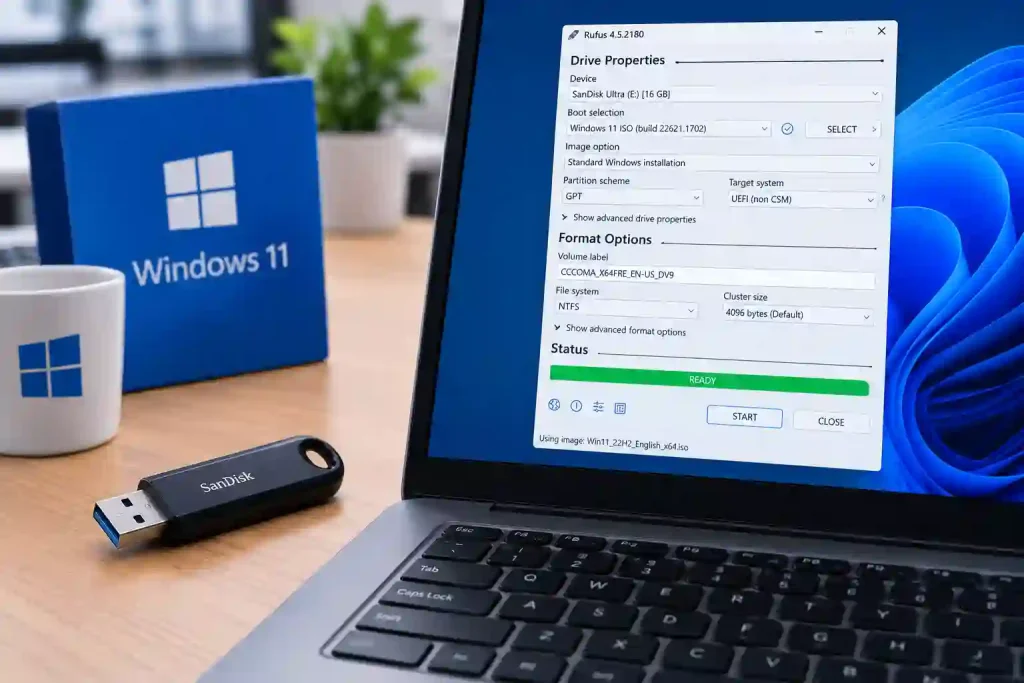
روش دوم: ساخت فلش بوتیبل با نرمافزار Rufus
نرمافزار Rufus یکی از ابزارهای شناختهشده برای آماده کردن فلش نصب ویندوز است. این روش زمانی کاربرد دارد که فایل ISO ویندوز را در اختیار دارید و میخواهید تنظیمات ساخت فلش را خودتان انتخاب کنید.
- فایل ISO ویندوز را از منبع معتبر و ترجیحاً وبسایت رسمی مایکروسافت دریافت کنید.
- Rufus را از وبسایت رسمی آن دانلود و اجرا کنید.
- فلش USB را متصل کنید و در قسمت Device، فلش موردنظر را انتخاب کنید.
- در بخش Boot selection، گزینه انتخاب فایل ISO را بزنید و فایل ویندوز را مشخص کنید.
- در قسمت Partition scheme، متناسب با حالت بوت سیستم مقصد، GPT یا MBR را انتخاب کنید. برای بسیاری از سیستمهای جدید مبتنی بر UEFI، GPT مناسب است؛ اما دستگاههای قدیمی ممکن است به تنظیمات دیگری نیاز داشته باشند.
- تنظیمات فایلسیستم و سایر گزینهها را با توجه به پیشنهاد نرمافزار و سازگاری دستگاه بررسی کنید.
- روی Start کلیک کنید و هشدار پاک شدن اطلاعات فلش را بخوانید.
- در صورت اطمینان از انتخاب فلش درست، عملیات را تأیید کنید و تا پایان ساخت فلش منتظر بمانید.
مرحله سوم: بوت کردن کامپیوتر یا لپتاپ از روی فلش
بعد از آماده شدن فلش بوتیبل، باید کاری کنید که کامپیوتر بهجای اجرای ویندوز نصبشده روی هارد یا SSD، از روی فلش راهاندازی شود. برای این کار معمولاً دو راه وجود دارد: استفاده از Boot Menu یا تغییر ترتیب بوت در BIOS/UEFI.
روش اول: ورود به Boot Menu
کامپیوتر یا لپتاپ را خاموش کنید.
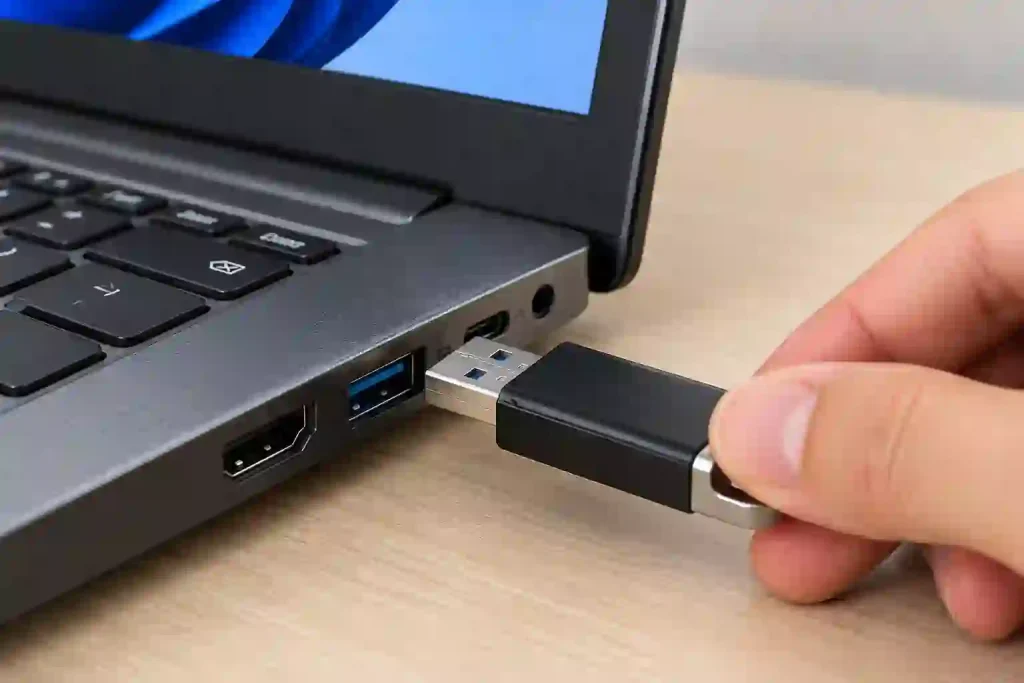
فلش بوتیبل را به یکی از پورتهای USB دستگاه متصل کنید.
دستگاه را روشن کنید و بلافاصله کلید ورود به Boot Menu را چند بار فشار دهید.
پس از ظاهر شدن فهرست بوت، گزینه مربوط به فلش را انتخاب کنید. ممکن است نام آن با عنوان USB یا نام سازنده فلش نمایش داده شود.
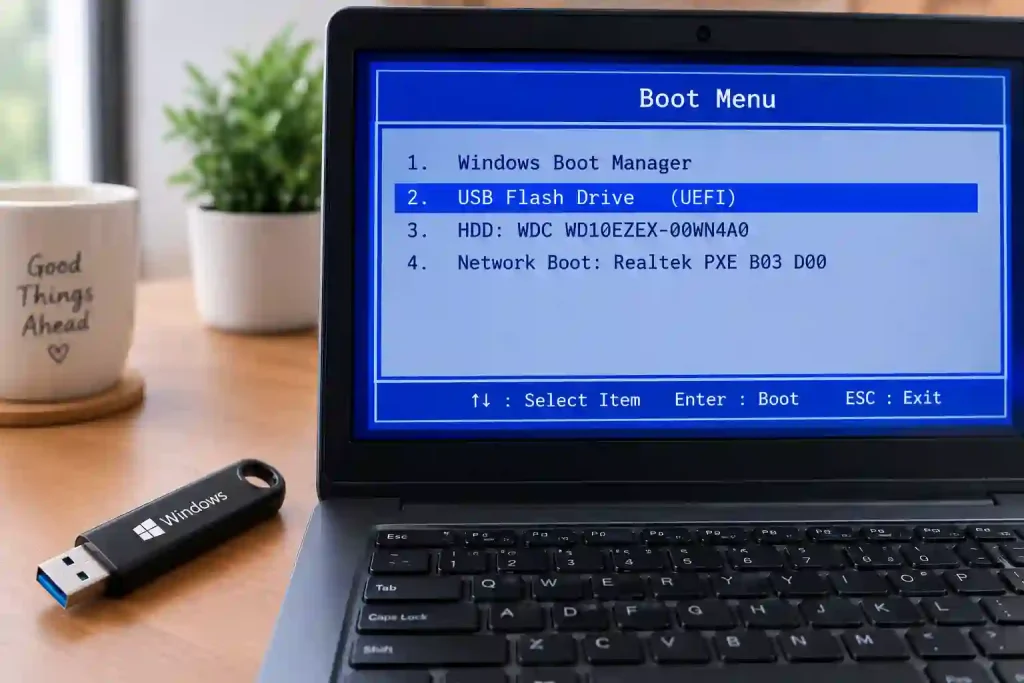
اگر دو گزینه برای فلش مشاهده کردید، برای دستگاههای جدید معمولاً گزینهای که با UEFI شروع میشود مناسب است؛ البته این انتخاب باید با تنظیمات سیستم سازگار باشد.
کلید Enter را بزنید و منتظر بمانید تا صفحه نصب ویندوز ظاهر شود.
کلیدهای رایج ورود به BIOS و Boot Menu
کلید ورود به منوی بوت در همه دستگاهها یکسان نیست. در جدول زیر چند نمونه از کلیدهای رایج را مشاهده میکنید. این کلیدها قطعی نیستند و ممکن است با توجه به مدل دستگاه یا تنظیمات سازنده تغییر کنند.
مرحله چهارم: شروع نصب ویندوز از روی فلش
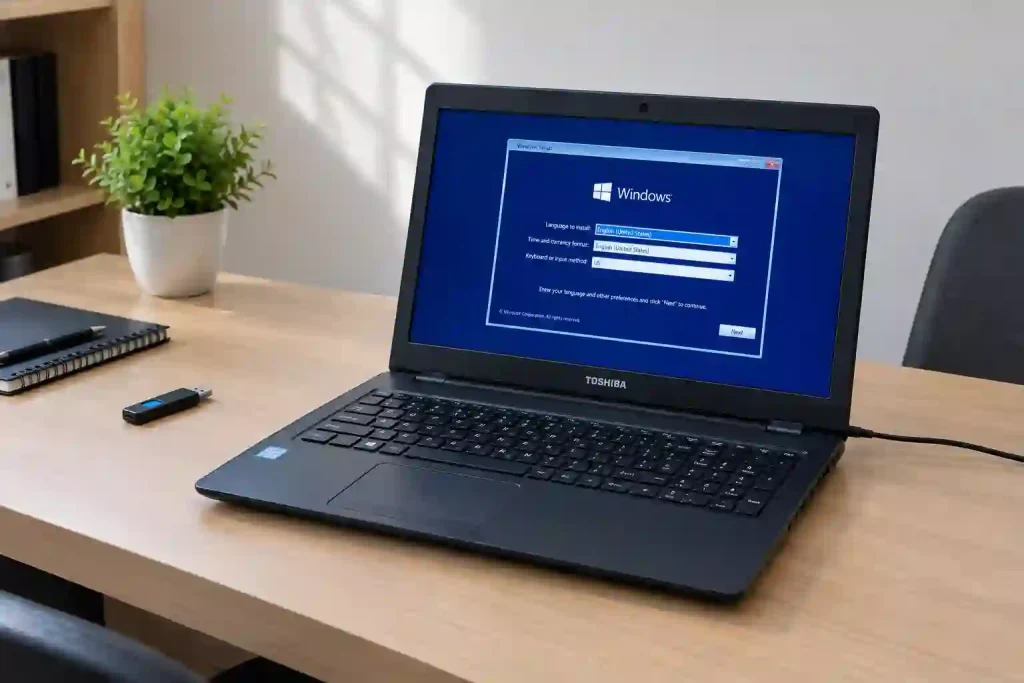
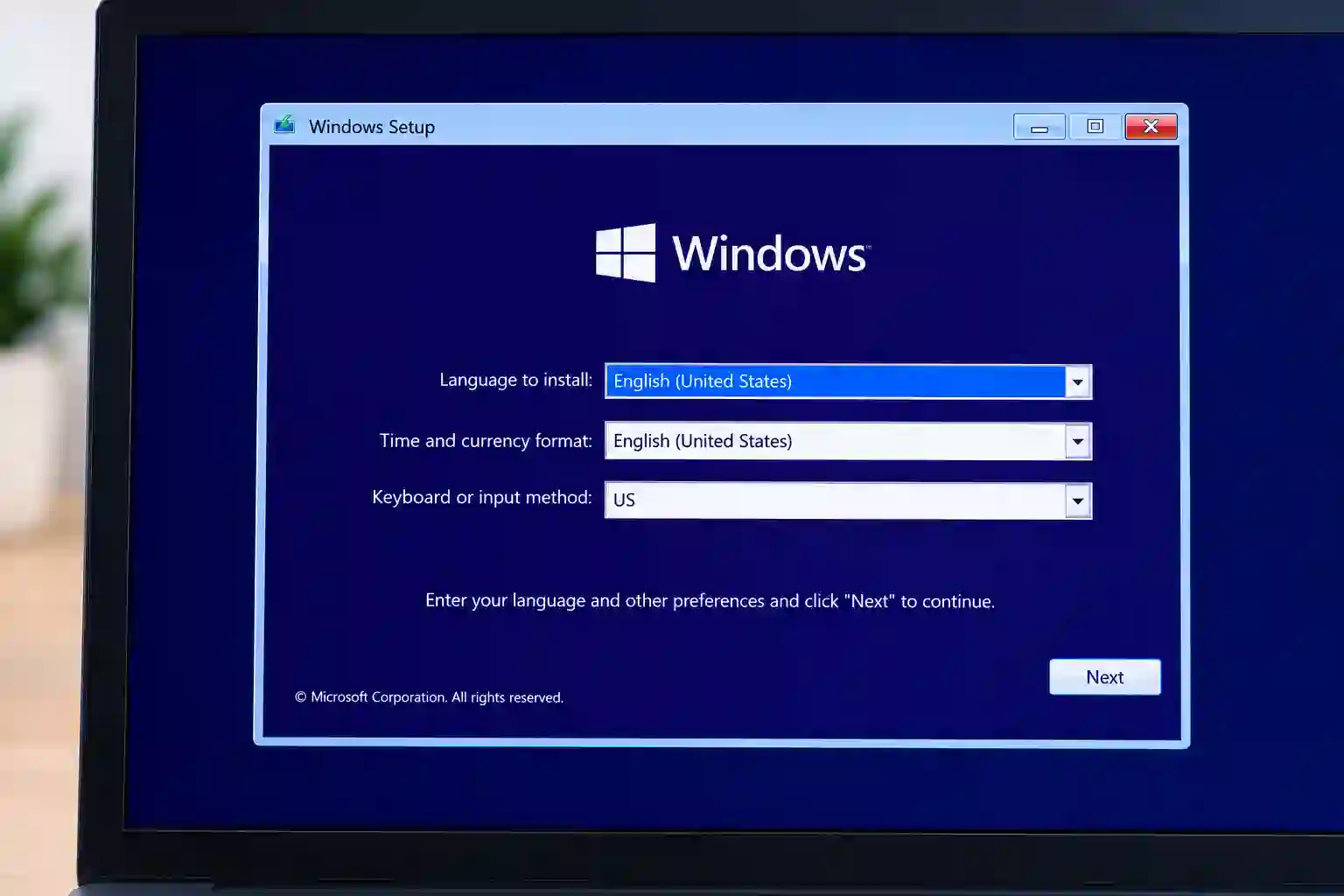
وقتی سیستم از فلش بوت شد، صفحه نصب ویندوز نمایش داده میشود. در این قسمت باید زبان، قالب زمان و منطقه و روش ورودی صفحهکلید را مشخص کنید. ظاهر صفحه ممکن است در نسخههای مختلف ویندوز کمی تفاوت داشته باشد، اما روند کلی مشابه است.
در صفحه نخست، زبان نصب یا نمایش، قالب زمان و منطقه و زبان صفحهکلید را انتخاب کنید.
روی Next کلیک کنید.
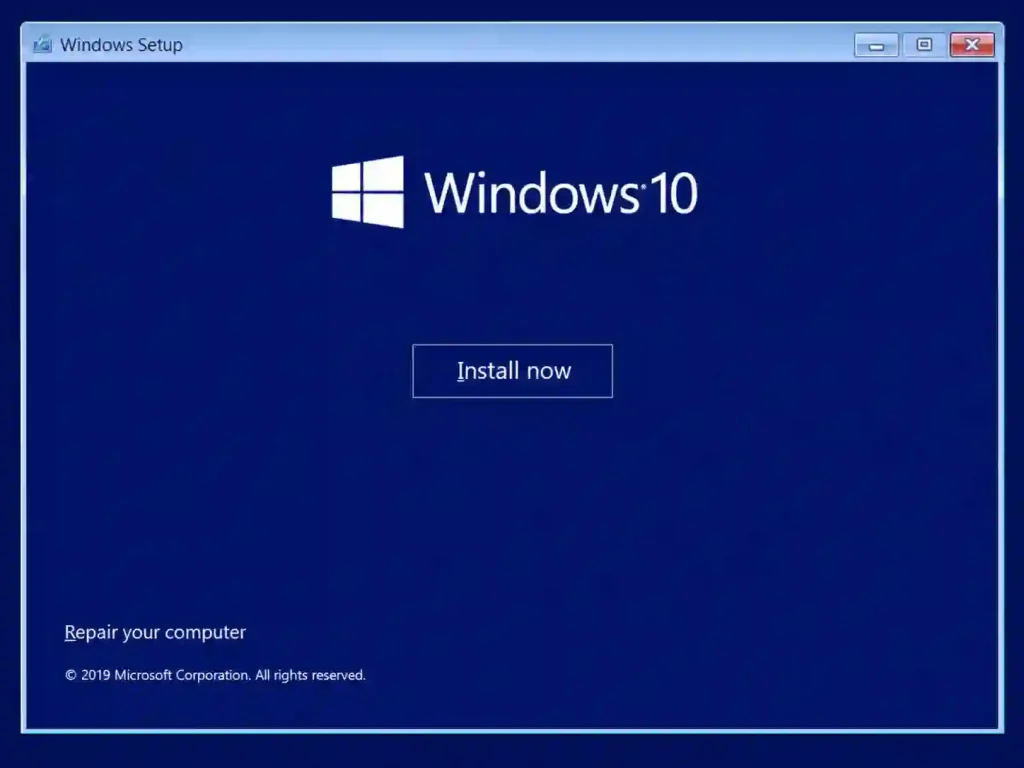
گزینه Install now را انتخاب کنید تا نصب آغاز شود.
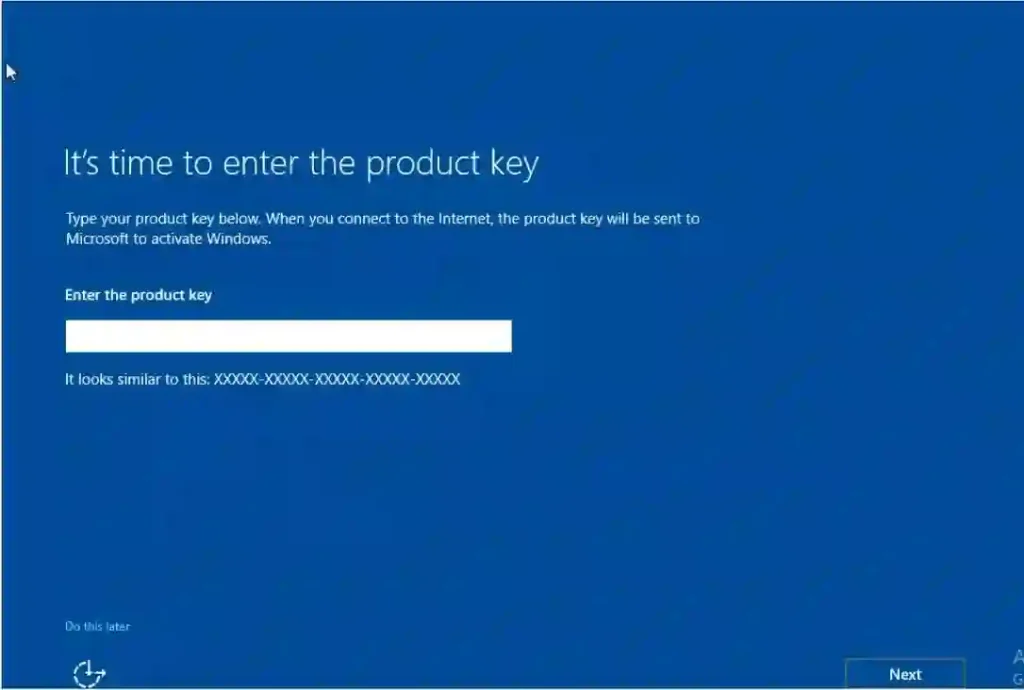
اگر صفحه وارد کردن کلید محصول ویندوز (Product Key) نمایش داده شد، کلید معتبر خود را وارد کنید.
اگر کلید را در اختیار ندارید و شرایط مجوز شما اجازه میدهد، گزینه I don’t have a product key را انتخاب کنید و فعالسازی را بعداً انجام دهید.
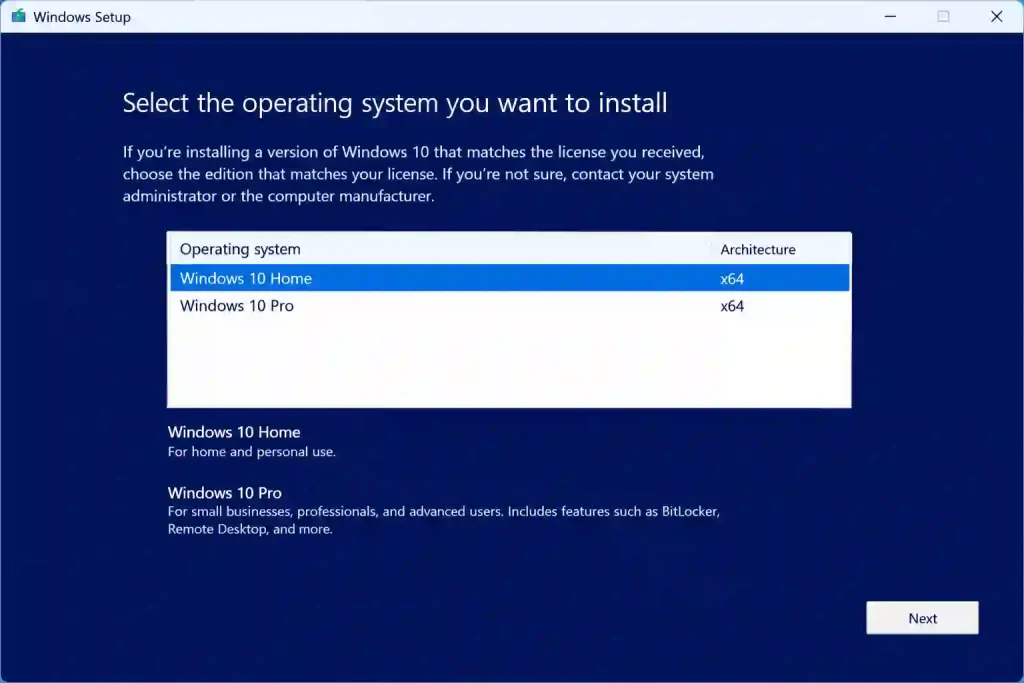
در صورت نمایش فهرست نسخهها، نسخهای را انتخاب کنید که با مجوز شما مطابقت دارد؛ برای مثال Home یا Pro.
شرایط مجوز را بررسی و تأیید کنید و به مرحله بعد بروید.
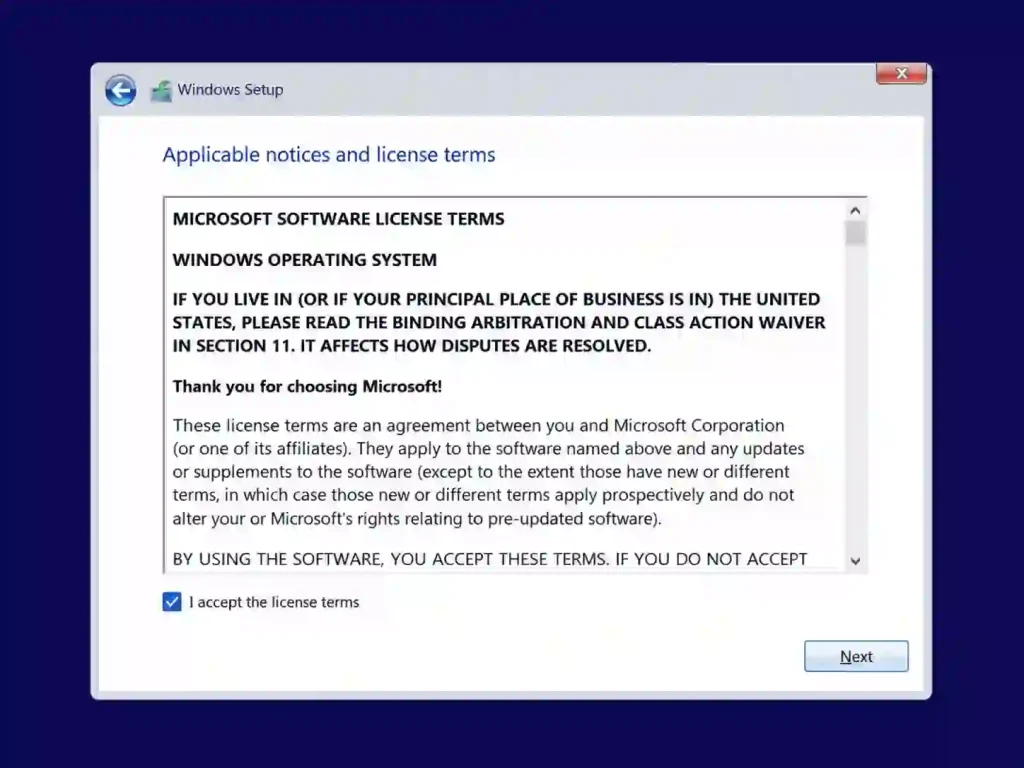
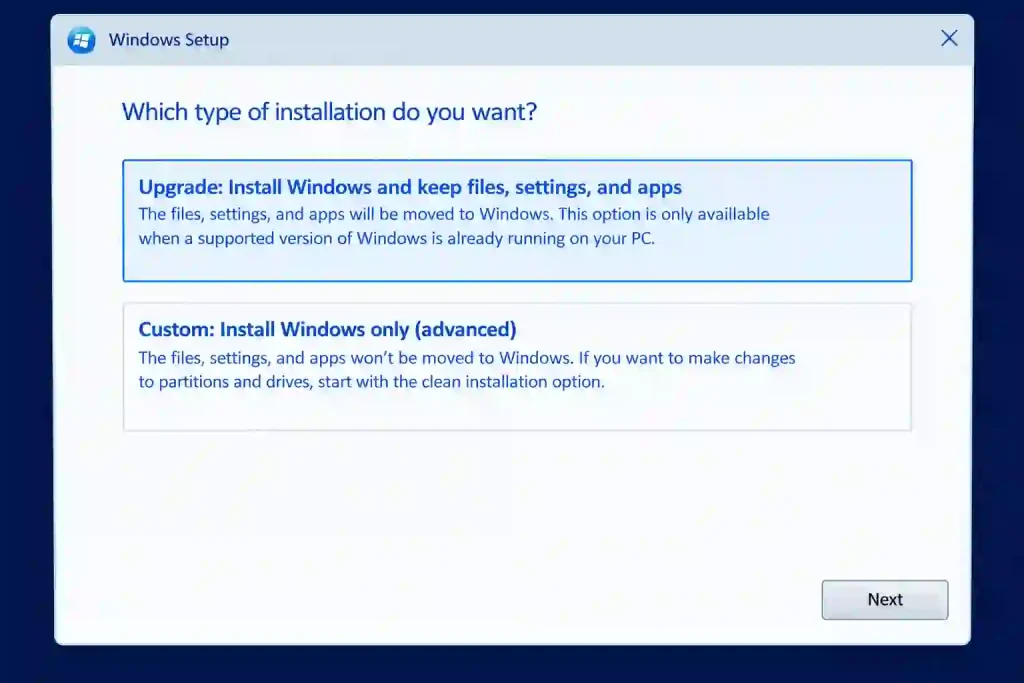
مرحله پنجم: انتخاب نوع نصب ویندوز
در بعضی نسخههای نصب ویندوز، پس از انتخاب نسخه و تأیید مجوز، صفحهای برای انتخاب نوع نصب نمایش داده میشود. معمولاً دو گزینه اصلی وجود دارد: ارتقا یا نصب سفارشی. انتخاب شما به این بستگی دارد که میخواهید ویندوز فعلی را حفظ کنید یا یک نصب تمیز انجام دهید.
مرحله ششم: انتخاب درایو و پارتیشن مناسب برای نصب
یکی از حساسترین قسمتهای نصب ویندوز با فلش، صفحه انتخاب محل نصب است. در این صفحه، پارتیشنهای موجود روی حافظه داخلی نمایش داده میشوند. اگر از قبل ویندوز داشتهاید، ممکن است چند پارتیشن با ظرفیتهای مختلف ببینید. قبل از انتخاب هر گزینه، ظرفیت و اطلاعات نمایشدادهشده را بررسی کنید.
فهرست پارتیشنها را بررسی کنید و ظرفیت هرکدام را با اطلاعاتی که از قبل دارید مقایسه کنید.
اگر قصد حفظ اطلاعات یک پارتیشن را دارید، آن را حذف یا فرمت نکنید.
در نصب معمولی، پارتیشنی را انتخاب کنید که برای نصب ویندوز در نظر گرفتهاید.
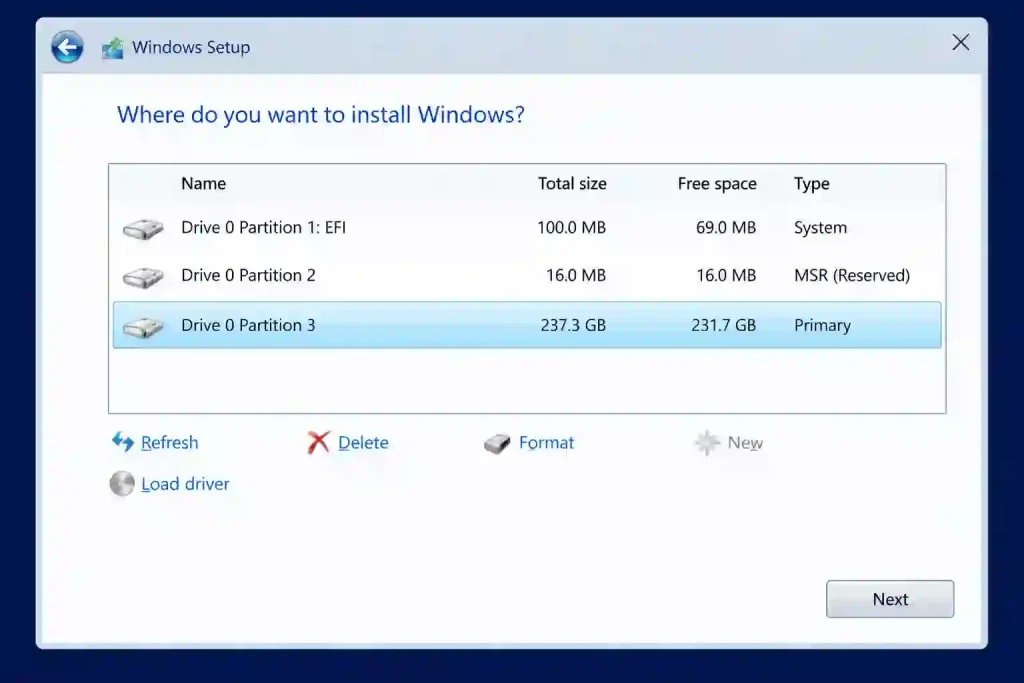
در صورت اطمینان از انتخاب صحیح، روی Next کلیک کنید تا فایلهای نصب روی پارتیشن انتخابشده کپی شوند.
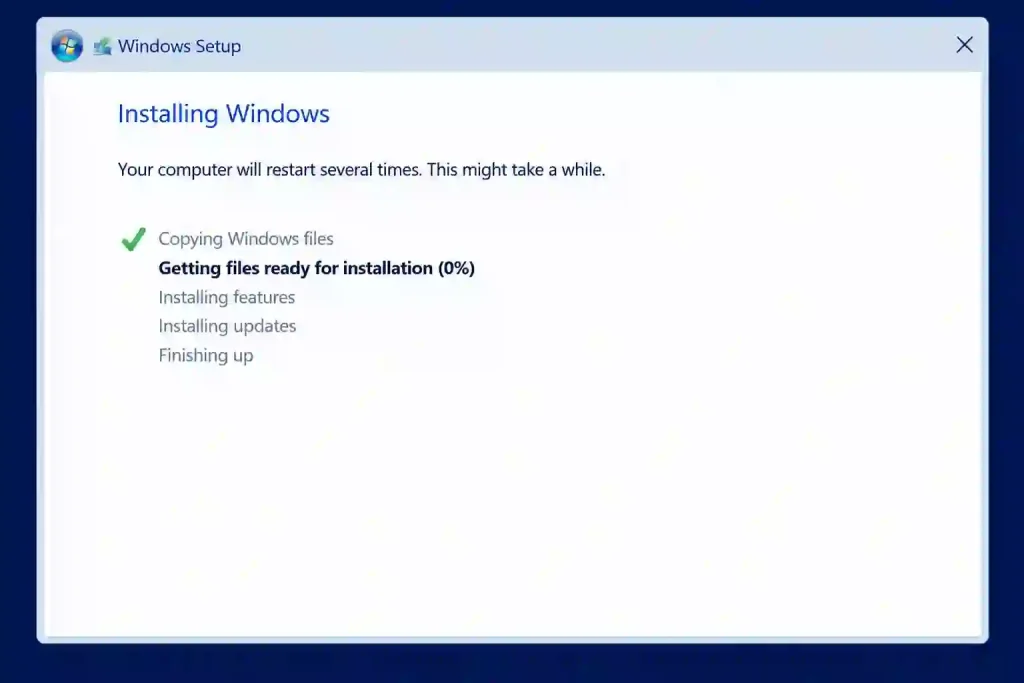
منتظر بمانید تا نصبکننده فایلها را کپی کند و مراحل نصب را انجام دهد. سیستم ممکن است چند بار بهصورت خودکار راهاندازی مجدد شود.
آیا هنگام آموزش نصب ویندوز با فلش بوتیبل لازم است همه پارتیشنها را حذف کنیم؟
خیر، برای نصب دوباره ویندوز نیازی نیست همه پارتیشنها را حذف کنید. معمولاً کافی است پارتیشن ویندوز را انتخاب کنید. البته این موضوع به شرایط سیستم شما بستگی دارد.
پارتیشنهای دیگر ممکن است فایلهای شخصی شما را داشته باشند. پس آنها را بدون دلیل حذف یا فرمت نکنید. قبل از نصب ویندوز با فلش بوتیبل، از فایلهای مهم خود نسخه پشتیبان بگیرید.
اگر میخواهید کل دیسک را پاک کنید و دوباره پارتیشنبندی کنید، دقت داشته باشید. ابتدا دیسک درست را انتخاب کنید. اگر سیستم شما چند هارد یا SSD دارد، انتخاب اشتباه ممکن است باعث پاک شدن اطلاعاتتان شود.
مرحله هفتم: صبر کردن تا پایان نصب ویندوز
بعد از انتخاب پارتیشن، نصبکننده ویندوز شروع به کپی کردن فایلها و آمادهسازی سیستم میکند. در این مرحله ممکن است درصد پیشرفت نصب را مشاهده کنید. مدتزمان انجام کار به سرعت فلش، نوع حافظه داخلی، پردازنده و نسخه ویندوز بستگی دارد.
- لپتاپ را به شارژر متصل نگه دارید.
- در کامپیوتر رومیزی، از قطع شدن برق جلوگیری کنید.
- در زمان کپی شدن فایلها، فلش را جدا نکنید.
- اگر دستگاه بهصورت خودکار Restart شد، اجازه دهید مراحل ادامه پیدا کند.
- اگر پس از راهاندازی مجدد، نصب از ابتدا شروع شد، ممکن است لازم باشد فلش را جدا کنید یا Windows Boot Manager را از منوی بوت انتخاب کنید.
مرحله هشتم: تنظیمات اولیه پس از نصب ویندوز
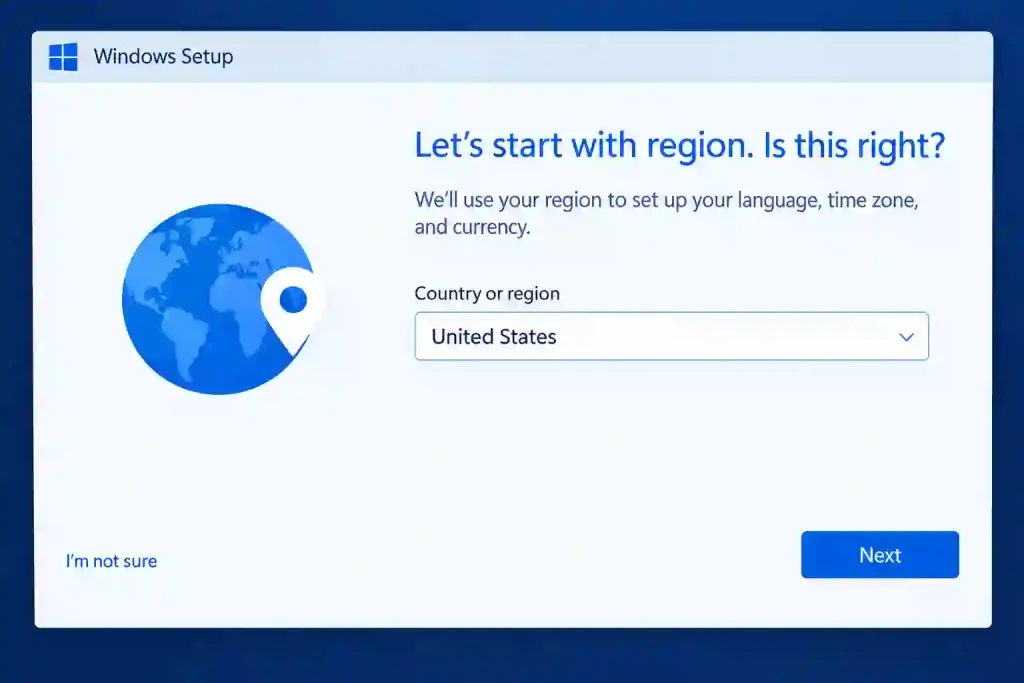
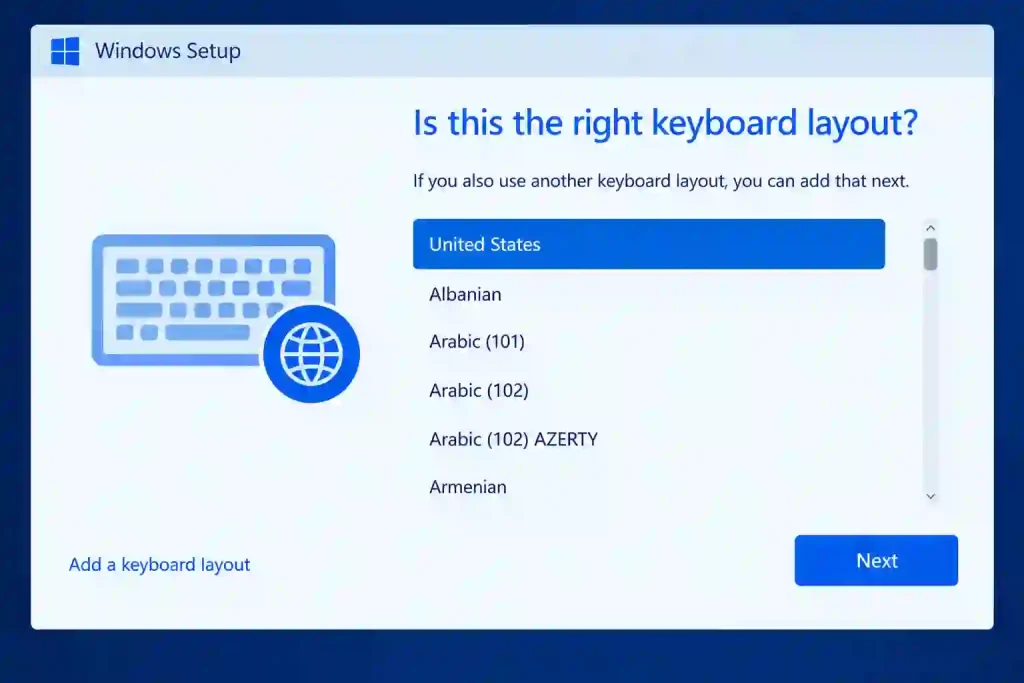
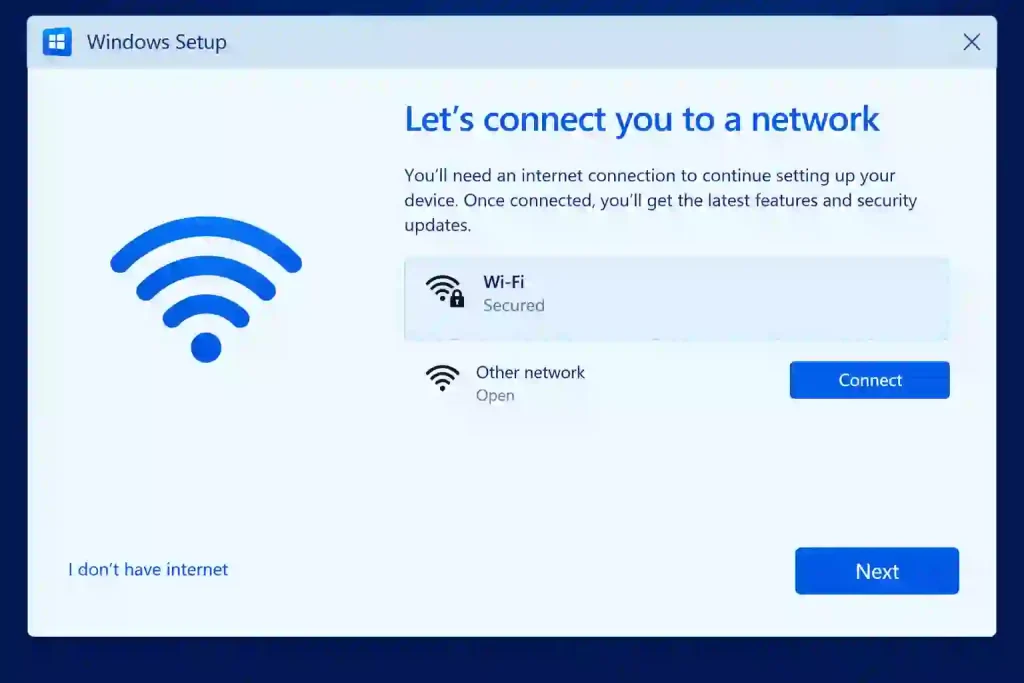
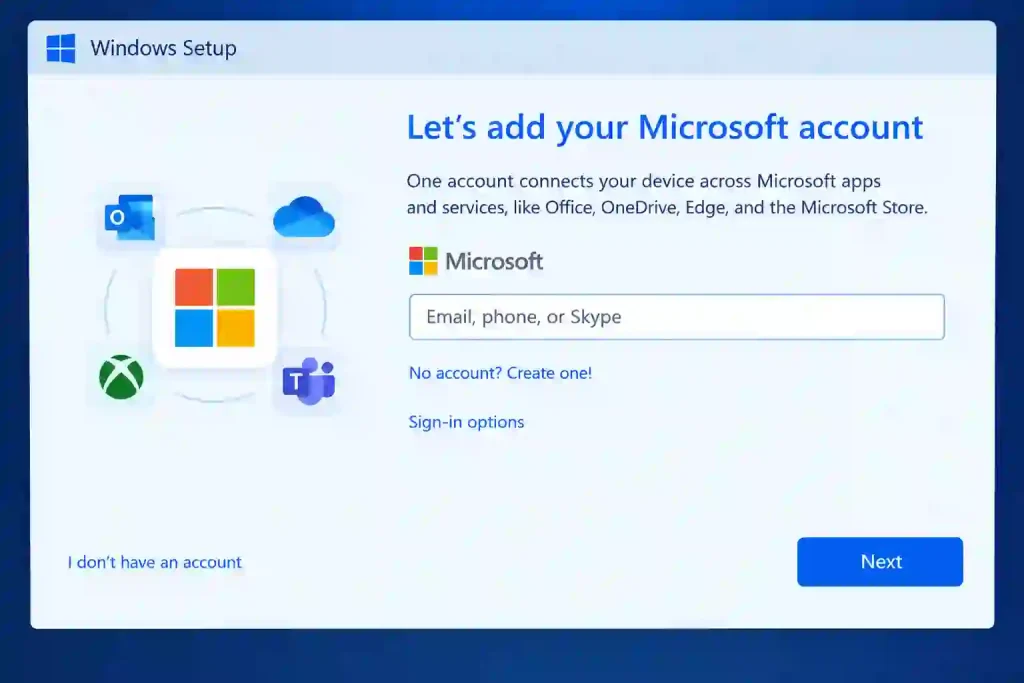
وقتی نصب تمام شد، صفحه تنظیمات اولیه نمایش داده میشود. در این بخش باید چند گزینه را مطابق نیاز خود انتخاب کنید. نام و ترتیب صفحهها ممکن است در ویندوز ۱۰ و ویندوز ۱۱ متفاوت باشد، اما معمولاً تنظیمات منطقه، صفحهکلید، شبکه و حساب کاربری در همین مرحله قرار دارند.
کشور و منطقه: کشور یا منطقه موردنظر را انتخاب کنید.
زبان صفحهکلید: چیدمان صفحهکلید را مشخص کنید و در صورت نیاز زبان فارسی را بعداً اضافه کنید.
اتصال به اینترنت: در صورت نیاز بهروزرسانی یا ورود به حساب، به Wi-Fi یا شبکه کابلی متصل شوید. الزامات اتصال به اینترنت به نسخه و روش نصب بستگی دارد.
حساب کاربری: مراحل ساخت یا ورود به حساب مایکروسافت را دنبال کنید. اگر نسخه و شرایط نصب اجازه بدهد، ممکن است گزینه حساب محلی نیز در دسترس باشد.
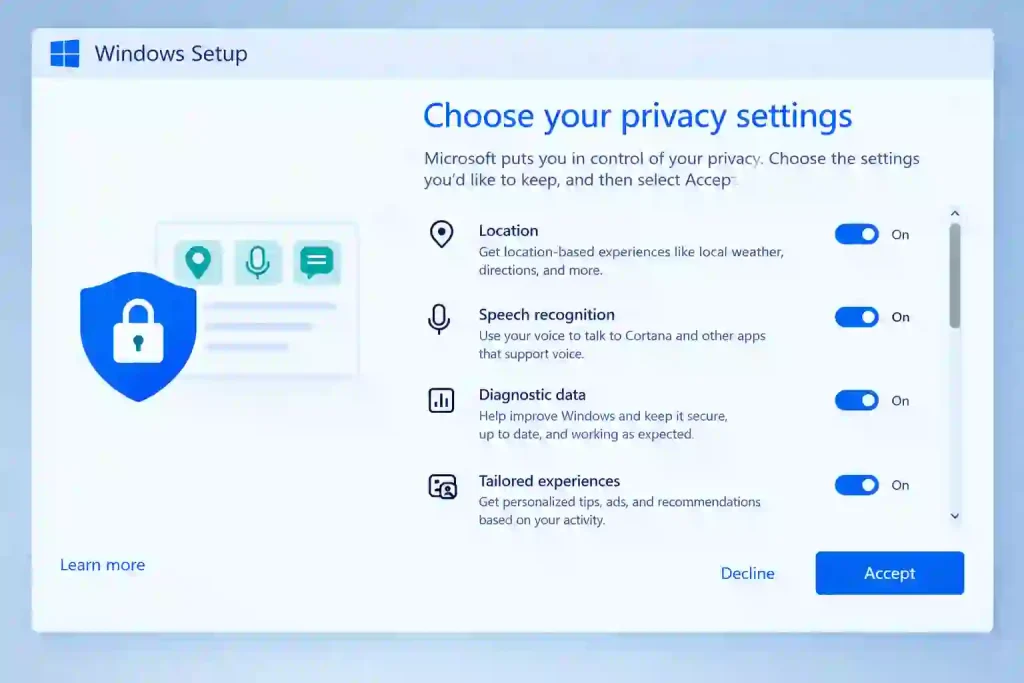
تنظیمات حریم خصوصی: گزینههای مربوط به موقعیت مکانی، تشخیص گفتار، دادههای تشخیصی و سایر موارد را با توجه به نیاز خود بررسی کنید.
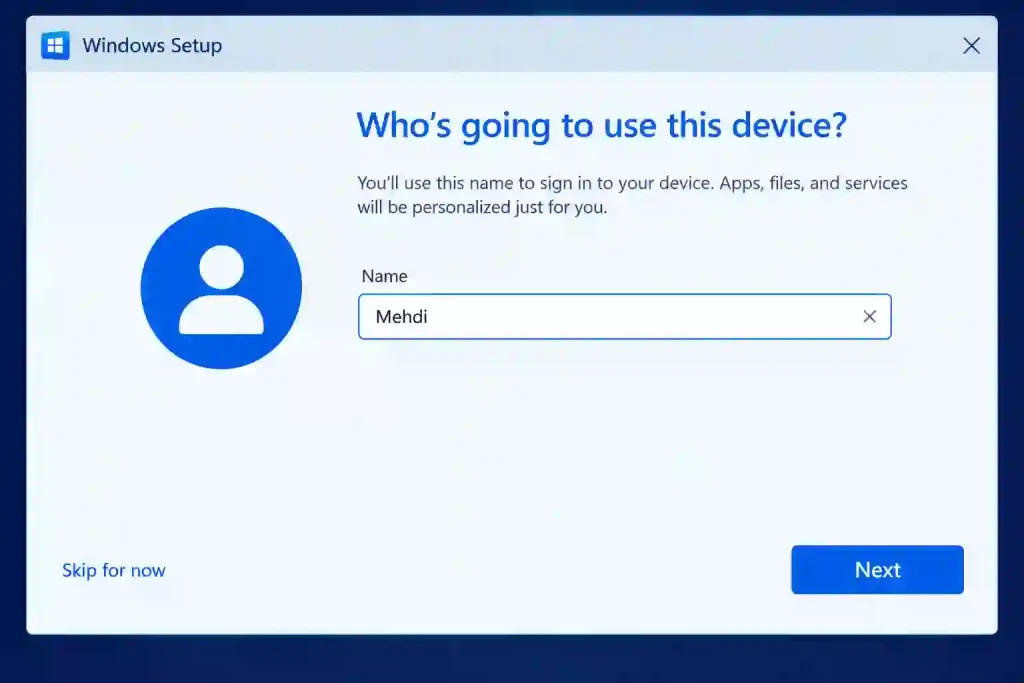
نام دستگاه: اگر از شما خواسته شد، برای کامپیوتر یا لپتاپ نامی انتخاب کنید.
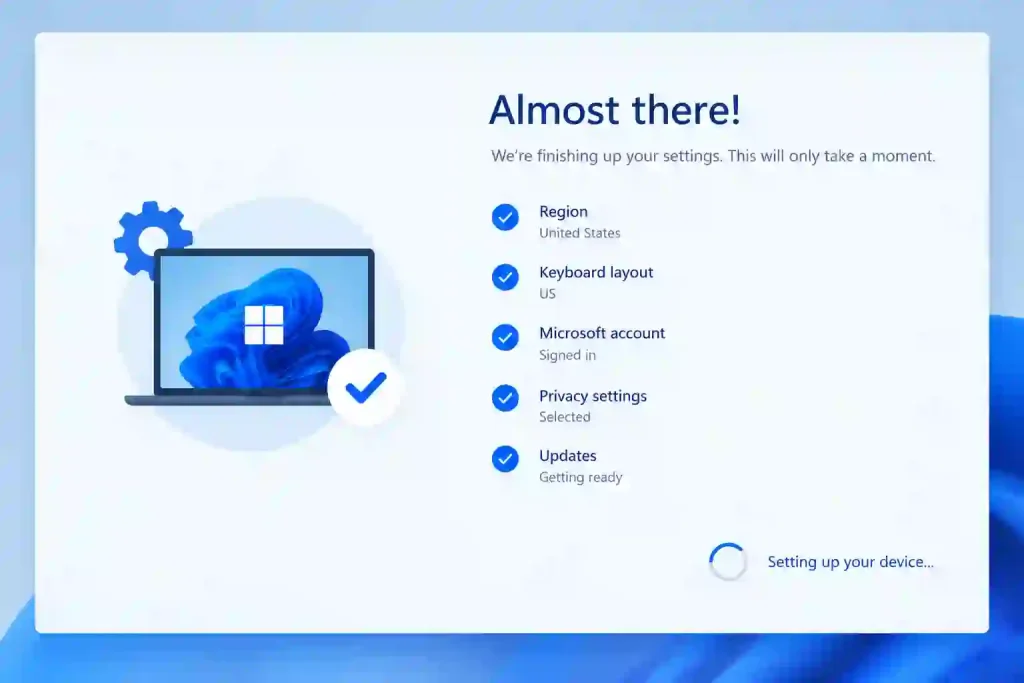
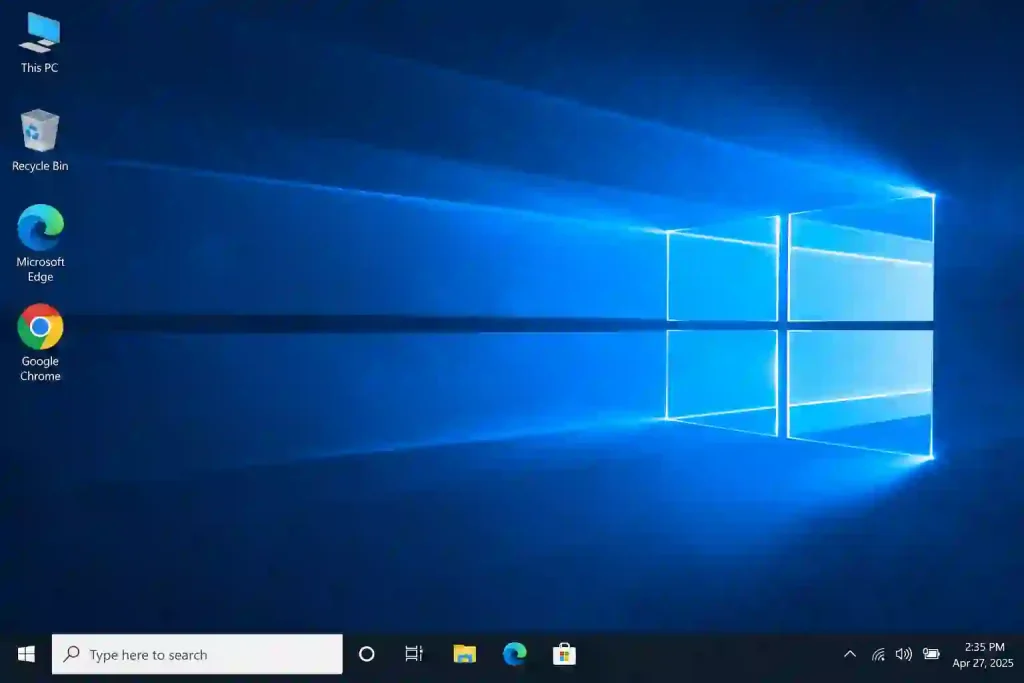
پایان راهاندازی: منتظر بمانید تا تنظیمات تکمیل شود و دسکتاپ ویندوز نمایش داده شود.
مرحله نهم: نصب درایورها و بهروزرسانی ویندوز
نمایش دسکتاپ به معنی پایان کامل کار نیست. پس از نصب ویندوز، باید مطمئن شوید قطعات دستگاه بهدرستی شناسایی شدهاند. درایورهای نامناسب یا نصبنشده ممکن است باعث کار نکردن صدا، وایفای، تاچپد، کارت گرافیک یا برخی کلیدهای لپتاپ شوند.
- وارد بخش Settings شوید و قسمت Windows Update را بررسی کنید.
- بهروزرسانیهای در دسترس را دریافت کنید و در صورت درخواست، سیستم را Restart کنید.
- به صفحه پشتیبانی رسمی سازنده لپتاپ یا مادربرد مراجعه کنید.
- درایورهای متناسب با مدل دقیق دستگاه و نسخه ویندوز را نصب کنید.
- عملکرد وایفای، صدا، صفحهکلید، تاچپد، پورتهای USB و کارت گرافیک را بررسی کنید.
- وضعیت فعالسازی ویندوز را در بخش تنظیمات مربوط به Activation بررسی کنید.
رفع مشکلات رایج هنگام نصب ویندوز با فلش بوتیبل
گاهی با وجود آماده کردن فلش، نصب ویندوز طبق انتظار پیش نمیرود. در این شرایط بهتر است ابتدا علت مشکل را مشخص کنید و سپس سراغ تغییر تنظیمات بروید. جدول زیر چند مورد رایج و راهکارهای اولیه را نشان میدهد.
بعد از نصب ویندوز چه کارهایی انجام دهیم؟
برای اینکه سیستم بعد از نصب آماده استفاده باشد، بهتر است چند کار ساده را انجام دهید. این بررسیها کمک میکنند مطمئن شوید ویندوز بهدرستی نصب شده و امکانات اصلی دستگاه کار میکنند.
- وضعیت فعالسازی ویندوز را بررسی کنید.
- بهروزرسانیهای امنیتی و سیستمی را دریافت کنید.
- درایورهای گرافیک، صدا، شبکه و چیپست را بررسی کنید.
- عملکرد وایفای، صدا، صفحهکلید و تاچپد را آزمایش کنید.
- نرمافزارهای ضروری و موردنیاز خود را نصب کنید.
- فایلهای پشتیبان را به سیستم برگردانید.
- یک نقطه بازیابی سیستم ایجاد کنید، اگر این قابلیت در نسخه ویندوز شما موجود است.
خلاصه مراحل نصب ویندوز با فلش بوتیبل
نصب ویندوز برات دردسر شده؟
اگر فلش بوتیبل شناسایی نمیشود، هارد یا SSD در مرحله نصب نمایش داده نمیشود یا بعد از نصب با کندی و خطا روبهرو شدهاید، بهتر است قبل از تغییر تنظیمات حساس، علت مشکل بررسی شود.
کارشناسان بهار رایانه خدمات نصب ویندوز، نصب درایورها، عیبیابی نرمافزاری و تعمیر لپتاپ و کامپیوتر را ارائه میکنند. هدف ما ارائه خدمات تخصصی با قیمت منصفانه و توضیح شفاف مشکل دستگاه است.
📞 تماس با کارشناسان بهار رایانه
اصل بر تخصص و صداقت ما و رضایت شماست.
سوالات متداول درباره آموزش نصب ویندوز با فلش بوتیبل
۱. برای نصب ویندوز با فلش بوتیبل، فلش چند گیگابایتی لازم است؟
برای ساخت فلش بوتیبل ویندوز، معمولاً یک فلش ۸ گیگابایتی کافی است. بااینحال، فلش ۱۶ گیگابایتی انتخاب مطمئنتری است. قبل از شروع، فضای موردنیاز فایل نصب ویندوز را بررسی کنید.
۲. آیا ساخت فلش بوتیبل اطلاعات آن را پاک میکند؟
بله، ساخت فلش بوتیبل معمولاً تمام اطلاعات فلش را پاک میکند. بنابراین، قبل از استفاده از برنامههایی مانند Rufus، فایلهای مهم خود را در جای دیگری ذخیره کنید.
۳. آیا با نصب ویندوز، اطلاعات درایوهای دیگر پاک میشود؟
خیر، اگر پارتیشنهای دیگر را حذف یا فرمت نکنید، اطلاعات آنها معمولاً باقی میماند. بااینحال، انتخاب اشتباه پارتیشن ممکن است باعث پاک شدن فایلها شود. قبل از نصب ویندوز با فلش بوتیبل، از اطلاعات مهم خود نسخه پشتیبان بگیرید.
۴. چرا فلش بوتیبل در منوی بوت نمایش داده نمیشود؟
این مشکل ممکن است به ساخت نادرست فلش، خرابی پورت USB یا تنظیمات بوت مربوط باشد. ابتدا فلش را به پورت دیگری وصل کنید. اگر مشکل حل نشد، فلش را دوباره بسازید و تنظیمات UEFI یا Legacy را بررسی کنید.
۵. تفاوت GPT و MBR چیست؟
GPT بیشتر در کامپیوترهای جدید با حالت UEFI استفاده میشود. MBR نیز در بسیاری از سیستمهای قدیمی با حالت Legacy کاربرد دارد. هنگام نصب ویندوز، نوع پارتیشنبندی باید با حالت بوت سیستم سازگار باشد.
۶. اگر SSD هنگام نصب ویندوز نمایش داده نشود، چه کار کنیم؟
ابتدا بررسی کنید که SSD در BIOS یا UEFI دیده میشود یا خیر. اگر نمایش داده نمیشود، اتصال حافظه یا خود SSD را بررسی کنید. اگر در BIOS دیده میشود اما در صفحه نصب ویندوز وجود ندارد، ممکن است به درایور کنترلر ذخیرهسازی یا تغییر تنظیمات آن نیاز داشته باشید.
۷. آیا برای نصب ویندوز به Product Key نیاز داریم؟
در برخی نسخهها میتوانید نصب ویندوز را بدون وارد کردن کلید محصول ادامه دهید. بااینحال، برای فعالسازی ویندوز به مجوز معتبر و سازگار با نسخه نصبشده نیاز دارید.
۸. آیا بعد از نصب ویندوز باید درایورها را نصب کنیم؟
بله، بعد از نصب ویندوز بهتر است درایورهای سیستم را بررسی کنید. ویندوز ممکن است برخی درایورها را خودکار نصب کند؛ اما برای استفاده از تمام امکانات دستگاه، گاهی باید درایورهای رسمی و سازگار با مدل کامپیوتر یا لپتاپ را نصب کنید.
۹. نصب ویندوز با فلش چقدر زمان میبرد؟
مدت نصب به سرعت فلش، نوع حافظه، قدرت پردازنده و نسخه ویندوز بستگی دارد. این فرایند معمولاً چند ده دقیقه یا بیشتر طول میکشد. نصب درایورها و دریافت بهروزرسانیها نیز ممکن است زمان بیشتری نیاز داشته باشد.
۱۰. آیا میتوان از یک فلش بوتیبل برای چند کامپیوتر استفاده کرد؟
بله، معمولاً میتوانید از یک فلش نصب ویندوز برای چند کامپیوتر استفاده کنید. فقط باید مطمئن شوید نسخه ویندوز با دستگاهها سازگار است. همچنین، شرایط فعالسازی ویندوز را برای هر دستگاه جداگانه بررسی کنید.